Viele von uns würden gerne Nachrichten von ihrem iPhone nach einem Zeitplan senden können.Zum Glück ist es jetzt so weit
Werbung
Dieser Trick des Nachrichten-Timers funktioniert sowohl mit iMessage als auch mit SMS. Der Timer kann von einigen Minuten bis zu mehreren Tagen eingestellt werden. Im Folgenden zeigen wir Ihnen, wie das geht.
So senden Sie Nachrichten nach einem Zeitplan
- Wenn Sie die Teams-App immer noch nicht auf Ihrem iPhone installiert haben, laden Sie sie herunter.
- Laden Sie nun den Befehl "Delayed Time iMessage" von hier herunter und installieren Sie ihn wie gewohnt.
- Führen Sie den Befehl über die Team-App aus und wählen Sie dann den gewünschten Kontakt aus.
- Geben Sie nun Ihre Nachricht ein.
- Wählen Sie eine Zeit zum Senden der Nachricht.
- Lassen Sie die Teams-App im Hintergrund laufen, damit die Nachricht zum geplanten Zeitpunkt gesendet wird.
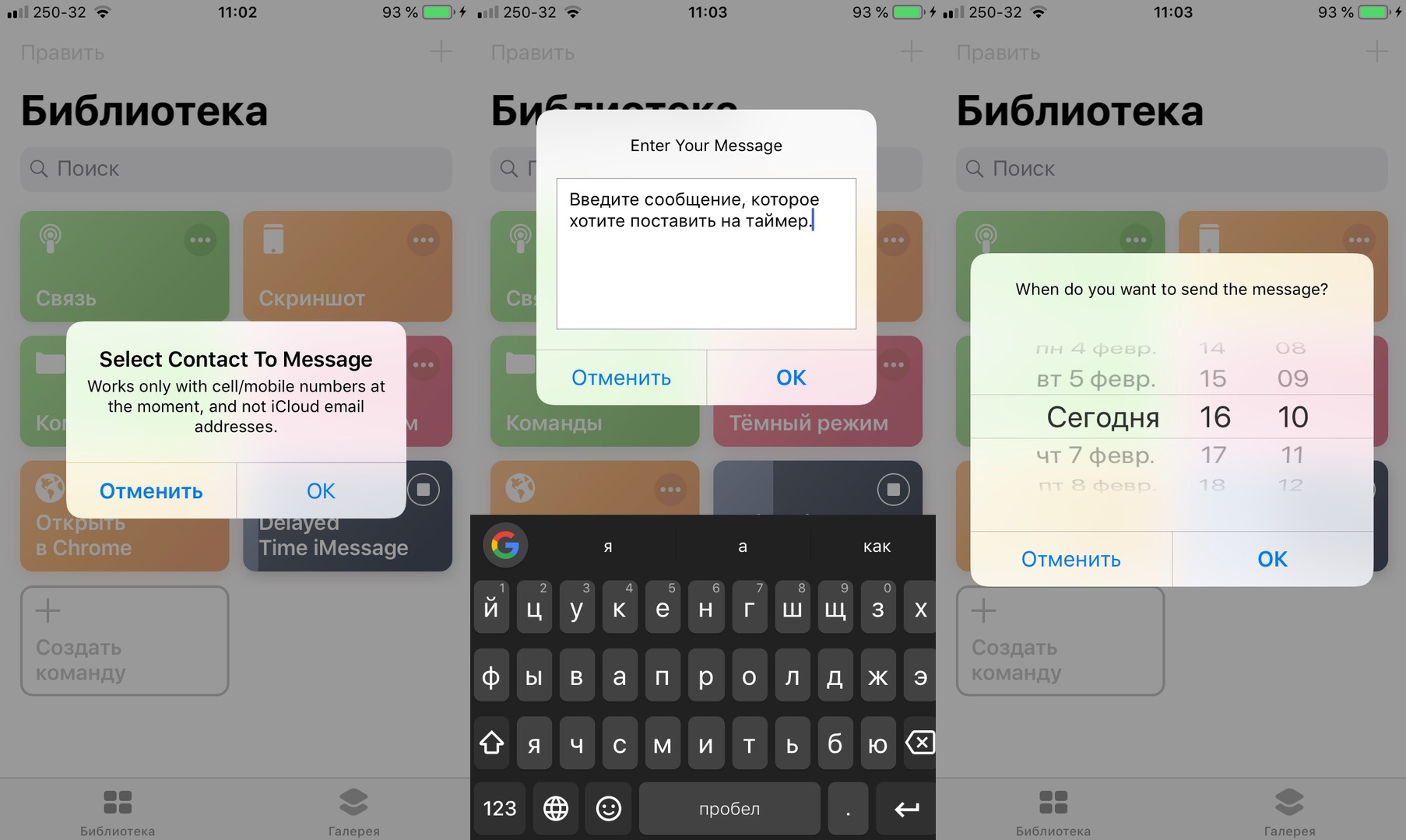

Es ist wichtig, die Befehlsanwendung nicht zum Schließen zu zwingen, da sonst die Nachricht nicht gesendet wird. Obwohl diese Methode keine offizielle Funktion ist, funktioniert sie.
Werbung
Werbung
Um das beste Ergebnis zu erzielen, stellen Sie den Timer nicht zu lang ein. Wählen Sie den Versand nach einigen Stunden oder Minuten.
Sie können auch die App verwendenErinnerungen, damit Sie nur daran erinnert werden, eine Nachricht zum richtigen Zeitpunkt zu senden. Bitten Sie dazu Siri einfach, Sie irgendwann an die Nachricht zu erinnern. Diese Methode wird seit Jahren von vielen angewendet und funktioniert genauso gut.
Es gibt andere Schnellbefehle, mit denen Sie Nachrichten nach einem Zeitplan senden können. Sie können sie auch verwenden. In jedem Fall verstehen Sie das Prinzip und dann liegt die Entscheidung bei Ihnen.