Verwenden Sie mit Ihrem Mac eine oder mehrere externe Festplatten zum Speichern von Videos, Backups usw.
Werbung
Werbung
Eine integrierte macOS App namensMit dem Festplatten-Dienstprogramm können Sie externe und interne Laufwerke mit wenigen Klicks bereinigen und neu formatieren. Sie können das Dateisystem auch für verschiedene Partitionen auswählen, wenn Sie die Festplatte unter Windows für Freunde freigeben oder selbst verwenden möchten.
In dieser Schritt-für-Schritt-Anleitung zeigen wir Ihnen wieMit dem macOS-Festplatten-Dienstprogramm können Sie externe Festplatten, die an Ihren Mac angeschlossen sind, schnell bereinigen und formatieren. Wir behandeln die von macOS unterstützten Partitionstabellen und andere wichtige technische Details, die Ihnen über das Festplatten-Dienstprogramm zur Verfügung stehen.
So bereinigen und formatieren Sie externe Laufwerke auf einem Mac
1)Starten Sie das Festplatten-Dienstprogramm auf Ihre bevorzugte Weise. (zum Beispiel durch Suche)
Werbung
Werbung
2)Wählen Sie in der Seitenleiste das Laufwerk oder die Partition aus, die Sie bereinigen möchten.
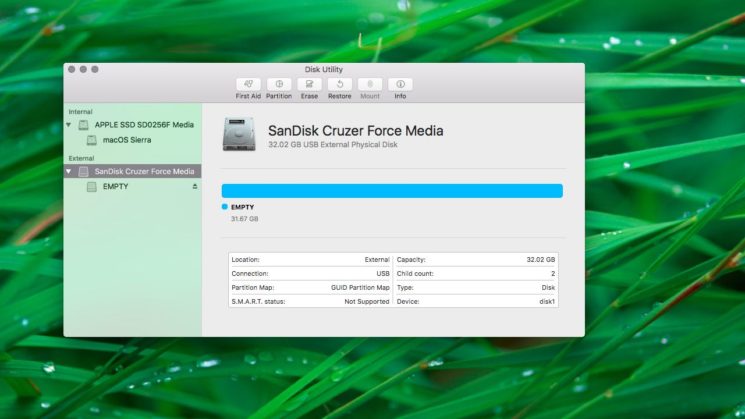

Mit dem Festplatten-Dienstprogramm können Sie Partitionen oder Festplatten bereinigen.
Wenn Sie die gesamte Festplatte zusammen mit allen Partitionen auf Null setzen möchten, wählen Sie sie in der Seitenleiste und nicht in einer der Partitionen aus.
Gibt es einen signifikanten Unterschied zwischen dem Reinigen einer Festplatte?und Abschnitt? Ja, es gibt: Die Datenträgerbereinigung löscht alle darauf befindlichen Partitionen und Dateien. Durch das Löschen einer Partition werden alle darauf befindlichen Dateien gelöscht, andere Partitionen werden jedoch nicht beeinflusst.
3)Drück den Knopf"Löschen"in der oberen Leiste des Festplatten-Dienstprogramms.
Bitte beachten Sie, dass Sie nicht löschen könnendas Gerät, auf dem sich die Startpartition befindet. Dazu müssen Sie Ihren Mac von einem anderen Laufwerk starten oder den Wiederherstellungsmodus aktivieren. In diesem speziellen Modus können Sie nicht nur die Startpartition löschen, sondern auch Befehle im Terminal ausführen, macOS und andere erforderliche Aufgaben neu installieren.
4)Öffnen Sie die Dropdown-Liste"Format"und wählen Sie eine der verfügbaren Optionen aus:
Werbung
Werbung
- Mac OS Extended (Journaled)Verwendet das Mac-Format und schützt die Integrität des Dateisystems.
- Mac OS Extended (Journaled, Encrypted)Verwendet das Mac-Format, erfordert ein Passwort und verschlüsselt Daten auf der Festplatte.
- Mac OS Extended (Groß- und Kleinschreibung beachten, aufgezeichnet).Verwendet das Mac-Format und unterscheidet zwischen Groß- und Kleinschreibung. Beispielsweise werden die Ordner „Hausaufgaben“ und „HAUSAUFGABEN“ als zwei verschiedene Ordner betrachtet.
- Mac OS Extended (Groß- und Kleinschreibung beachten, protokolliert, verschlüsselt).Verwendet das Mac-Format, unterscheidet zwischen Groß- und Kleinschreibung und verschlüsselt Daten auf der Festplatte.
- MS-DOS (FAT).Verwendet das PC-Format auf Partitionen mit einer Größe von bis zu 32 GB.
- ExFAT.Verwendet das PC-Format auf Partitionen mit mehr als 32 GB.
Die verfügbaren Optionen hängen vom Disc-Typ ab.
Werbung
Werbung


Wenn Sie nur den Speicher verwenden möchtenWählen Sie unter macOS die Option "Journaled" oder "Erweitert". Dies schützt die Integrität des von macOS verwendeten standardmäßigen hierarchischen HFS + -Dateisystems.
Das Formatieren der Festplatte in eines der PC-Formate ist für die Kompatibilität mit Windows erforderlich.
Hinweis: Bei MS-DOS- und ExFAT-Partitionen darf der Name aufgrund der Einschränkungen des Microsoft-Dateisystems nicht länger als elf Zeichen sein.
Für die Aktivierung der Verschlüsselung ist ein Kennwort erforderlich.


Notieren Sie sich das Passwort und speichern Sie es inEin sicherer Ort: Sie müssen ihn jedes Mal eingeben, wenn Sie das Laufwerk an den Computer anschließen. Wenn Sie Ihr Passwort vergessen haben, können Sie die Daten auf der Festplatte nicht entschlüsseln und darauf zugreifen.
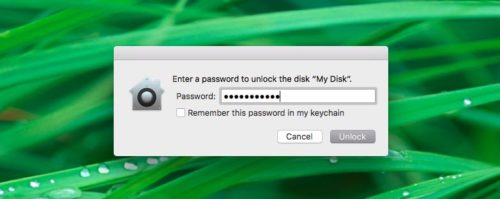

Um das Festplattenverschlüsselungskennwort zu ändern, wählen Sie es in der Seitenleiste aus und klicken Sie im Menü „Datei“ auf „Kennwort ändern“. Um es zu deaktivieren, drücken Sie die Wahltaste, während Sie den gewünschten Abschnitt auswählen, und verwenden Sie die Option"Entschlüsseln [Abschnittsname]".
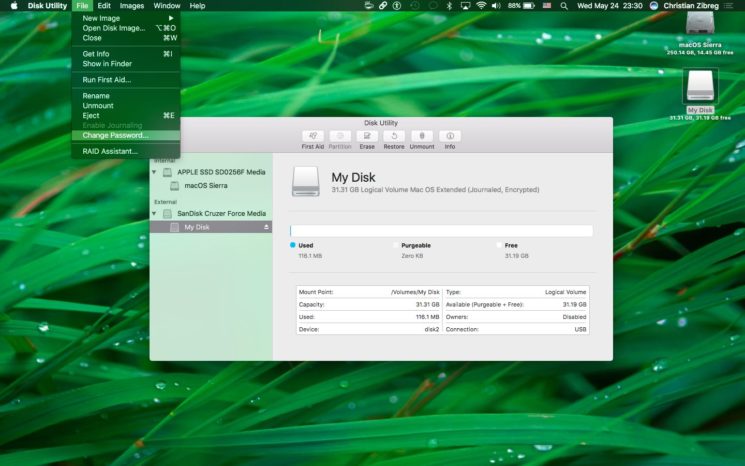

Wenn Sie ein Laufwerk verschlüsseln möchten, ohne die darauf befindlichen Daten zu löschen, aktivieren Sie die Apple FileVault-Verschlüsselung in den Sicherheitseinstellungen oder drücken Sie die Strg-Taste, während Sie das Laufwerk im Finder auswählen, und wählen Sie es aus"Verschlüsseln [Abschnittsname]"im Popup-Menü.


5)Geben Sie den neuen Abschnittsnamen in das entsprechende Feld ein.
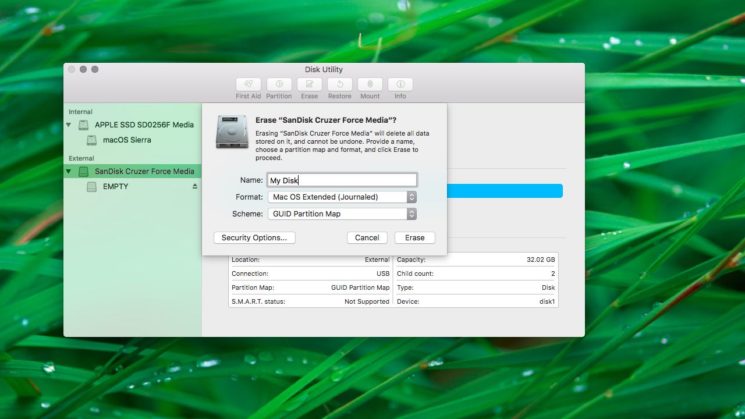

6)Wenn Sie eine ganze Festplatte und nicht nur eine Partition löschen, wählen Sie das gewünschte Partitionstabellenschema aus der Dropdown-Liste aus.
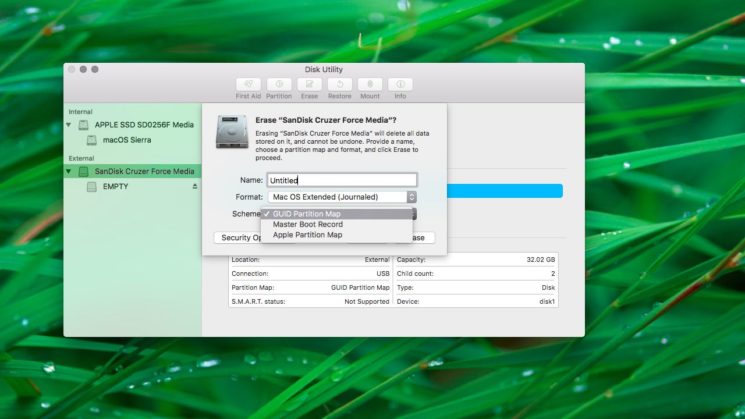

macOS unterstützt die folgenden Partitionstabellen:
- GUID-PartitionszuordnungSollte nur ausgewählt werden, wenn Sie das Laufwerk ausschließlich mit einem Intel-basierten Mac verwenden möchten.
- Apple Partition Mapexistiert für die Kompatibilität mit älteren PowerPC-basierten Macs (OS X 10.4 und älter).
- Master Boot Record(oder „fdisk“) wird für die Kompatibilität mit Windows benötigt, das über Boot Camp oder auf einem anderen Computer installiert wurde, an den Sie ein externes Laufwerk anschließen müssen.
7)Um die Wiederherstellung bereinigter Dateien zu verhindern, können Sie sie im Festplatten-Dienstprogramm öffnenSicherheitsoptionenund geben Sie mit dem Schieberegler an, wie oft die Informationen überschrieben werden.
Überschreiboptionen sind für Flash-Medien nicht verfügbar, da Apple die Verwendung von FileVault bei Verwendung externer SSDs empfiehlt.
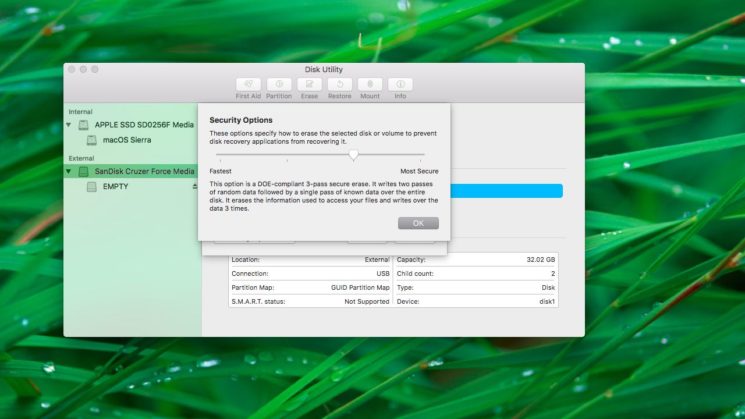

"Am schnellsten"Umschreiben bringt nicht wirklich etwasangemessenes Sicherheitsniveau, sodass Daten mit speziellen Programmen wiederhergestellt werden können. Die nächste Option schreibt einen zufälligen Datensatz gefolgt von Nullen auf die Festplatte und löscht so alle Informationen über Ihre Dateien.
Die letzten beiden Ebenen überschreiben die Daten dreimal (gemäß den Standards des US-Energieministeriums) bzw. siebenmal (gemäß Standard 5220-22-M des US-Verteidigungsministeriums).
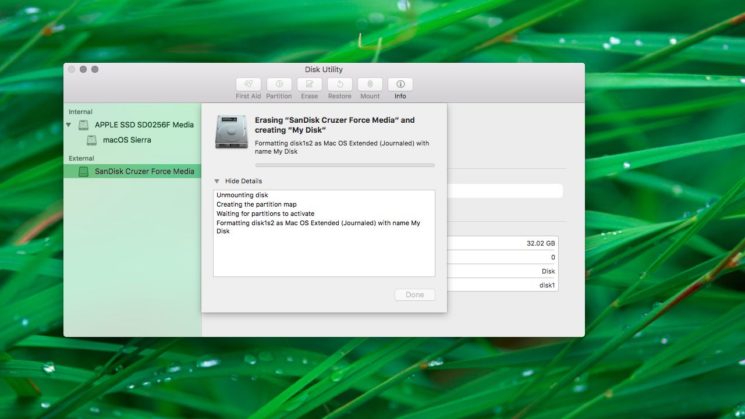
8)Drück den Knopf"Löschen"um die Formatierung der Festplatte zu starten.

Werbung
Werbung
Sie werden sehen, dass das Festplattensymbol vom Desktop verschwindet. Keine Sorge, es wird wieder angezeigt, sobald das Formatieren des Festplatten-Dienstprogramms abgeschlossen ist.
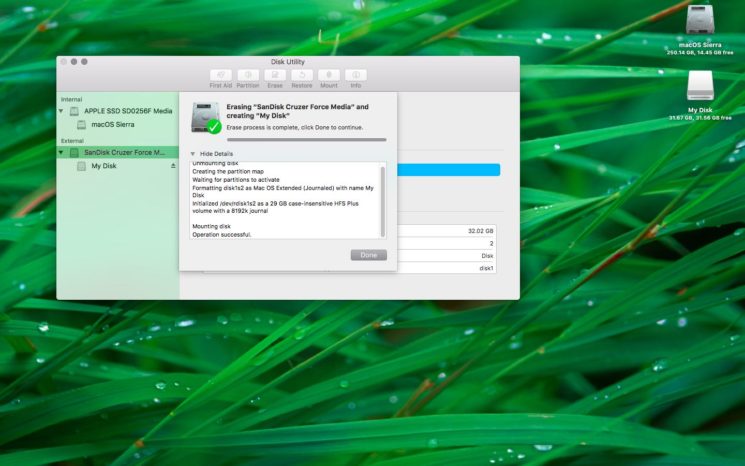

Wie bereits erwähnt, werden durch diesen Vorgang alle Daten von Ihrer Festplatte zerstört. Wir empfehlen Ihnen von ganzem Herzen, alle benötigten Dateien auf einem anderen Laufwerk zu speichern, bevor Sie fortfahren.
9)Nachdem die Reinigung und Formatierung der Festplatte abgeschlossen ist, schließen Sie das Festplatten-Dienstprogramm.
Herzlichen Glückwunsch, Ihre Festplatte wurde erfolgreich bereinigt, neu formatiert und ist einsatzbereit. Denken Sie daran, die Bereitstellung Ihrer externen Speichergeräte nach Beendigung der Verwendung aufzuheben.
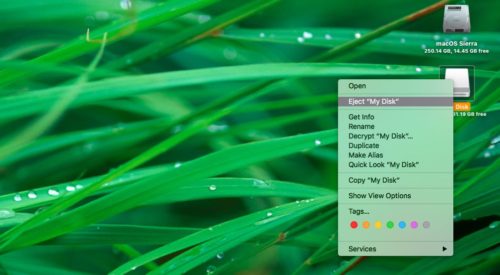

Klicken Sie dazu mit der rechten Maustaste oder bei gedrückter Wahltaste auf das Symbol des externen Laufwerks auf Ihrem Desktop und wählen Sie es ausAuschecken... Sie können es auch in den Papierkorb ziehen.
Wenn diese Vorgänge vor dem Trennen des Laufwerks nicht ausgeführt werden, kann dies zu Datenverlust führen.
Wenn Sie Fragen zu dieser Anleitung haben, stellen Sie diese in den Kommentaren. Vergessen Sie auch nicht, Ihre Lieblingsaufnahme mit Ihren Freunden zu teilen!