Vielleicht möchten Sie Ihren YouTube-Namen ändern, um ihn besser erkennbar zu machen, oder Sie möchten ihn komplett ändern
Beachten Sie, dass Ihr Google-Kontoname immer lautetstimmt mit dem damit verknüpften YouTube-Konto überein. Gleiches gilt für den Namen des Kanals. Mit anderen Worten, der Name Ihres Google-Kontos ist Ihr YouTube-Name. Wenn dies zu Ihnen passt, können Sie die ersten drei Schritte ausführen, um den Namen sofort überall zu ändern.
Werbung
Werbung
Wenn Sie jedoch Ihren Namen bei Google behalten und den Namen bei YouTube ändern möchten, müssen Sie die Einstellungen Ihres Kanals ändern. In diesem Fall können Sie sofort mit dem vierten Schritt beginnen.
</ p>Gehe zu den YouTube-Einstellungen
Netz–Ausführung:
Werbung
Werbung
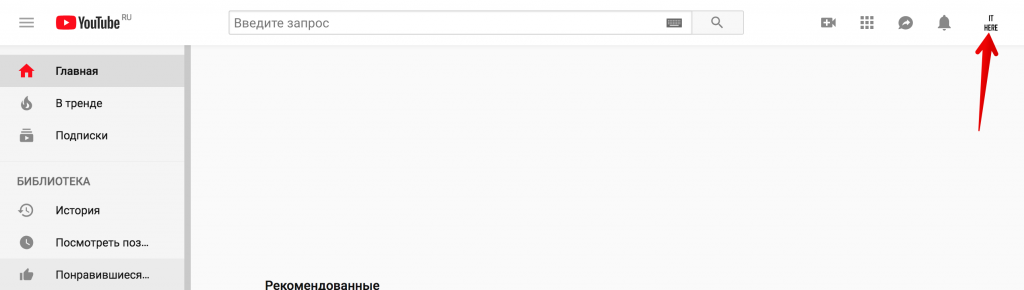
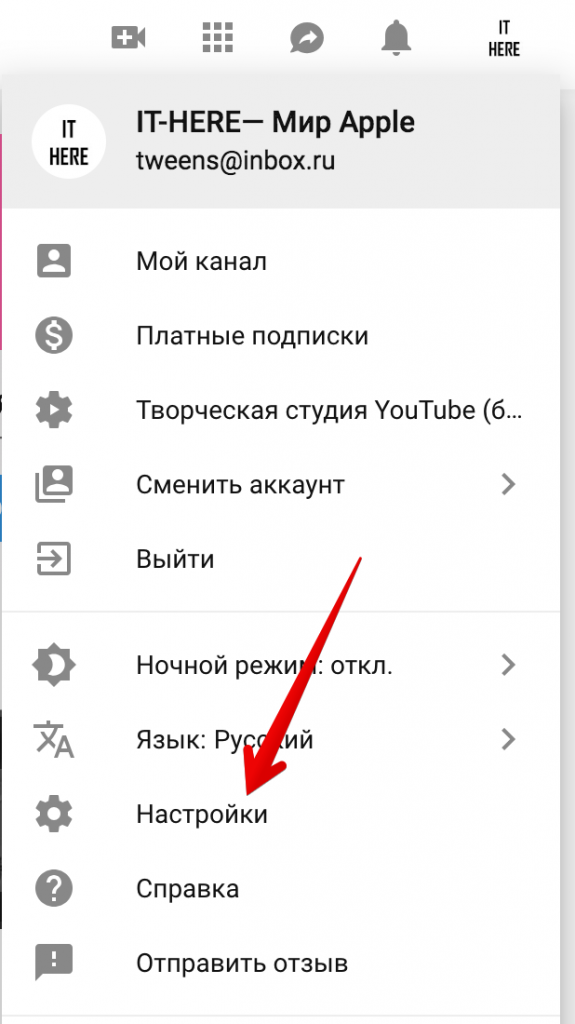
Gehe zu YouTube.com und melde dich in deinem Konto an. Klicken Sie auf Ihr Profilsymbol in der oberen rechten Ecke des Fensters und wählen Sie dann Einstellungen in dem sich öffnenden Menü.


Anwendung:
Öffnen Sie die App, melden Sie sich bei Ihrem Konto an (falls Sie dies noch nicht getan haben) und klicken Sie auf Ihr Profilsymbol in der oberen rechten Ecke des Bildschirms.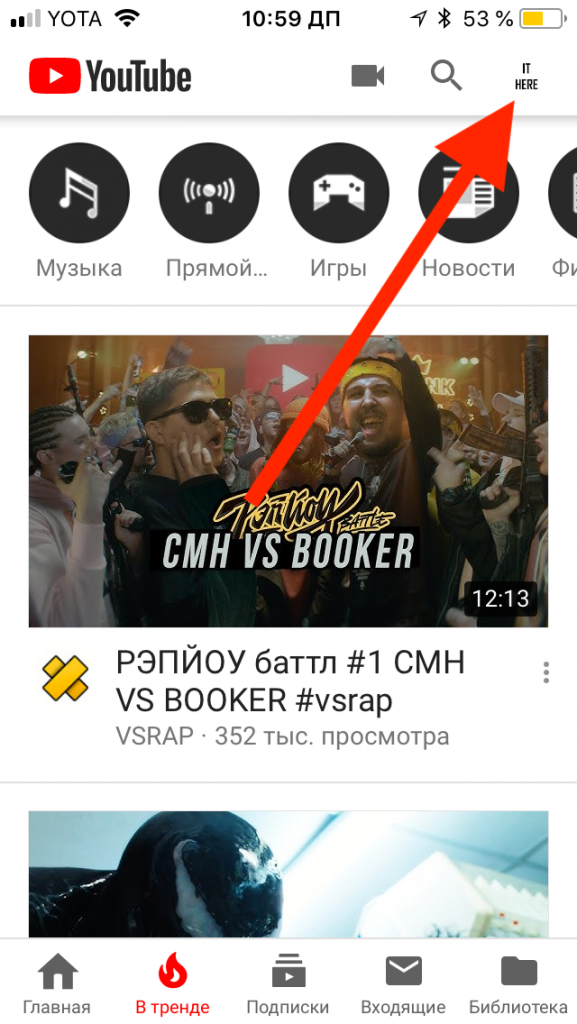

Öffnen Sie den Namenseditor
Webversion:
KlickenÄndernGoogleneben deinem Namen.


Anwendung:
WählenMein Kanal. Klicken Sie auf der nächsten Registerkarte aufZahnrad-Symbol.
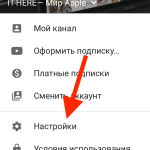

Einstellungen


Ausrüstung – Einstellungen
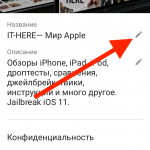

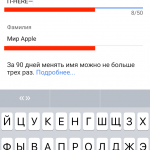
Namen ändern

Erstellen Sie ein Markenkonto, wenn Sie nur den Namen des Kanals ändern möchten
Viele Blogger stehen vor dem folgenden Dilemma: Sie möchten ihren richtigen Namen bei Google behalten, aber den Namen bei YouTube ändern. In diesem Fall hilft das Erstellen eines Markenkontos.
Wenn Ihr Kanal einem Google-Konto zugeordnet ist, werden diese angezeigtes wird immer den gleichen Namen geben. Wenn Sie jedoch ein Markenkonto erstellen, können Sie diese Einschränkung umgehen. Sie können ganz einfach zwischen Ihrem Hauptkanal und Ihrem Markenkonto wechseln.
Dies kann nicht über die Anwendung erfolgen, daher muss auf YouTube über einen Browser zugegriffen werden.
Nur Webversion:
- Melden Sie sich bei Ihrem Konto an und klicken SieIhr Profilsymbol>Einstellungen.
- KlickenAlle Kanäle anzeigen oder einen neuen erstellen.
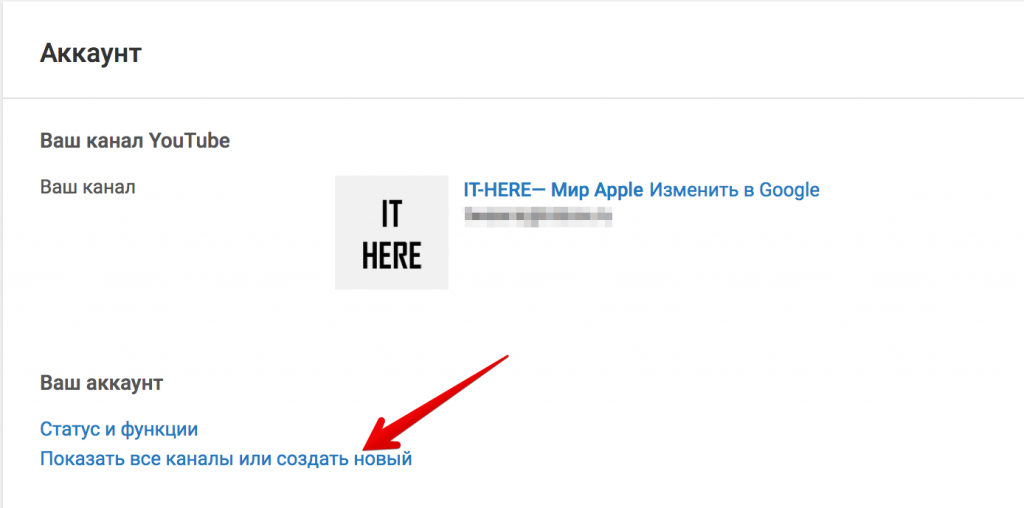

- WählenKanal erstellen.


- Geben Sie den gewünschten Namen ein und klicken Sie dannErstellen. Sie werden auf die Seite des erstellten Kanals weitergeleitet, die Sie durch Ausführen dieser Schritte durch Ihren Hauptkanal ersetzen.
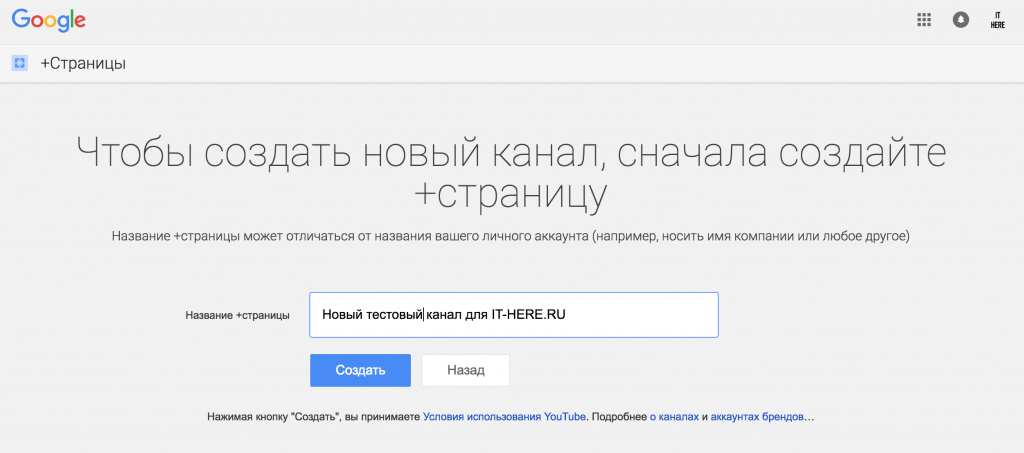

Ersetzen Sie Ihr Markenkonto durch Ihr primäres
Um zu Ihrem Hauptkonto zurückzukehren, klicken Sie aufleeres Profilsymbol>Account wechselnund wählen Sie Ihre aus (die, die Sie umbenennen möchten).
- Drücken SieIhr Profilsymbol>Einstellungen.
- KlickenErweiterte Einstellungen im linken Menü.


- KlickenKanal mit Seite verknüpfen.


- Melden Sie sich erneut bei Ihrem Konto an.
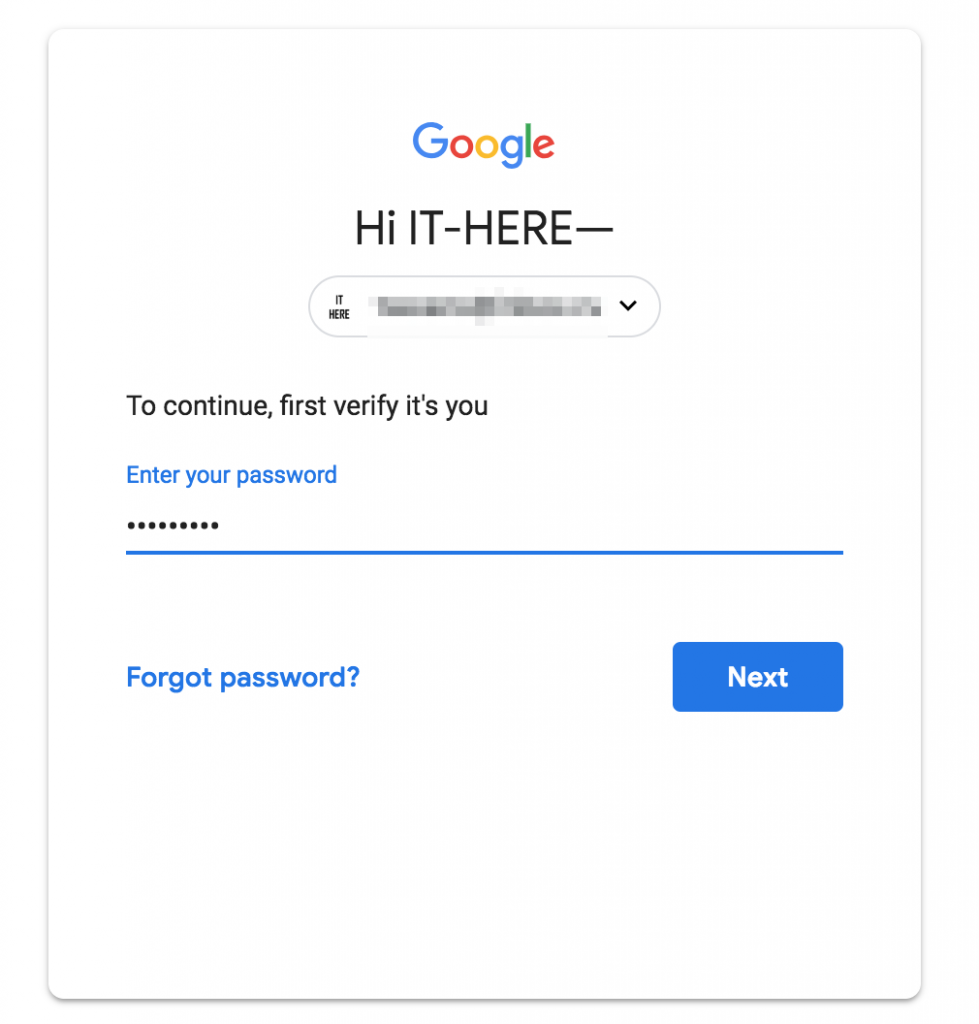

Hinweis:Wenn Ihnen eine URL-Änderung zur Verfügung steht, werden Sie dies sehenzusätzliches Element in den Kanaleinstellungen. Dazu muss Ihr Kanal mindestens 30 Tage alt sein, Sie müssen mindestens 100 Abonnenten haben und ein Profilfoto und ein Kanal-Header installiert sein.
Werbung
Werbung
Aktion bestätigen
KlickenAuswählen Konto.
Wählengerade Kanal erstellt.
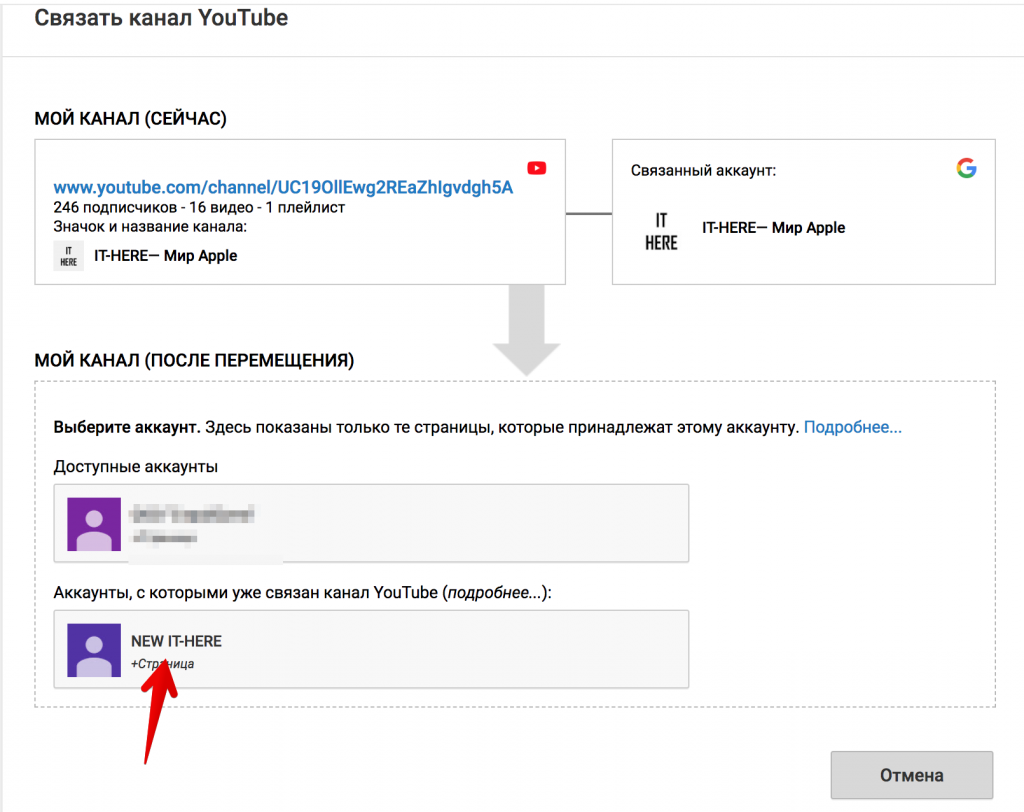

Es wird eine Meldung angezeigt, dass das Markenkonto bereits über einen YouTube-Kanal verfügt und sein Inhalt gelöscht wird, wenn Sie die Kanäle verknüpfen. Dies spielt keine Rolle, da das neu erstellte Konto nichts enthält.


KlickenKanal löschenUndKanal verbindenum Ihr Markenkonto durch Ihr primäres zu ersetzen.
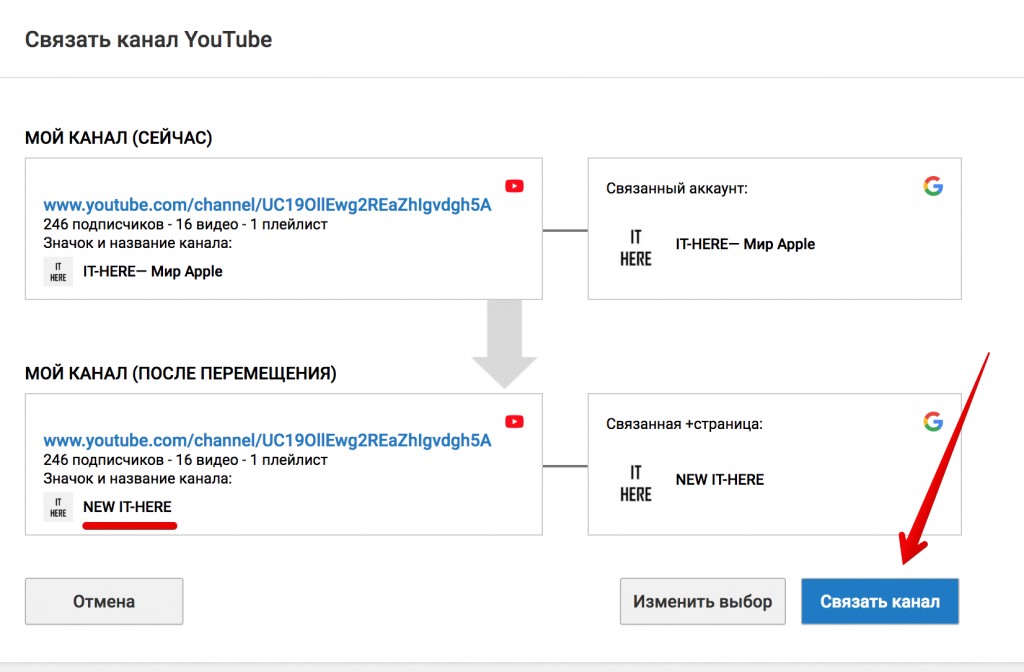

Das ist alles, du hast deinen YouTube-Kanal erfolgreich umbenannt.