Wenn Sie es gewohnt sind, mit zwei Daumen auf Ihrem Telefon zu tippen, dann machen Sie das wahrscheinlich ziemlich gut.
Was ist soSwiftKey?
SwiftKey ist eine Tastatur, mit der Siebuchstabieren und erstellen Sie Wörter mit der SwiftKey Flow-Funktion. In der Tat müssen Sie einfach nicht Ihren Finger von der Tastatur nehmen. Fahren Sie einfach daran entlang, greifen Sie nach den Buchstaben und fertig. Das Wort wird in einer Sekunde in einem Meldungsfeld angezeigt. Sie holen also diejenigen ein, die mit zwei Daumen drucken.
Werbung
Werbung


Hinweis: Siedu kannstDeaktivieren Sie die Option SwiftKey Flow, wenn Sie jeden Buchstaben eingeben möchten.
Was sind die Hauptmerkmale?
Cool Optionen Design
Designanpassung ist eine sehr schöne FunktionSwiftKey. Sie können Themen herunterladen, die Ihrem Stil oder Ihrer Stimmung entsprechen. Von den üblichen dunklen Farben über Sternschnuppen bis hin zu Urlaubsbildern können Sie sofort von einem Design zum anderen wechseln.
Werbung
Werbung
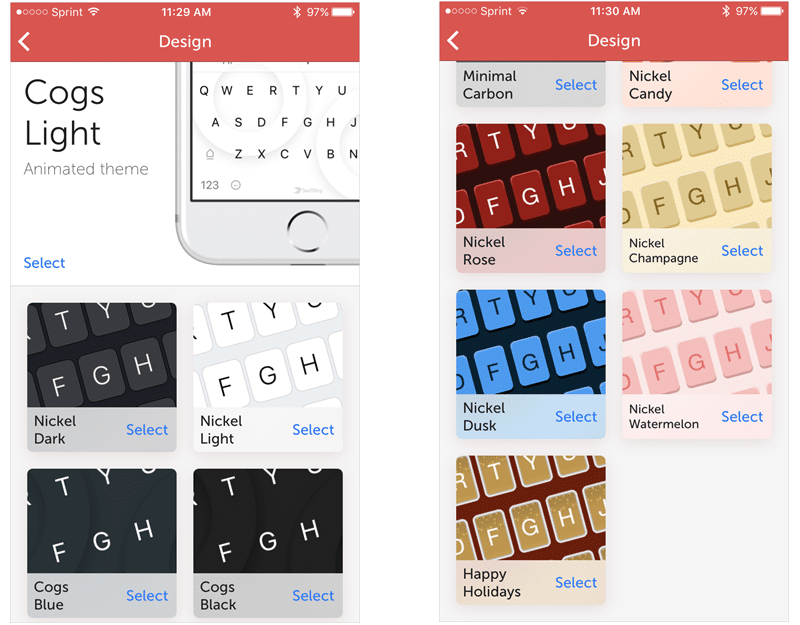

Um ein Thema anzuzeigen, herunterzuladen und auszuwählen, öffnen Sie SwiftKey und gehen Sie zu Themen.
Einfache Einstellungen
SwiftKey bietet sechs einfache Einstellungen, um Ihr Tipperlebnis so angenehm wie möglich zu gestalten. Sie können Folgendes aktivieren und deaktivieren:
- Autokorrektur: Die App korrigiert und vervollständigt Wörter für Sie.
- Schneller Punkt: Sie können auf die Leertaste doppelklicken, um einen Punkt einzufügen.
- Automatische Großschreibung: Großschreibung von Wörtern am Satzanfang.
- Tastaturton: Klicken Sie auf Ton, wenn Sie Buchstaben drücken.
- SwiftKey Flow: Geben Sie Wörter durch Rechtschreibung ein, ohne den Finger zu heben.
- Emoji-Schlüssel: Ersetzt den Globus-Schlüssel durch einen Emoji-Schnellzugriffsschlüssel.
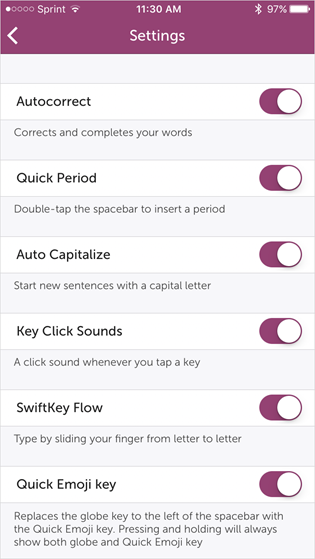

Um diese Optionen zu konfigurieren, öffnen Sie die App und gehen Sie zu Einstellungen.
Wenige Sprachen
Wenn Sie mehr als eine Sprache verwenden müssen,Sie haben Glück gehabt. SwiftKey bietet eine Vielzahl von Sprachen zum Herunterladen an. Wenn Sie also eine der Sprachen eingeben, werden die Wörter korrekt korrigiert. Sie können Sprachen in der Anwendung aktivieren, deaktivieren und entfernen. Es ist viel schneller als die Verwendung einer Übersetzer-App.
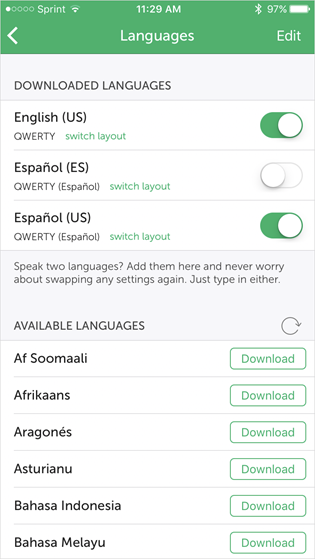

Um Sprachen herunterzuladen, zu aktivieren oder zu deaktivieren, wechseln Sie zur Registerkarte Sprachen.
Hilfe und Unterstützung
Wenn Sie Fragen haben oder habenBei Problemen mit SwiftKey können Sie sich an den Support wenden. Durchsuchen Sie häufig gestellte Fragen, Themen oder geben Sie Ihr Hauptwort in eine Suche ein. Öffnen Sie einfach die App und wählen Sie Support.


Was ist noch kannSwiftKey?
Neben diesen fantastischen SwiftKey-Funktionenbietet Extras, die Ihnen das Leben erleichtern. Wenn Sie die Anwendung öffnen, werden alle oben beschriebenen Einstellungen angezeigt. Wenn Sie jedoch auf dem Startbildschirm nach unten scrollen, werden noch mehr Einstellungen und zusätzliche Informationen angezeigt.
Konto
Durch Öffnen der Registerkarte Konto können Sie aktivierenEine Funktion, die Ihren Social Media- und E-Mail-Schreibstil lernt. Es funktioniert jetzt für Facebook und Google. Mit dieser Funktion können Sie auch Kopien erstellen und Sprachen zwischen Geräten synchronisieren.
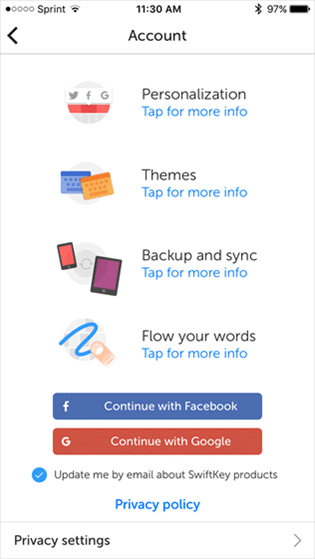

Hinweis: Bevor Sie Ihr Konto aktivieren, sollten Sie sich darüber informierenDatenschutzeinstellungenSwiftkeyund Datenschutzrichtlinie... Beide Dokumente finden Sie auf dem Kontobildschirm.
Statistiken
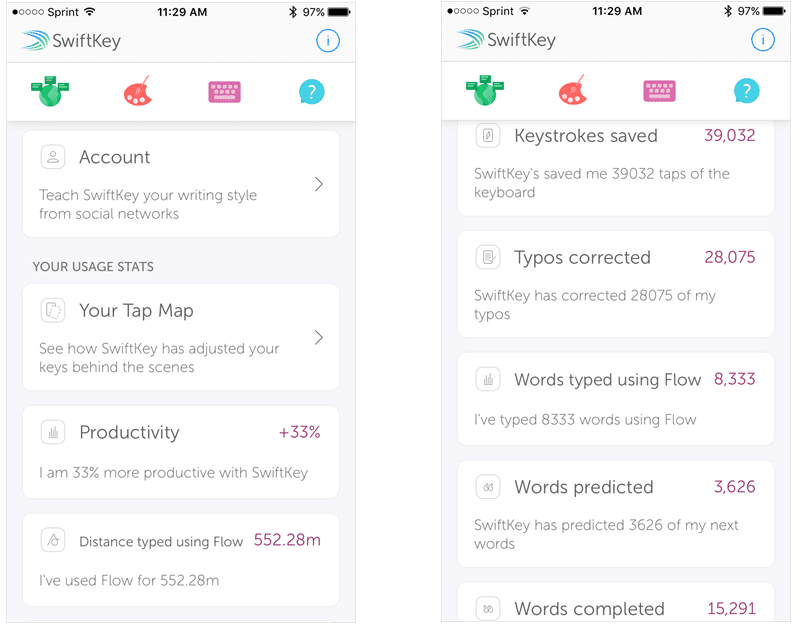
Sehen Sie sich nach längerer Verwendung von SwiftKey Ihre Nutzungsstatistiken an. Es zeigt Ihnen, um wie viel sich Ihre Produktivität verbessert hat.
- Typing Map: Zeigt an, wie die Anwendung die Schlüssel Ihren Aktionen zugeordnet hat.
- Produktivität: Zeigt den Prozentsatz der Produktivitätsverbesserung an.
- Gedruckte Entfernung: Wenn Sie SwiftKey Flow aktiviert haben, können Sie sehen, wie viele Kilometer Sie über die Tastatur gefahren sind.
- Gespeicherte Tastenanschläge: Zeigt die Anzahl der Tastenanschläge an, die mit den Funktionen der Anwendung gespeichert wurden.
- Korrigierte Tippfehler: Zeigt an, wie viele Tippfehler von der Anwendung im Laufe der Zeit korrigiert wurden.
- Mit Flow eingegebene Wörter: Zeigt die Anzahl der Wörter an, die Sie beim Navigieren auf der Tastatur eingegeben haben.
- Hinweise: Zeigt die Anzahl der von der Anwendung vorgeschlagenen Wörter an.
- Abgeschlossene Wörter: Die Anzahl der Wörter, die die App für Sie vervollständigt hat.

Werbung
Werbung
Als Herunterladen und zu etablierenSwiftKey
Wenn Sie glauben, dass SwiftKey Ihnen helfen kannWenn Sie schneller tippen, können Sie es kostenlos für iPhone oder iPad im App Store herunterladen. Wenn Sie die App installieren, müssen Sie sie in den Einstellungen über die Tastatur installieren.
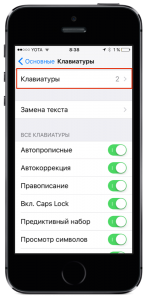
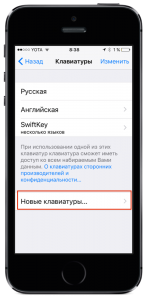
Öffnen Sie Einstellungen, Allgemein, Tastatur. Wählen Sie dann in SwiftKey-Tastaturen. Um die Tastatur verwenden zu können, müssen Sie die Option Vollzugriff zulassen aktivieren.
Werbung
Werbung




Wenn beim Eingeben einer Nachricht immer noch die Standardtastatur angezeigt wird, halten Sie die Globustaste gedrückt und wählen Sie in den Optionen SwiftKey aus.
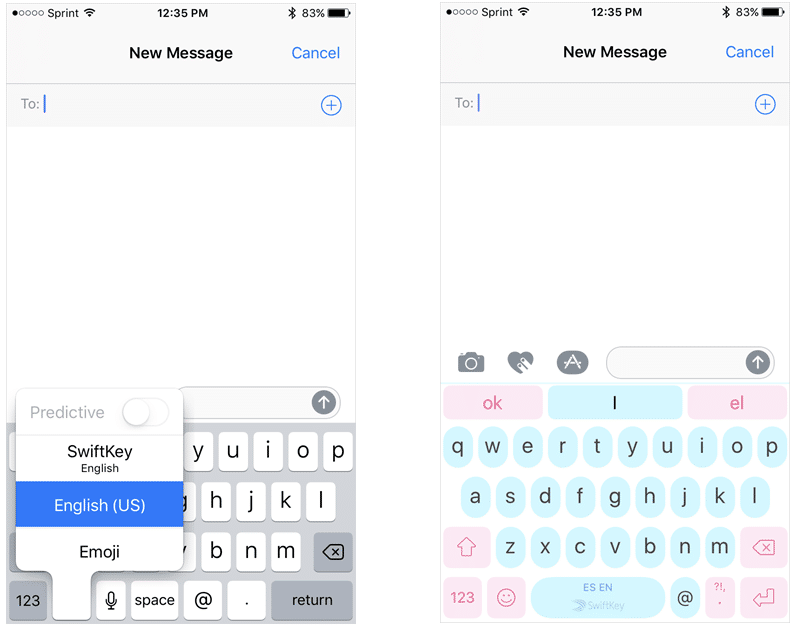

Jetzt können Sie schneller tippen und weniger tunFehler und das alles in stilvollen Designs. Wenn Sie sich entscheiden, Ihre Daumen zu üben, können Sie SwiftKey Flow deaktivieren und jeweils einen Buchstaben eingeben. In jedem Fall ist SwiftKey eine gute App, mit der Sie Zeit sparen.