Wenn Sie ein Dokument oder eine Webseite in das PDF-Format konvertieren müssen, ist Ihre erste Idee die Verwendung
Jede Anwendung auf einem Mac, die drucken kannErmöglicht die Verwendung des PDF-Formats zum Drucken. Einige Anwendungen verwenden den Standard-MacOS-Druckdialog, andere verwenden ihre eigenen Versionen. In beiden Fällen ist es jedoch einfach, Dokumente und Webseiten im PDF-Format zu drucken.
Werbung
Werbung
So drucken SiePdfüber den Standard-DruckdialogmacOS
Von Apple erstellte Apps wie Pages,Zahlen und Keynote verwenden das Standard-MacOS-Dialogfeld für den Druckauftrag. Darüber hinaus verwenden einige Programme von Drittanbietern, z. B. Microsoft Word, dasselbe Dialogfeld.
Schritt 1:
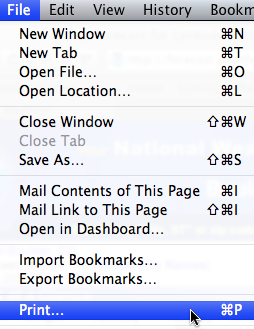
Um ein Word-Dokument im PDF-Format zu drucken, müssen Sie es starten und im Menü „Datei“ die Option „Drucken“ auswählen.
Werbung
Werbung

Schritt 2:
Werbung
Werbung
Ein Druckdialogfeld wird angezeigt. Rufen Sie die Dropdown-Liste auf, indem Sie unten links auf "PDF" klicken. Wählen Sie im angezeigten Menü die Option "Als PDF speichern".


Schritt 3:
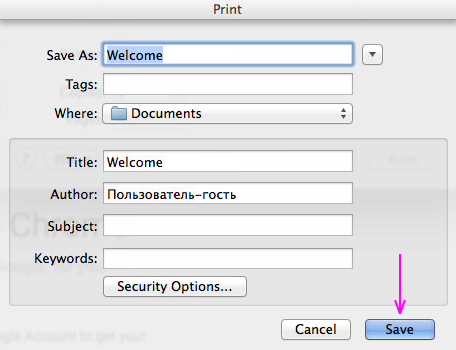
Über dem Druckdialog erscheint ein Fenster.Speichern Sie das PDF-Dokument. Die Dropdown-Liste enthält den Standardspeicherort für die gespeicherte Datei. Ändern Sie sie gegebenenfalls, indem Sie auf den nach unten zeigenden Pfeil rechts neben dem Optionsfeld "Speichern unter ..." klicken, in dem der Standarddateiname angezeigt wird.


Schritt 4:
Ändern Sie den Dateinamen wie gewünscht mit der OptionSpeichern unter ... oder verwenden Sie den Standardnamen. Wählen Sie das Verzeichnis aus, in dem Sie die PDF-Datei speichern möchten, indem Sie das Bedienfeld in der Mitte des Dialogfelds verwenden.
Notiz:Fügen Sie optional (optional) die erforderlichen Informationen zu den Feldern Titel, Autor, Betreff und Schlüsselwörter hinzu.
Klicken Sie auf "Speichern". Jetzt wird Ihre PDF-Datei am ausgewählten Speicherort gespeichert, der an einen beliebigen Speicherort verschoben oder kopiert werden kann. Wenn Sie den Zugriff auf das Dokument von allen Geräten gleichzeitig öffnen müssen, können Sie es in Ihr Cloud-Konto kopieren.

So drucken SiePdfVerwenden des von der Anwendung entworfenen Druckdialogs
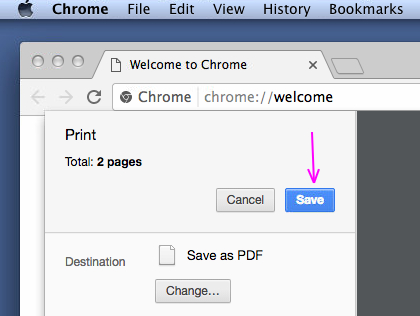
Wie wir oben geschrieben haben, funktionieren nicht alle Programme.mit einem Standarddruckdialog, aber die PDF-Unterstützungsfunktion ist trotzdem verfügbar. Gleichzeitig können Sie den Druck sowohl über Ihr eigenes Programmfenster als auch über das Standard-MacOS-Druckfenster starten, indem Sie es über eine bestimmte Anwendung aufrufen. In unserem Tutorial wird die Chrome-App als Beispiel mit einem eigenen PDF-Druckdialog verwendet.
Schritt 1:
Nach Auswahl der Option "Drucken" im Menü "Drucken"Ein Dialogfeld wird angezeigt. Hier wird der Name des ausgewählten Druckers angezeigt (standardmäßig ist dies Ihr Drucker). Klicken Sie auf Ändern, um auf den PDF-Druck zuzugreifen.


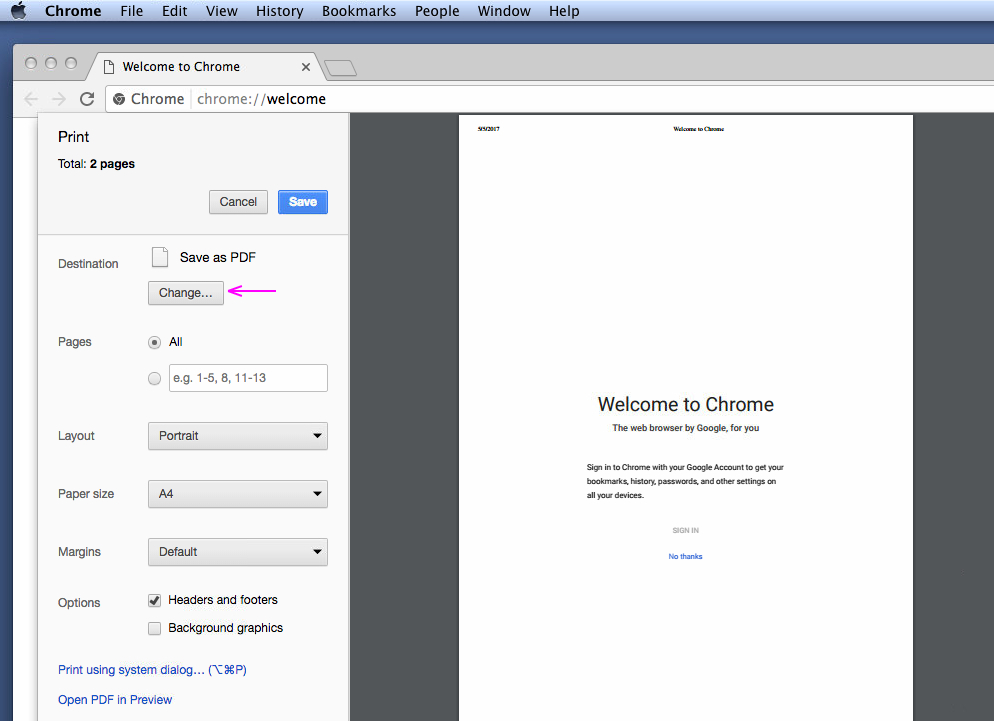

Wenn Sie das Standarddialogfeld von macOS zum Drucken verwenden möchten, wie oben in diesem Artikel beschrieben, klicken Sie auf diese Option (die Schaltfläche befindet sich unten im Fenster).


Schritt 2:
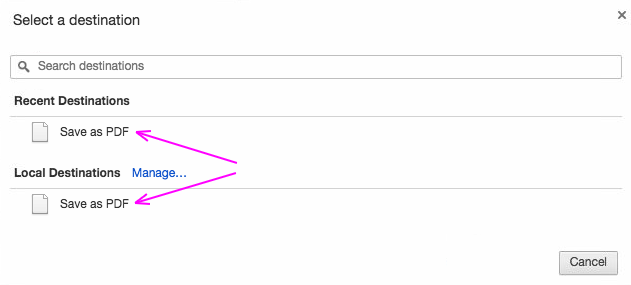
Wählen Sie im angezeigten Fenster zum Festlegen des Verzeichnisses "Als PDF speichern". Das System merkt sich jetzt Ihre Auswahl und bietet diese Option im Menü "Zuletzt verwendet" an.

Schritt 3:
Nach Auswahl des Ziels wird das Fenster automatisch geschlossen und Sie werden zum Druckdialog weitergeleitet. Klicken Sie auf "Speichern", um als PDF zu drucken.

Unabhängig davon, ob Sie verwendenStandard-MacOS-Druckdialog oder Drittanbieter-Version. Das Erstellen von PDF-Dokumenten auf dem Mac ist für Sie ein Kinderspiel. Das Drucken von PDFs vom iPhone oder iPad ist übrigens auch sehr einfach.