iOS 12 hat sein Passwortverwaltungssystem grundlegend überarbeitet und ist jetzt etwas, das Sie unbedingt verwenden möchten.
Anscheinend möchte Apple, dass Sie verwendenStarke Passwörter, die von eigenen Algorithmen generiert werden. Jetzt ist es noch einfacher, Passwörter zu teilen. Mit AirDrop können Sie Ihr Passwort an jedes Apple-Gerät in der Nähe senden.
Werbung
Werbung
Lesen Sie auch:Beste iOS 12-Funktionen in GIFs
Wir sprechen von Apple, daher wird das Passwort nicht im Klartext gesendet. Es wird sofort im iCloud-Schlüsselbund des Geräts angezeigt. Die Funktion funktioniert nur auf Geräten mit iOS 12 und macOS Mojave.
Werbung
Werbung
So teilen Sie Ihr Passwort weiteriOS12 durchAirdrop
Schritt 1: Gehe zuEinstellungenund auswählenPasswörter und Konten.
Schritt 2: WählenWebsite- und Software-Passwörter... Sie können Siri auch anweisen, "meine Passwörter anzuzeigen", um dieselbe Seite zu öffnen.
Schritt 3: Melden Sie sich mit Touch ID, Passwort oder Face ID an.
Schritt 4: Wählen Sie ein Konto aus der Liste aus.
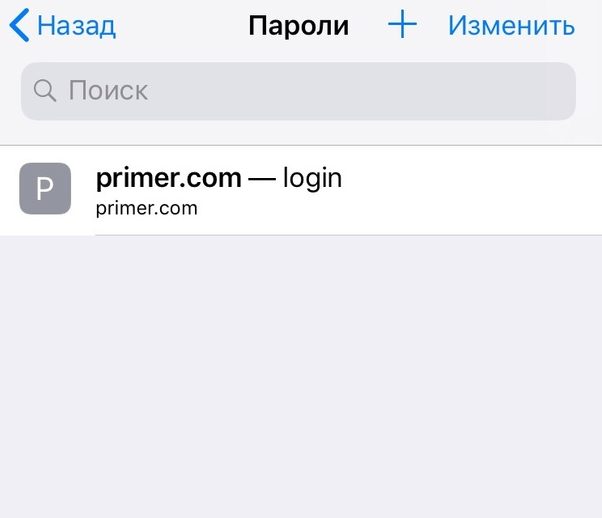

Schritt 5: Drücken Sie eine ZeilePasswortund auswählenAirdrop.


Schritt 6: Wählen Sie im AirDrop-Menü den Kontakt aus, für den Sie das Kennwort freigeben möchten.
Das Passwort wird an das Gerät Ihrer Wahl gesendet.
Hier sprechen wir darüber, wie man Gemeinsamkeiten teiltPasswörter von Konten, aber in iOS 11 wurde es möglich, Passwörter von Wi-Fi "über Funk" zu teilen. Der Benutzer sollte einfach den Wi-Fi-Autorisierungsbildschirm öffnen und sein Gerät zu Ihrem bringen. Danach erledigt das System alles selbst und Sie müssen Ihr Passwort nicht einmal laut aussprechen.