Vor einem Jahr wurde dem iPad Pro ein LED-Blitz hinzugefügt, und um genauer zu sein, ist er jetzt auf jedem iPad Pro verfügbar, das in der
Unterstützt die Funktion IhreiPad?
Die Funktion funktioniert nur auf dem iPad mit iOS 11 und LED-Blitz. Hier sind alle unterstützten Modelle: iPad Pro 9.7, iPad Pro 10.5, iPad Pro 12.9 (beide Generationen).
Werbung
Werbung
Bei älteren Modellen (einschließlich iPad Air und iPad Air 2) und iPad mini gibt es keinen LED-Blitz, daher unterstützen sie diese Funktion nicht.
Lesen Sie auch: So richten Sie das Control Center unter iOS 11 ein
Als anschalten Taschenlampe aufiPad
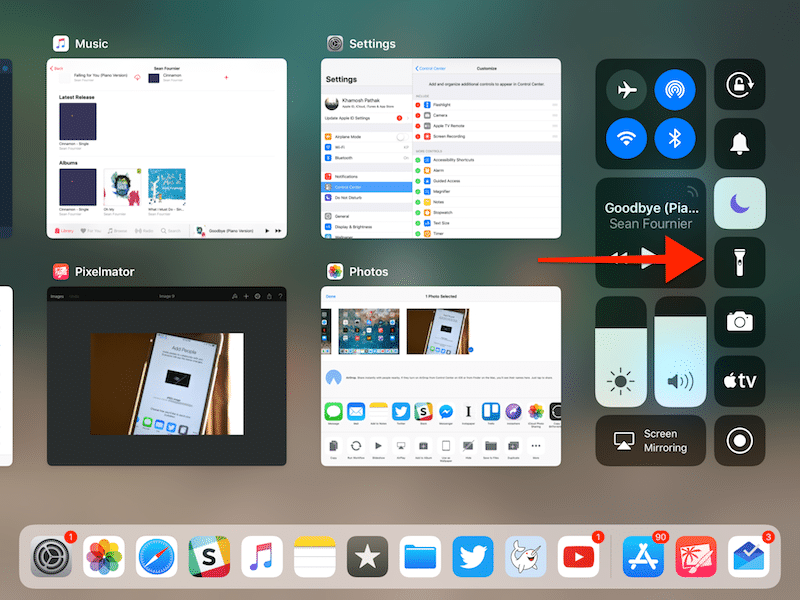
Schritt 1: Wischen Sie auf dem Startbildschirm oder in einer Anwendung den Bildschirm nach oben und unten in die Mitte, um einen neuen Anwendungsumschalter zu öffnen. Darin finden Sie einen neuen Kontrollpunkt auf der rechten Seite des Bildschirms.
Werbung
Werbung


Schritt 2: Suchen Sie die Taschenlampentaste und klicken Sie darauf. Eine Animation wird angezeigt und die Farbe der Schaltfläche ändert sich. Der winzige Schalter auf dem Symbol bewegt sich - ein kleines nettes Detail.

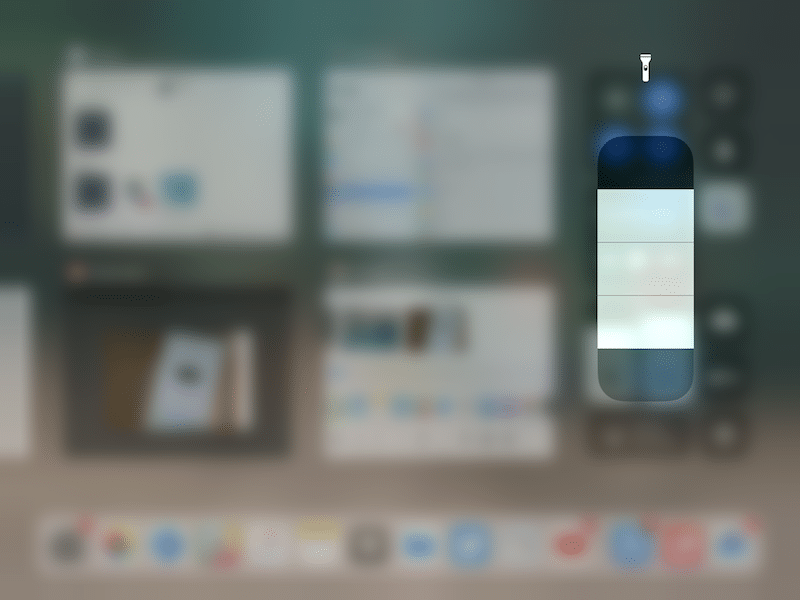
Schritt 3: Zuvor konnten Sie die Intensität anpassenTaschenlampe mit 3D Touch. Jetzt kann es auf dem iPad gemacht werden. Halten Sie die Taschenlampentaste gedrückt, und ein Schieberegler mit vier Abschnitten wird angezeigt. Darauf können Sie verschiedene Intensitätsgrade wählen.

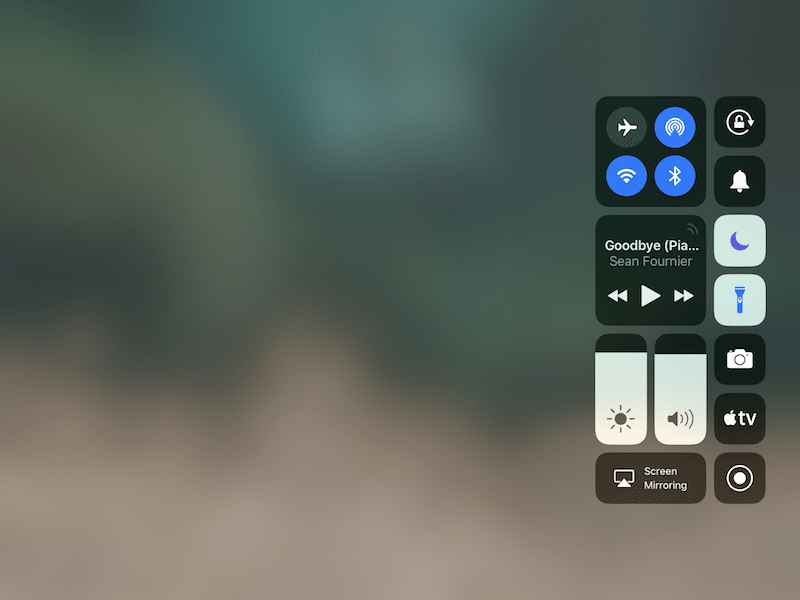
Schritt 4: Um die Taschenlampe auszuschalten, klicken Sie einfach erneut auf die Schaltfläche im Kontrollpunkt.
Die Taschenlampe kann auch über den Sperrbildschirm eingeschaltet werden, dies ist jedoch nicht so praktisch.

Sie können den Knopf im Kontrollraum nicht finden?
Unter iOS 11 kann der Kontrollpunkt angepasst werden, und die Taschenlampe ist eine der Schaltflächen, die Sie entfernen oder hinzufügen können. Wenn Sie es im Kontrollraum nicht finden können, ist es einfach ausgeschaltet.
Schritt 1: Öffnen Sie die Einstellungen und gehen Sie zuKontrollpunkt->Element anpassen des Managements.
Schritt 2: Suchen Sie die Taschenlampentaste und klicken Sie auf das Pluszeichen (+) daneben, um sie dem Kontrollpunkt hinzuzufügen.