Müssen Sie Ihr Passwort unter MacOS Sierra zurücksetzen?Ihres Kontos mit den Rechten
Zur Klarheit: Mit dieser Methode können Sie jedes Kennwort für jeden Benutzer auf einem Computer unter macOS Sierra zurücksetzen, einschließlich für das Administratorkonto. Beachten Sie vor dem Start, dass Sie auf Macs mit Internetverbindung, auf denen macOS Sierra oder frühere Versionen von Mac OS ausgeführt werden, Ihr Kennwort auch mithilfe Ihrer Apple ID zurücksetzen können, nachdem Sie Ihr Kennwort mehrmals falsch eingegeben haben. Für einige Benutzer ist dies möglicherweise der beste Weg, um die Kontrolle über den Computer zurückzugewinnen. Für noch frühere Versionen von MacOS können Sie diese Tipps verwenden, wenn Sie Ihr Mac-Passwort verlieren, damit Sie sich nicht unglücklich fühlen, weil Sie kein Sierra oder ein anderes moderneres Mac OS haben.
Werbung
Werbung
Passwort in macOS Sierra zurücksetzen
Hier ist der einfachste Weg, um Ihr Passwort auf einem MacOS Sierra-Computer zurückzusetzen:
- Starten Sie Ihren Mac neu, sobald sich der Bildschirm wieder einschaltet oder wenn Sie einen Startton hören, drücken Sie gleichzeitig Befehlstaste + R, um in den Wiederherstellungsmodus zu starten.
- Wählen Sie auf dem Bildschirm "MacOS-Dienstprogramme" im Dropdown-Menü "Dienstprogramme" die Option "Terminal" aus
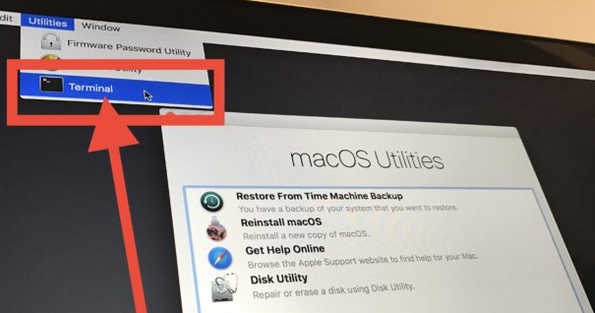

- Geben Sie in der Terminal-Anwendung den folgenden Befehl ein:
resetpassword</ p>

- Drücken Sie die Eingabetaste, um das Dienstprogramm zum Zurücksetzen des Kennworts zu starten, und wählen Sie dann das Benutzerkonto oder Administratorkonto aus, für das Sie das Kennwort zurücksetzen möchten.
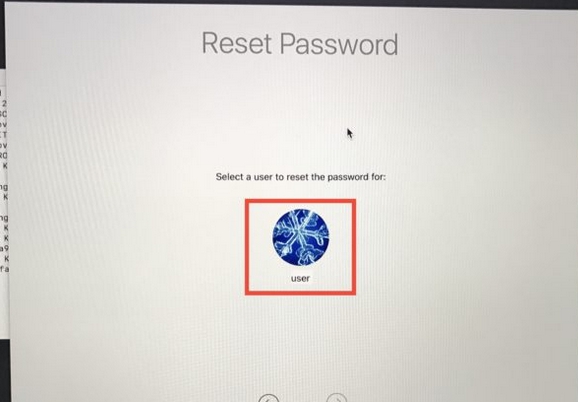

- Geben Sie das neue Passwort ein, bestätigen Sie das neue Passwort, geben Sie einen Hinweis für das neue Passwort (empfohlen) und klicken Sie dann auf die Schaltfläche "Weiter", um ein neues Passwort für das ausgewählte Konto festzulegen.


- Wählen Sie "Neustart" und melden Sie sich beim Neustart des Mac mit dem neuen Kennwort an.
Das ist alles! Das Passwort wurde für das ausgewählte Benutzerkonto geändert.
Es ist ziemlich fortgeschritten, aber immer noch relativeinfache Möglichkeit, Ihr Passwort zurückzusetzen. Wenn Sie sich Sorgen über die einfache Umgehung machen, können Sie zusätzliche Sicherheitsmaßnahmen ergreifen, um ein einfaches Zurücksetzen des Kennworts zu verhindern, indem Sie ein Kennwort für die Firmware festlegen..Aber Sie müssen gewarnt werden, wennWenn Sie das Firmware-Passwort vergessen, kann dies zu einem viel größeren Test werden. Die Verwendung und Aktivierung der Option „FileVault“ zum Verschlüsseln von Daten auf Ihrer Festplatte kann auch für Benutzer hilfreich sein, die sich um die Sicherheit und den Datenschutz ihrer Daten sorgen.