Das Taig-Team hat die Mac-Version seines beliebten Jailbreak-Tools für iOS 8.4 veröffentlicht – iOS 8.1.3.
Darin
Werbung
Werbung
Wichtige Punkte, bevor Sie beginnen
- Taig Jailbreak ist für Windows und Mac verfügbar. Windows-Benutzer können den Anweisungen zum Jailbreak von iPhone, iPad oder iPod Touch mit Taig Jailbreak für Windows folgen.
- So brechen Sie iOS 8.4 mit Taig Jailbreak unter Windows
- Taig Jailbreak ist ein ungebundener Jailbreak.
- Das Taig-Dienstprogramm kann einen Jailbreak durchführeniOS 8.4.iOS 8.3,iOS 8.2UndiOS 8.1.3.
- Das Taig Jailbreak Utility für Mac ist mit folgenden Geräten kompatibel:
iPhone 6, iPhone 6 Plus, iPhone 5s, iPhone 5c, iPhone 5 und iPhone 4s
iPad Air 2, iPad mini 3, iPad Air, iPad 4, iPad 3 und iPad 2
iPad mini 1 (iPad mini der 1. Generation), iPad mini 2 (Retina iPad mini), iPad mini 3
Werbung
Werbung
iPod touch 5. Generation
- Sichern Sie Ihr Gerät mit iCloud oder iTunes. Jailbreaking funktioniert meistens, aber für den Fall, dass etwas schief geht, erstellen Sie ein Backup.
Jailbreak von iOS 8.4 auf einem Mac mit Taig Jailbreak
Schritt 1:Bevor Sie beginnen, sichern Sie bitte Ihr Gerät, vorzugsweise mit iTunes.
Schritt 2:Laden Sie die neueste Version von Taig Jailbreak für Mac herunter.
- Mac:TaiG 1.0.0 – Download-Link
Schritt 3:Verbinden Sie Ihr Gerät über ein USB-Kabel mit Ihrem Computer.
Schritt 4: Deaktivieren Sie vorübergehend den Passwortschutz inH.Einstellungen> Berühren Sie ID und Passwort.
Schritt 5:Deaktivieren Sie außerdem vorübergehend „Mein iPhone suchen“ in H.Einstellungen> iCloud> iPhone finden.
Schritt 6: Doppelklicken Sie auf die DMG-Datei und verschieben Sie die Taig-Anwendung in den Anwendungsordner. Klicken Sie mit der rechten Maustaste auf die Taig-App und klicken Sie aufÖffnen. Klicken Sie dann aufÖffnenwieder.
Schritt 7:Taig wird einige Zeit brauchendas Gerät erkennen. Sobald Sie sich vergewissert haben, dass die richtige Firmware-Version angezeigt wird, deaktivieren Sie 3K Assistant 2.3.0 (ähnlich dem AppStore von Taig).

 Schritt 8: Um fortzufahren, klicken Sie auf die Schaltfläche Starten Sie.
Schritt 9: Während des Jailbreak-Vorgangs das Gerätwird mehrmals neu gestartet. Sobald der Jailbreak abgeschlossen ist, wird Ihr Gerät automatisch neu gestartet und Sie sollten das Cydia-Symbol auf Ihrem Startbildschirm sehen.
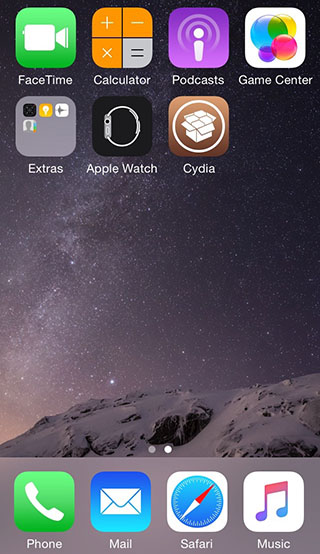
 Das Jailbreak-Dienstprogramm von Taig meldet Ihnen außerdem: „Jailbreak erfolgreich!“
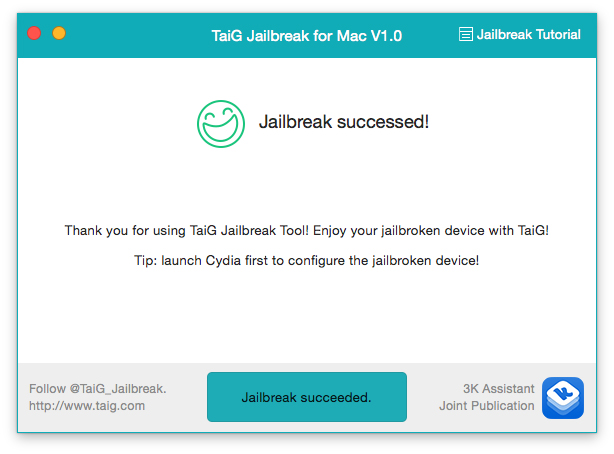
 Vergessen Sie nach einem erfolgreichen Jailbreak nicht, das Passwort und die Funktion „Mein iPhone suchen“ wieder zu aktivieren.