Wenn Sie auf Instagram erneut posten möchten, sollten Sie zunächst die Erlaubnis der Person einholen, die das Foto oder Video gepostet hat.
Werbung
Werbung
- 1) Repost für Instagram
- 2) InstaRepost
- 3) DownloadGram
- 4) Machen Sie einen Screenshot zum Reposting auf Instagram
- Bonus: Repost von Instagram auf VK
Die meisten Social-Media-Feeds sind sehrhochgeladen: Sie sind mit Fotos, Videos und Textbeiträgen Ihrer Freunde und der Marken gefüllt, die Sie abonniert haben. Instagram ist jedoch nicht betroffen, da auf dem Bildschirm nur ein Beitrag angezeigt werden kann und das Anzeigen des gesamten Feeds aus diesem Grund sehr praktisch ist. Über eine einfache Benutzeroberfläche können Sie sich auf jedes Foto und jedes Video konzentrieren. Es fehlt jedoch noch eine Anwendung - die Möglichkeit zum erneuten Posten. Lassen Sie uns herausfinden, wie Sie Fotos und Videos auf Instagram erneut veröffentlichen können.
Siehe auch:So veröffentlichen Sie eine Geschichte auf Instagram erneut
Glücklicherweise gibt es viele Lösungen. Wenn Sie immer noch nicht wissen, wie Sie auf Instagram neu posten sollen, werden wir Ihnen vier Möglichkeiten nennen, dies zu tun. Alle diese Methoden sind kostenlos, Sie müssen jedoch eine oder mehrere Anwendungen aus dem App Store oder von Google Play herunterladen. Wir werden Ihnen sagen, wie Sie vom iPhone aus auf Instagram neu posten können. Bei Android-Geräten unterscheiden sich die Methoden nicht.
1) Repost für Instagram
Laden Sie die Repost for Instagram-App für iOS oder Android herunter, um sie mit Text auf Instagram neu zu veröffentlichen.
Werbung
Werbung
- Öffnen Sie die Instagram-App und suchen Sie das Foto oder Video, das Sie erneut veröffentlichen möchten.
- Klicken Sie auf „…“. in der oberen rechten Ecke des Beitrags. Wählen Sie anschließend „Link kopieren“.
- Öffnen Sie die Anwendung „Repost für Instagram“. Der Beitrag, dessen Link Sie kopiert haben, erscheint automatisch auf der Hauptseite der Anwendung.


- Klicken Sie auf den Pfeil rechts neben dem Beitrag. Hier können Sie auswählen, wo das Repost-Symbol auf dem Foto oder Video erscheinen soll.


Werbung
Werbung
- Klicken Sie auf „Erneut posten“ und wählen Sie dann „Beschriftung & kopieren“ aus. „Instagram öffnen“, um mit Text erneut auf Instagram zu posten.
- Bearbeiten Sie das Foto oder Video wie gewohnt und klicken Sie dann auf das Symbol "Weiter". Wenn Sie die ursprüngliche Unterschrift des Beitrags beibehalten möchten, halten Sie das Unterschriftenfeld gedrückt und wählen Sie "Einfügen".
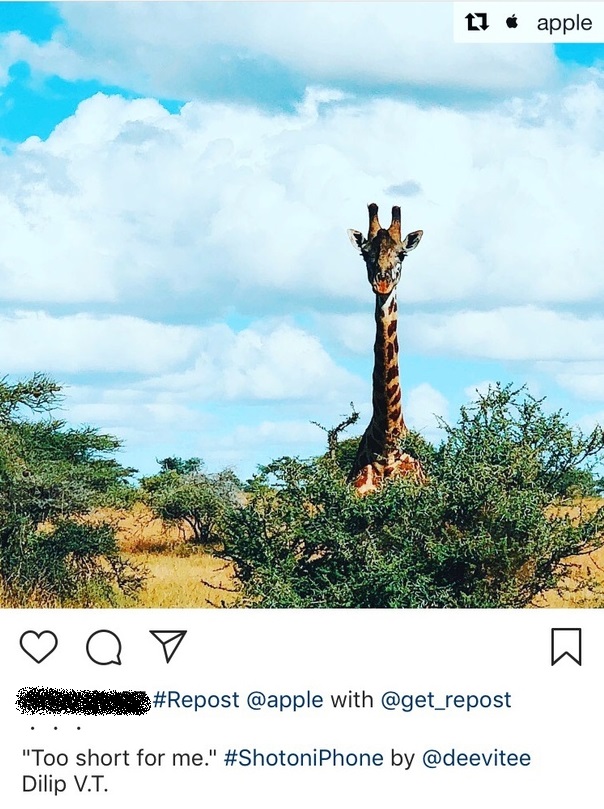
- Wenn Sie bereit sind, posten Sie wie gewohnt. So wird es auf dem Band aussehen:

2) InstaRepost
Laden Sie InstaRepost für iOS oder Android herunter.
- Öffnen Sie InstaRepost, melden Sie sich bei Ihrem Instagram-Konto an und gewähren Sie der Anwendung Zugriff auf Profilinformationen.
- InstaRepost zeigt nur einen Teil Ihres Feeds an, Sie können jedoch die Suche nach Benutzern verwenden.
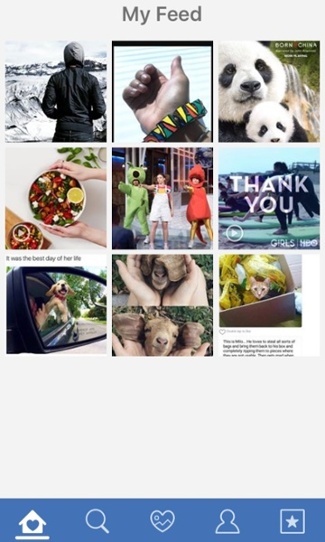

- Wenn Sie den gewünschten Beitrag gefunden haben, klicken Sie auf den Pfeil in der unteren rechten Ecke des Bildschirms und doppelklicken Sie dann auf "Repost".
- Öffne Instagram und füge wie gewohnt einen neuen Beitrag hinzu. Das gewünschte Foto oder Video befindet sich in Foto auf Ihrem Gerät.
- Bearbeiten Sie den Beitrag wie gewohnt und klicken Sie dann auf das Symbol "Weiter".
- Sie können die ursprüngliche Signatur auf die gleiche Weise wie bei der ersten Methode einfügen. Der Beitrag wird nicht mit einem Repost-Symbol gekennzeichnet, sondern Sie können den Benutzer nur in der Signatur erwähnen.
3) DownloadGram
Mit DownloadGram können Sie Fotos und Videos von Instagram in hoher Auflösung speichern und dann in Ihre Beiträge hochladen.
- Öffne Instagram und finde den Beitrag, den du erneut veröffentlichen möchtest. Kopiere dann den Link.
- Gehen Sie zur DownloadGram-Website und fügen Sie den kopierten Link ein. Danach klicken Sie auf "Download".


- Die zweite Schaltfläche „Bild herunterladen“ wird auf dem Bildschirm angezeigt. Klicken Sie auf sie.
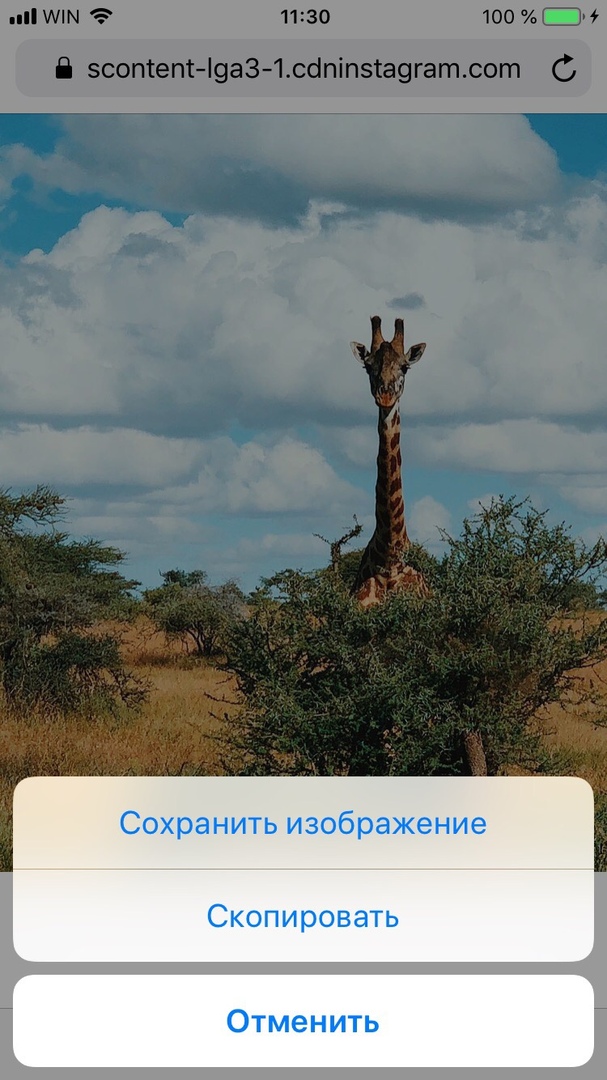
- Es öffnet sich ein neuer Tab mit dem Bild in voller Größe. Klicken Sie darauf und speichern Sie es unter Fotos.

- Kehre zu Instagram zurück und lade den Beitrag wie gewohnt hoch.
- Das Foto wird nicht als Repost bezeichnet, daher können Sie den Autor in der Unterschrift angeben.
4) Machen Sie einen Screenshot zum Reposting auf Instagram
Diese Methode erfordert keine Installation zusätzlicher Anwendungen, funktioniert jedoch nur zum erneuten Veröffentlichen von Fotos.
Suchen Sie das Foto, das Sie erneut veröffentlichen möchten, und machen Sie einen Screenshot davon.
Werbung
Werbung
- iOS: Halten Sie gleichzeitig die Home-Taste und die Ein- / Aus-Taste gedrückt, damit der Blitz auf dem Bildschirm angezeigt wird.
- Android: Halten Sie gleichzeitig den Ein- / Ausschalter und eine der Lautstärketasten gedrückt.
Laden Sie den Beitrag wie gewohnt auf Instagram hoch, indem Sie einen Screenshot aus dem Foto auswählen. Sie können den Autor des Fotos in der Unterschrift des Beitrags angeben.
Bonus: Repost von Instagram auf VK
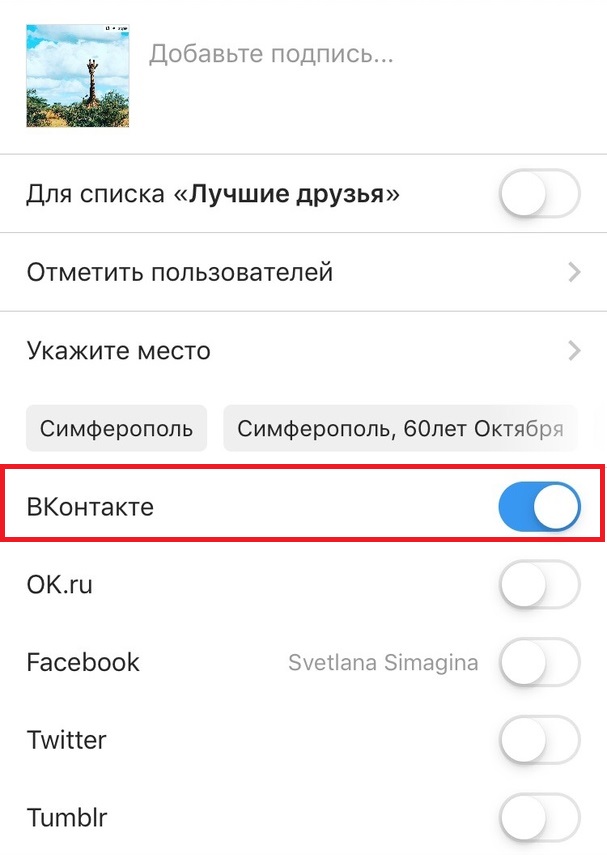
Um einen Beitrag von Instagram auf zu teilenVKontakte, Sie können eine der oben genannten Methoden verwenden. Wenn Sie jedoch einen Beitrag veröffentlichen, klicken Sie auf den Schalter neben VKontakte, damit die Aufzeichnung auf Ihrer VK-Wand angezeigt wird.

Jetzt wissen Sie, wie Sie Datensätze erneut veröffentlichenInstagram, und Sie können Ihr Profil mit dem Inhalt von Freunden, Verwandten und anderen Konten diversifizieren. Verwenden Sie die oben genannten Methoden, um Videos und Fotos einfach und schnell in Ihrem Profil erneut zu veröffentlichen.