Fortgeschrittene Mac-Benutzer können das Beta-Installationsprogramm für macOS Catalina auf ein USB-Flash-Laufwerk brennen. Also sehr
Werbung
Werbung
Die Verwendung des Flash-Laufwerks mit dem Installationsprogramm ist einfachFormatieren und erstellen Sie Festplattenpartitionen, um macOS Catalina 10.15 Beta von Grund auf auf einem Mac zu installieren. Das Flash-Laufwerk kann auch zum Upgrade von MacOS auf Catalina verwendet werden.
Im Folgenden erfahren Sie, wie Sie das Beta-Installationsprogramm für MacOS Catalina 10.15 auf ein USB-Flash-Laufwerk schreiben.
Voraussetzungen für das Schreiben von macOS Catalina 10.15 Beta auf ein Flash-Laufwerk
- Ein USB-Flash-Laufwerk mit 16 GB oder mehr, das für die Aufzeichnung durch das Installationsprogramm formatiert werden muss.
- Die Installationsdatei "Install macOS 10.15 Beta.app" im Mac-Programmordner. Dazu müssen Sie das Beta-Profil von hier herunterladen.
- Mac mit Internetverbindung und MacOS Catalina kompatibel.
Um den Anweisungen zu folgen, müssen Sie habenKommandozeilenfähigkeiten. Um ein Installationsprogramm von einem Flash-Laufwerk zu erstellen, müssen Sie das Terminal-Programm verwenden. Alle Befehle müssen korrekt eingegeben werden, um Probleme zu vermeiden. Wenn Ihnen das alles Angst macht, ist es besser, nicht mit den Anweisungen fortzufahren.
Werbung
Werbung
So schreiben Sie ein macOS Catalina 10.15 Beta-Installationsprogramm auf ein Flash-Laufwerk
- Schließen Sie das USB-Flash-Laufwerk an Ihren Mac an.
- Öffnen Sie das Terminal-Programm aus dem Dienstprogrammordner.
- Geben Sie den folgenden Befehl ein, ersetzen Sie jedoch "UNTITLED" durch den Namen Ihres Flash-Laufwerks:
sudo /Applications/Install macOS 10.15 Beta.app/Contents/Resources/createinstallmedia –volume /Volumes/UNTITLED && echo Catalina Boot-Laufwerk erstellt
- Stellen Sie sicher, dass Sie den Befehl korrekt eingegeben haben, und drücken Sie die Eingabetaste.
- Geben Sie das Administratorkennwort ein.
- Warten Sie, bis der Vorgang abgeschlossen ist. Es wird einige Zeit dauern.
Beim MacOS Catalina 10 Installer.15 wird auf einem Flash-Laufwerk aufgezeichnet, Sie können es mit jedem unterstützten Mac verwenden. Sie können MacOS Catalina 10.15 sofort von einem Flash-Laufwerk auf Ihrem oder einem anderen Mac installieren. Sie können Ihren Computer auch einfach neu starten, um das Installationsprogramm sofort von einem Flash-Laufwerk aus zu starten. Es gibt viele Möglichkeiten.
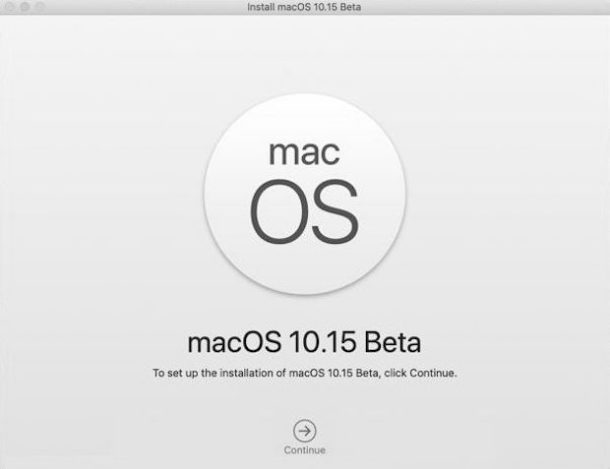

Wenn der Fehler "Befehl nicht gefunden" auftritt, haben Sie den Befehl höchstwahrscheinlich falsch eingegeben oder die Datei "MacOS 10.15 Beta.app installieren" befindet sich nicht im Ordner / Applications.
Die obige Methode ist relevant für die Erstellung des Beta-Installationsprogramms für Entwickler von macOS Catalina. Die öffentliche Beta wird eine andere Datei haben, daher wird der Weg etwas anders sein.
So installieren Sie macOS Catalina Beta von einem USB-Stick
- Schließen Sie das Installations-Flash-Laufwerk an Ihren Mac an.
- Starten Sie den Mac neu.
- Halten Sie beim Einschalten die OPTION-Taste gedrückt und halten Sie die Taste so lange gedrückt, bis das Menü angezeigt wird.
- Wählen Sie im Menü die MacOS Catalina 10.15 Beta-Installation aus.
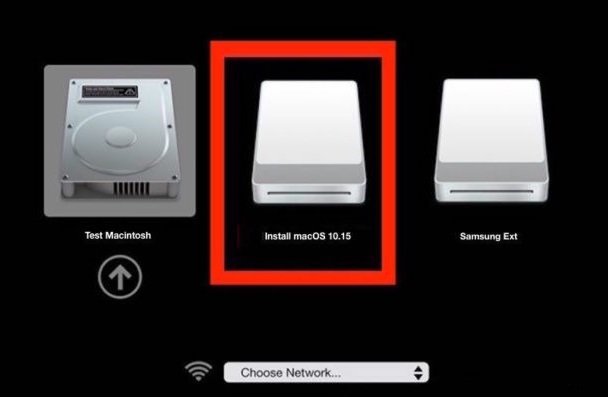

Während der Installation können Sie das Laufwerk formatieren, das Laufwerk für die Installation von macOS 10.15 auswählen, Time Machine verwenden, Terminal öffnen usw.