Live Photo ist eine gute Sache. Indem Sie einem Foto eine kleine Animation hinzufügen, verwandeln Sie es von gewöhnlich in wahrhaftig
- So erstellen Sie GIF aus Live-Fotos mithilfe von Befehlen ohne Computer
- So konvertieren Sie Live-Fotos über den Onlinedienst in GIF
- So senden Sie Live-Fotos als GIFs vom iPhone oder iPad mit der Mail-App
- So senden Sie ein Live-Foto als GIF über das iPhone
Live Photo ist nichts anderes als eine Kombination aus JPEG undMOV-Dateien. Die Kamera zeichnet 1,5 Sekunden vor und nach dem Fotografieren auf. Das Ergebnis ist ein Mini-Video, das als Live-Foto bezeichnet wird. Natürlich besteht der Wunsch, ein solches Foto auf Websites zu veröffentlichen, die nicht mit dem iPhone zusammenhängen, z. B. auf VK, Facebook oder Twitter, oder es in einem Blog zu veröffentlichen. Dies kann ohne große Schwierigkeiten durch Konvertieren in das GIF-Format erfolgen.
Werbung
Werbung
So erstellen Sie GIF aus Live-Fotos mithilfe von Befehlen ohne Computer
Stellen Sie zunächst sicher, dass Sie installiert habendie Siri Shortcuts-App, die in den letzten iOS-Versionen standardmäßig auf dem iPhone installiert ist. Wenn Sie es aus irgendeinem Grund nicht haben, installieren Sie es über den AppStore über diesen Link.
- Folgen Sie dem Link und installieren Sie einen speziellen Schnellbefehl für Live-Fotos im Hochformat. Wenn Ihr Live-Foto in horizontaler Ausrichtung aufgenommen wurde, installieren Sie diesen Befehl.
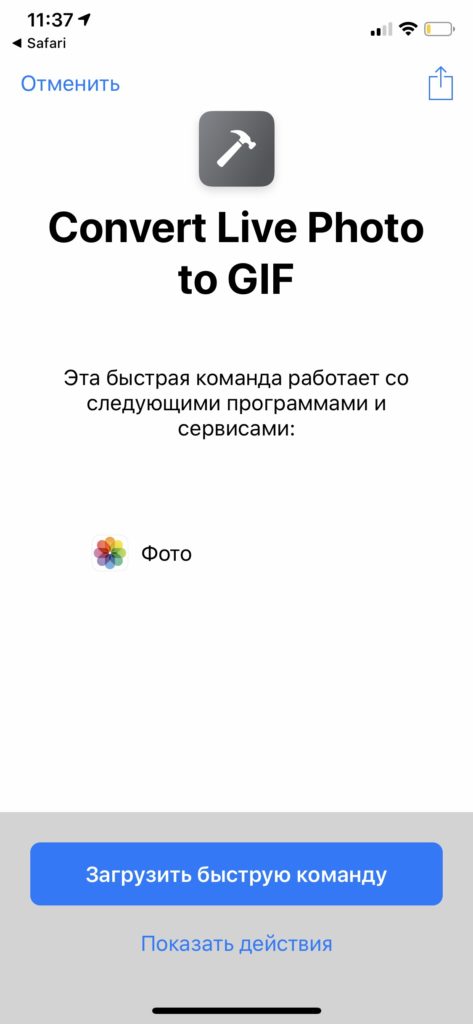

- Klicken Sie auf „Verknüpfung laden“.
- Gehen Sie zur Registerkarte „Bibliothek“. und wählen Sie „Live-Foto in GIF konvertieren“.
- Wählen Sie das Live-Foto aus, das Sie in GIF konvertieren möchten
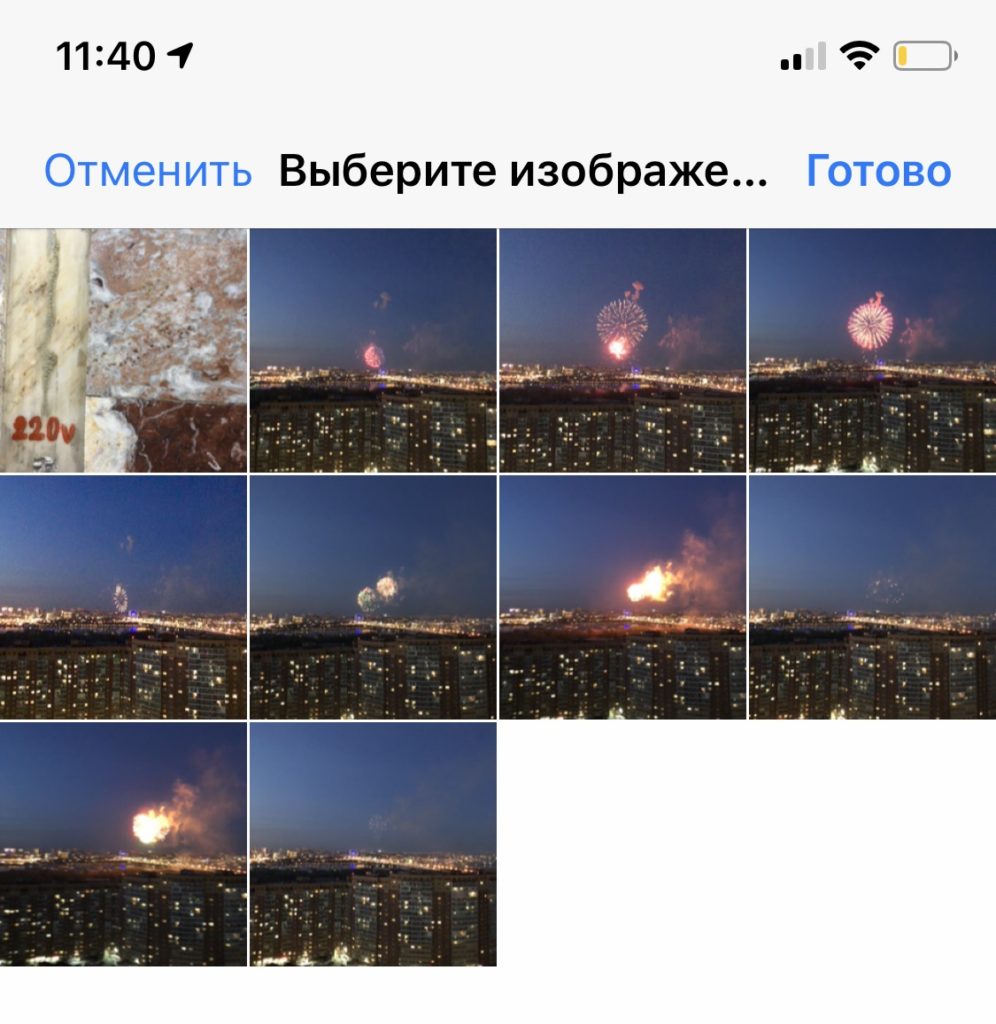

- Warten Sie, bis die Konvertierung abgeschlossen ist, und speichern Sie das fertige GIF auf Ihrem Foto.
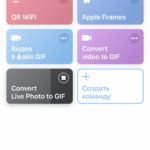

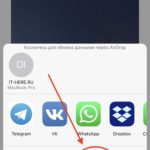

Gehen Sie nun zur Foto-App, dort finden Sie die fertige GIF-Animation. Ein Beispiel für die resultierende Animation.
So konvertieren Sie Live-Fotos über den Onlinedienst in GIF
Konvertieren auf einem Computer
- Schließen Sie das iPhone mit einem Standard-USB-Kabel an.
- Suchen Sie auf Ihrem Gerät den Ordner, der das gewünschte Foto enthält (Wenn Sie einen Mac haben, ist die Verwendung bequemBilderfassung).
- Finde ein Foto. Zusammen mit dem JPG-Bild sehen Sie ein gleichzeitig aufgenommenes MOV-Video.
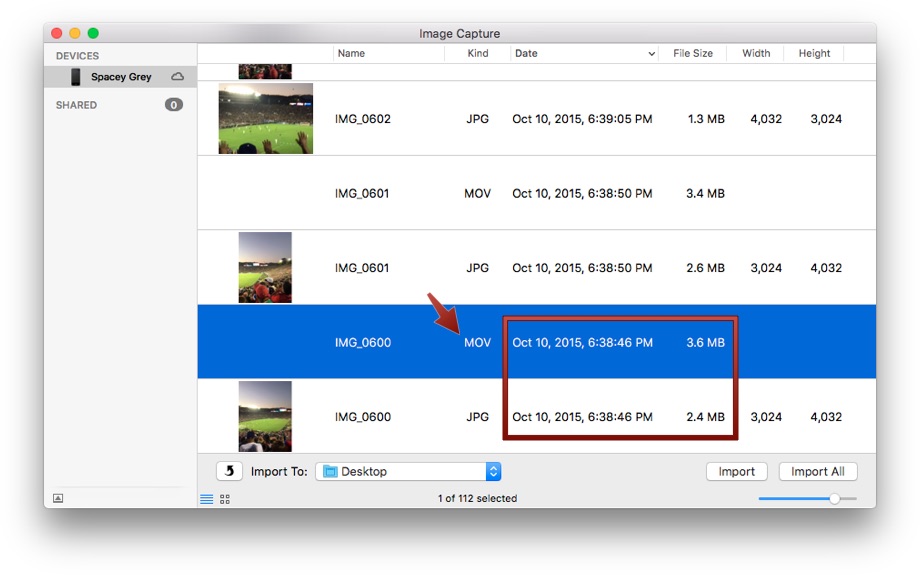

- Konvertieren Sie die MOV-Datei mit einem Programm (z. B. GIF Brewery) oder online auf einer Site wie MakeaGIF in GIF.
- Anleitung für MakeaGIF: Ziehen Sie Ihre MOV-Datei per Drag & Drop in den speziellen Bereich auf der Site-Seite.


- Nach dem Herunterladen und Konvertieren erhält Ihr neues GIF eine Altersfreigabe (18+ oder Jeder) und kann heruntergeladen und für den vorgesehenen Zweck verwendet werden.


So senden Sie Live-Fotos als GIF vom iPhone oder iPad per Mail-App
Auf dem iPhone oder iPad können Live-Fotos auch in animierte GIFs konvertiert werden. Teilen Sie sie dazu einfach über das entsprechende Menü mit.
Diese Methode ist sehr praktisch, da Sie praktisch nichts tun müssen. Darüber hinaus ist es viel schneller und bequemer als die vorherige Methode.
Wie sendenLeben Foto im FormatGIF über das iPhone
- Suchen Sie in der Fotoanwendung das Live-Foto, das Sie in GIF konvertieren möchten, und wählen Sie es aus.
- Wischen Sie nach oben, um zusätzliche Effekte anzuzeigen.
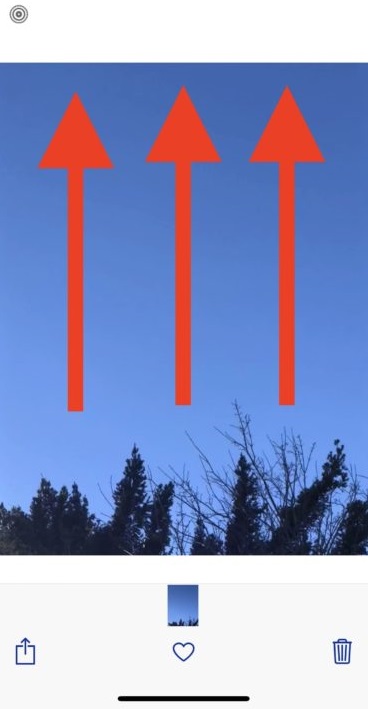
- Wählen Sie einen Loop- oder Bounce-Effekt Ihrer Wahl.
- Klicken Sie nun auf die Schaltfläche Teilen.

- Wählen Sie die Mail-App aus.
- Geben Sie wie gewohnt die E-Mail des Empfängers ein und klicken Sie auf "Senden". * *
Live Photo wird automatisch in GIF konvertiert, sodass der Empfänger es unabhängig von seinem Gerät anzeigen kann.
Seien Sie vorsichtig: Es können nur Loop- und Bounce-Effekte verwendet werden.
Dies ist ideal, um Live-Fotos an Benutzer mit Windows- oder Android-Geräten zu senden. Benutzer können das Foto auf jeder Plattform als Animation anzeigen.
Sie können auch eine E-Mail vom Live-Foto an sich selbst senden und diese dann im GIF-Format aus der E-Mail speichern.
Es ist erwähnenswert, dass GIFs daher viel wiegen und ihre Qualität zu wünschen übrig lässt. Sie können beispielsweise problemlos eine Animation mit einer Auflösung von 640 x 480 erhalten, die bis zu 6,5 MB wiegt.
Unten finden Sie ein Beispiel für GIFs aus Live-Fotos. Ihre Größen sind 4,7 MB und 6,4 MB.


Vielleicht wird iOS eines Tages die Möglichkeit haben, Live-Fotos direkt über das Menü in GIFs zu konvertieren, aber vorerst müssen Sie sich mit dieser Methode begnügen.