Die Dateien-App hat in iOS 13 ein großes Update erhalten. Eine der neuen Funktionen ist die Möglichkeit zum Scannen
Werbung
Werbung
Dies ist eine großartige Möglichkeit, um beim Scannen von Dokumenten Geld und Zeit zu sparen. Im Folgenden zeigen wir Ihnen, wie Sie das Scannen in der Datei-App verwenden.
So scannen Sie Dokumente über Dateien auf dem iPhone
Öffnen Sie zunächst die AnwendungDateienund befolgen Sie dann die folgenden Schritte.
1)Wählen Sie unten auf dem Bildschirm die Registerkarte ausRückblick.
2)Klicken Sie auf das SymbolMehr(…) In der oberen rechten Ecke des Bildschirms.
3)WählenDokumente scannen.
4)Richten Sie die Kamera Ihres Geräts auf das Dokument und machen Sie ein Foto davon.
5)Sie können nun die Kanten des Dokuments anpassen, das Foto erneut aufnehmen oder mit dem Scannen fortfahren.
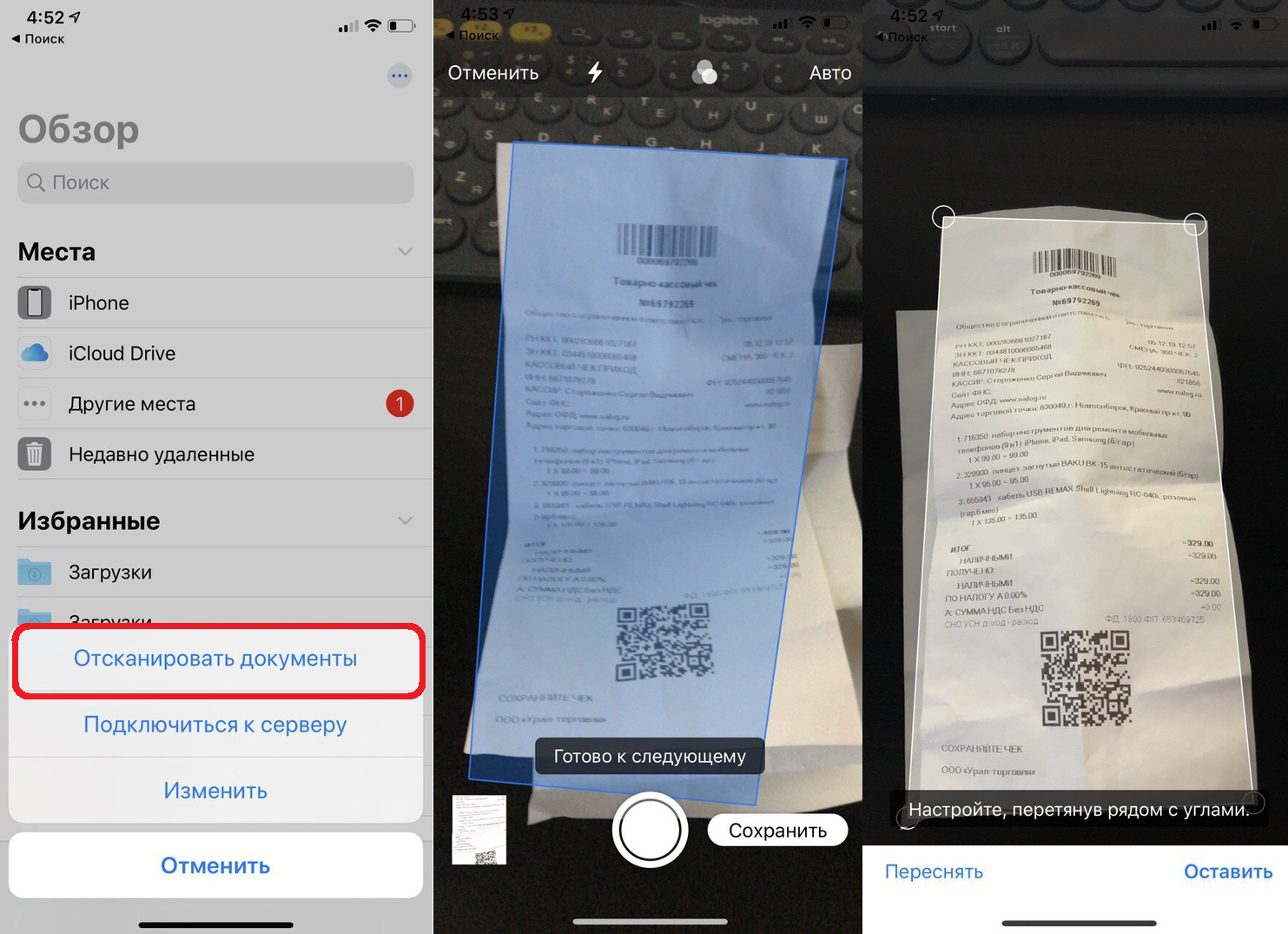

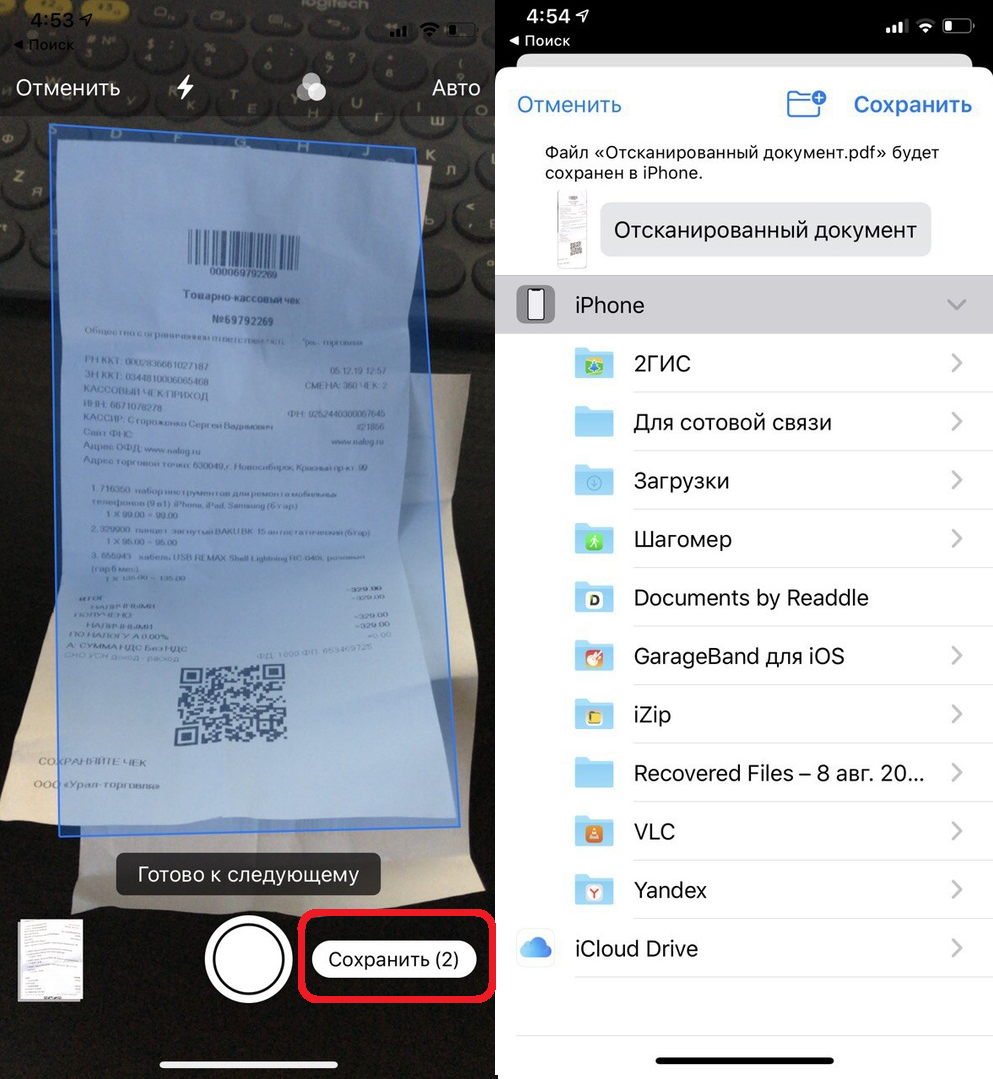
6)Wenn Sie eine weitere Seite scannen müssen, tun Sie dies auf dem nächsten Bildschirm.
7)Wenn Sie fertig sind, klicken Sie aufSpeichern.
8)Wählen Sie einen Speicherort für Ihr Dokument.

Das Scannen kann auch in anderen Teilen der Anwendung aktiviert werden. Klicken Sie einfach auf das Symbol mit den drei Punkten und befolgen Sie die gleichen Anweisungen.
Das Scannen von Dokumenten durch Dateien ist eine großartige Funktion, da Sie jetzt keine separate Anwendung dafür herunterladen müssen.