iOS 11 hat eine praktische Funktion hinzugefügt, mit der Sie QR-Codes über die Kamera scannen können. In iOS 12 können Sie auch scannen
Werbung
Werbung
QR-Code-Scan-Symbol
Das Scannen von QR-Codes über die Kamera ist standardmäßig deaktiviert.
Die Funktion kann in aktiviert werdenEinstellungen → Kamera → ScannenQRCode. Danach scannt Ihr Gerät den Code automatisch, wenn Sie die Kamera darauf richten.
Wenn Sie auf die angezeigte Benachrichtigung klicken, wird ein mit dem Code verknüpfter Link geöffnet. Einige mögen die Funktion als unangenehm empfinden, daher ist es nicht erforderlich, sie zu aktivieren.
Werbung
Werbung
Um die Funktion in den Einstellungen nicht jedes Mal zu aktivieren, wenn Sie einen QR-Code scannen müssen, können Sie das neue Symbol im iOS 12 Control Center verwenden.
Das Beste an der neuen Funktion ist, dass sie auch dann funktioniert, wenn das Scannen von Code in den Kameraeinstellungen deaktiviert ist.
Im Folgenden erfahren Sie mehr über die Funktionsweise der Funktion.
So scannen Sie QR-Codes über das Control Center
Zuerst müssen Sie dem Control Center das entsprechende Symbol hinzufügen.
1)Gehe zuEinstellungen auf Ihrem iPhone oder iPad mit iOS 12 oder höher.
2)WählenKontrollpunkt.
3)KlickenFertigen Sie besonders an Ale.des Managements.
4) Klicken Sie auf das kleine grüne „+“-Symbol neben dem Element ScannenQR-Codeim Abschnitt Noch Ale.Managementum es Ihrem Control Center hinzuzufügen.
Jetzt können Sie QR-Codes über das Control Center scannen.
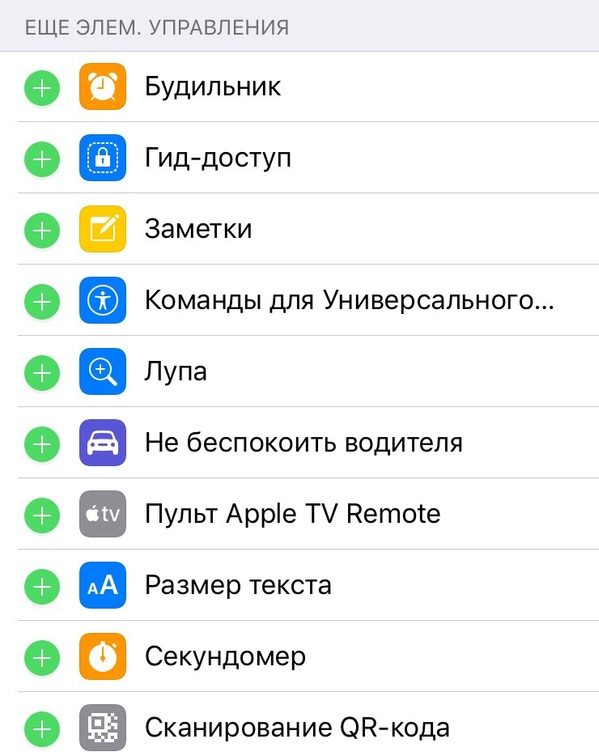

Um die Reihenfolge zu ändern, in der die Symbole im Control Center angezeigt werden, können Sie sie einfach in der Liste unter Einstellungen austauschen.
5) Öffnen Sie das Kontrollzentrum.
6)Klicken Sie auf das SymbolScannenQRCode.
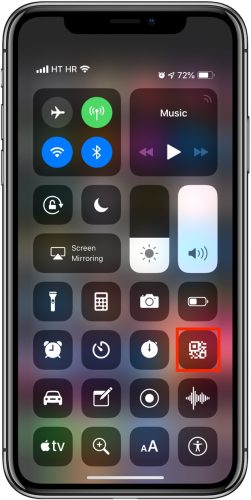

Die Kamera wird geöffnet, in der die Code-Scan-Funktion vorübergehend aktiv ist, auch wenn sie in den Einstellungen deaktiviert ist.
7) Richten Sie die Kamera auf den Code.
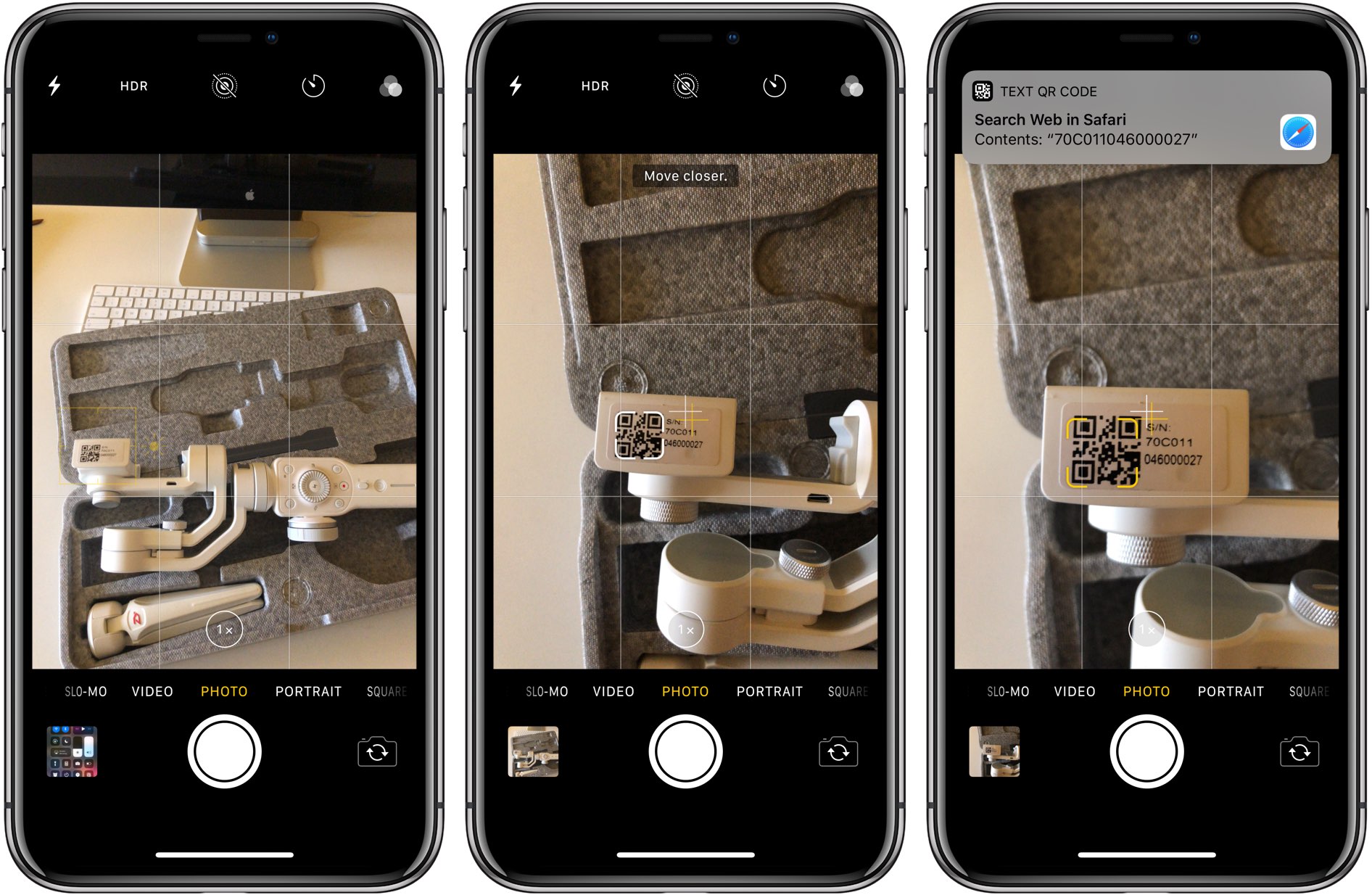

8) Sobald Ihr iPhone oder iPad den QR-Code scannt, erscheint oben auf dem Bildschirm eine Benachrichtigung. Klicken Sie darauf, um den mit dem Code verknüpften Link zu öffnen.
Das ist alles. Jetzt können Sie Codes schnell und bequem über das Control Center scannen.
3D-Touch-Scan
IOS 12 verfügt über eine weitere versteckte Funktion zum Scannen von QR-Codes.
Wenn Ihr Modell 3D Touch unterstützt (iPhone 6s und höher), können Sie Codes scannen, indem Sie auf dem Startbildschirm mit Technologie auf das Kamerasymbol tippen und die Option auswählenScannenQR-Codeim sich öffnenden Menü.
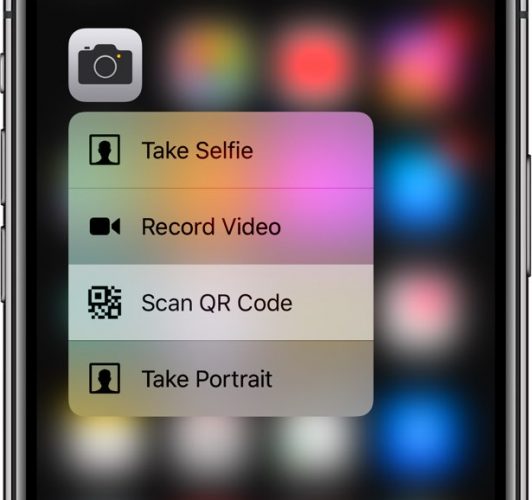

Wie das Symbol im Control Center öffnet die 3D Touch-Funktion die Kamera mit einer vorübergehend aktiven Scanfunktion, auch wenn sie deaktiviert ist.