YouTube ist eine der besten Seiten, um alle Arten von Videos zu finden, egal ob es sich um eine Anleitung oder einen Trailer handeltZum Film, Kritiken
Es gibt Anwendungen von Drittanbietern, die dies zulassenLaden Sie Videos von YouTube auf das iPhone hoch, aber Sie möchten sie möglicherweise nicht alleine behalten. Glücklicherweise gibt es eine einfachere Methode, mit der Sie Videos direkt von der YouTube-Anwendung herunterladen und im Bereich Kamerarolle auf Ihrem iPhone speichern können.
Werbung
Werbung
YouTube ++ - eine verbesserte Version der YouTube-Anwendung,Dazu gehört unter anderem die Möglichkeit, Videos herunterzuladen und zu speichern. Das Programm ist gut, da es keinen Jailbreak erfordert und in die offizielle YouTube-Anwendung integriert ist.
In diesem Handbuch zeigen wir Ihnen, wie Sie Videos von YouTube auf das iPhone oder iPad herunterladen und speichern.
Werbung
Werbung
So installieren Sie YouTube ++ auf dem iPhone oder iPad
Schritt 1:Wenn Sie die offizielle YouTube-App installiert haben, müssen Sie sie deinstallieren.
Schritt 2:Laden Sie die folgenden Dateien auf Ihren Computer herunter:
- YouTube ++ iPA
- Cydia Impaktor
Schritt 3:Verbinde dein iPhone über USB-Anschlüsse mit deinem Computer und öffne Cydia Impactor.
Schritt 4:Schnappen Sie sich eine YouTube IPA-Datei und ziehen Sie sie in das Cydia Impactor-Fenster.
Schritt 5:Sie müssen Ihre Apple-ID und Ihr Passwort eingeben, um ein Apple-Zertifikat zu erstellen und zu signieren.Wenn Sie diese Informationen nicht angeben möchten, erstellen Sie eine alternative Apple-ID und verwenden Sie sie.
Schritt 6:Sobald du deine Apple-ID eingibst, beginnt die Installation von YouTube auf deinem Gerät mit Cydia Impactor.Sobald die Installation abgeschlossen ist, sehen Sie das YouTube-App-Symbol auf Ihrem Startbildschirm.
Schritt 7:Bevor Sie YouTube starten, besuchen Sie Einstellungen=>Allgemein=>Profile.Das Menü kann "Geräteverwaltung" oder "Geräteprofile und -verwaltung" heißen.
Schritt 8:Öffnen Sie das Profil, das Ihrer Apple-ID entspricht, und klicken Sie auf die Schaltfläche "Vertrauen".
So laden Sie mit YouTube ++ Videos von Youtube auf Camera Roll auf dem iPhone herunter
Schritt 1:Sobald Sie YouTube installiert haben, rufen Sie Ihren Startbildschirm auf und starten Sie YouTube.
Schritt 2:Wenn Sie das Video öffnen, das Sie herunterladen möchten, sehen Sie direkt darunter die neue Schaltfläche "Speichern".Manchmal kann es auch als Download bezeichnet werden.
Schritt 3:Klicken Sie auf die Schaltfläche Herunterladen (Speichern) und wählen Sie aus, ob Sie mit speichern möchten (Speichern mit ).Wählen Sie im angezeigten Menü die gewünschte Auflösung aus.
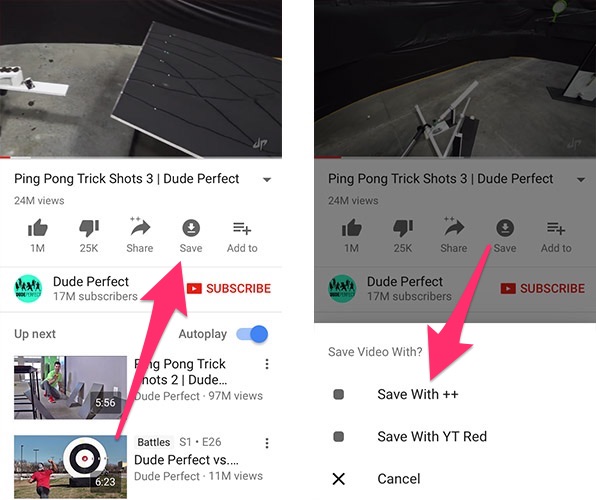

Schritt 4:Besuchen Sie die Registerkarte Downloads, um den Fortschritt des Download-Vorgangs zu sehen.Sobald das Video heruntergeladen wurde, können Sie es jederzeit ansehen, auch wenn Sie offline sind.
Schritt 5:Um das heruntergeladene Video auf Ihrem Gerät zu speichern, klicken Sie auf die drei Punkte daneben und wählen Sie In Aufnahmen speichern.
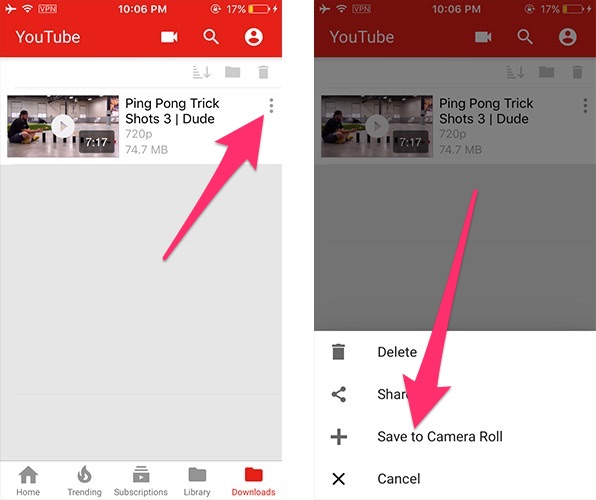

Schritt 6:Nach dem Speichern kann das Video im Abschnitt "Aufnahmen" der OEM-Fotos-App angezeigt werden.
Werbung
Werbung
Auf so einfache Weise können Sie und herunterladenSpeichern Sie alle YouTube-Videos auf dem iPhone, ohne Anwendungen von Drittanbietern verwenden zu müssen. Denken Sie daran: Nach 7 Tagen müssen Sie YouTube ++ neu installieren, wenn Sie keine Apple Developer ID haben.
Beim Versuch, ein Video herunterzuladen, ist ein Problem aufgetreten? Lass es uns in den Kommentaren unten wissen.