Wird die neue Clips-App den iMovie-Videoeditor ersetzen? Nicht wirklich. Die Clips-App ist generationsübergreifend
Dieser Artikel zeigt Ihnen, wie Sie Videos mit der Clips-App erstellen und bearbeiten, der neuesten App von Apple, die hauptsächlich für Unterhaltungszwecke entwickelt wurde.
Werbung
Was ist die neue Anwendung?Clips?
New Clips ist eine lustige und einfache AppApple zum Erstellen und Bearbeiten von Videos. Die Anwendung auf dem iPhone ist eindeutig für die Erstellung von Selfie-Videos angepasst. Wenn Sie die Anwendung öffnen, wird die Frontkamera gestartet. Die iPad-Version konzentriert sich auf Präsentationen. Grundsätzlich ist die Funktionalität der Versionen von Clips für iPhone und iPad jedoch dieselbe: Was Sie erstellen und wie Sie es verwenden, hängt nur von Ihnen ab. Laut Apple ist Clips "eine neue iOS-App zum Erstellen und Teilen lustiger Videos mit Text, Effekten und Grafiken".
Wenn Sie ein iPhone mit iOS besitzeniOS 10.3 oder höher können Sie die Clips-App aus dem App Store herunterladen. Möglicherweise ist einer der unbestrittenen Vorteile von Clips die Möglichkeit, Videos mit einer Länge von bis zu 30 Minuten aufzunehmen (dies können entweder ein oder mehrere verwandte Clips sein).
Wie downloadet man dasClips+ Liste kompatibler Geräte
Wie oben erwähnt, wenn Sie habenAuf einem Gerät mit iOS 10.3 oder höher können Sie die Clips-App aus dem App Store herunterladen. Dies bedeutet, dass die App sowohl mit neuen als auch mit alten Geräten kompatibel ist, einschließlich (aber nicht beschränkt auf) iPhone 5, iPhone 6s, iPhone 7 und iPad Air, iPad Pro und iPad mini 4. Zum Herunterladen von Clips auf iPhone oder iPad ::
Werbung
Werbung
- Öffnen Sie den App Store.
- Klicken Sie auf „Suchen“ und geben Sie „Clips Apple“ ein.
- Die erste Anwendung, die angezeigt wird, ist Clips.
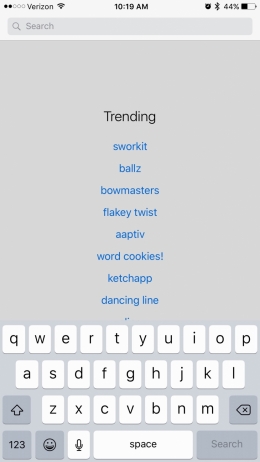

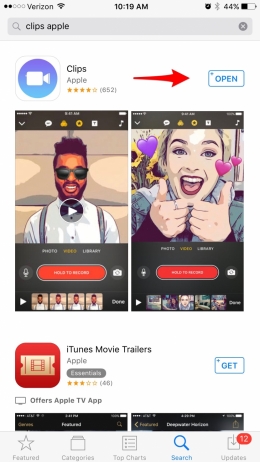

- Klicken Sie mit einem Pfeil nach unten auf das Wolkensymbol.
Der Download der Anwendung wird gestartet.
So verwenden Sie die AnwendungClipszum Aufnehmen und Ändern von VideosiphoneoderiPad
Sobald Sie die Clips-App auf dem iPhone starten, wird die Kamera im Selfie-Modus geöffnet, d. H. dich anschauen. Einige grundlegende Informationen zu Clips:
- Unten sehen Sie eine große rote Schaltfläche mit der Bezeichnung „Hold to Record“. Wie klar wird, müssen Sie es gedrückt halten, um Videos aufzunehmen.


- Standardmäßig wird Video aufgezeichnet. Sie können auch "Foto" über der roten Schaltfläche auswählen und ein Foto aufnehmen, das Ihrem Video hinzugefügt werden soll.
- Sie können Fotos oder Videos auch direkt von Ihrem Gerät hochladen, indem Sie auf Fotobibliothek tippen.
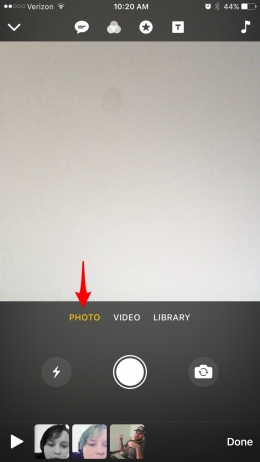

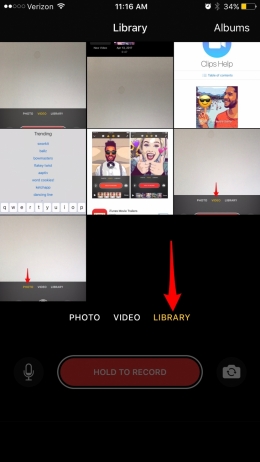

- Sie können auch zusammengesetzte Clips und Fotos aufnehmen(oder wählen Sie die vorgefertigten in der iPhone-Bibliothek). Solange die Gesamtaufnahmezeit 30 Minuten nicht überschreitet, können Sie beliebig viele verschiedene Fotos und Clips hinzufügen. Sie werden zu einem neuen Video zusammengefügt.
- In der Beschreibung der Videobearbeitungsregeln erfahren Sie in diesem Artikel, wie Sie die Clips und Fotos austauschen, aus denen Ihr Video besteht.
- Da das von Ihnen erstellte Video aus vielen kleinen Videos und Fotos besteht, können Sie die Komponenten separat bearbeiten oder für ein einzelnes Gesamtbild den gleichen Stil festlegen.
- Klicken Sie auf den Pfeil in der oberen linken Ecke der App, um ein Video zum Bearbeiten auszuwählen oder ein neues Video zu erstellen.


- Für den Zugriff auf alle Clips-Funktionen ist eine Internetverbindung erforderlich.
Dies sind jedoch die Hauptfunktionen der Clips-AppEs gibt mehrere zusätzliche Funktionen. Am bemerkenswertesten sind Live-Titel, mit denen Sie Audio mit Untertiteln in Echtzeit aufnehmen können. Weitere Funktionen der Anwendung, die ebenfalls im Text der Anleitung behandelt werden, sind Videofilter, Effekte, Bildschirmschoner, die Möglichkeit, Musik hinzuzufügen, Videos zu bearbeiten und an Freunde zu senden.
Live-Header
Wenn die Option "Live-Titel" aktiviert ist, ClipsErstellt Untertitel synchron mit der Stimme des Benutzers. Die Funktion funktioniert nicht einwandfrei. Es müssen Bedingungen geschaffen werden, unter denen ein Minimum an Fremdrauschen auftritt (z. B. funktioniert die Aufnahme vom Roten Platz überhaupt nicht). Sie müssen sehr klar und in einem normalen Tempo sprechen. Bis heute ist die Anwendung nicht in der Lage, Intonationen und Akzente gut zu verarbeiten. Wenn Clips jedoch einen Fehler bei der Erkennung macht, können die Untertitel bearbeitet werden. Um die Option "Live-Titel" zu verwenden und automatische Untertitel zu bearbeiten, müssen Sie:
- Klicken Sie in der laufenden Anwendung auf das erste der oberen Symbole (in Form einer Wolke mit Text).
- Wählen Sie aus sieben möglichen Schriftarten und Stilen für Ihre Beschriftung.
- Im selben Menü können Sie die Funktion "Live-Titel" deaktivieren.
- Wenn Sie auf den Stil klicken, den Sie verwenden möchten, gelangen Sie zum Aufnahmebildschirm.
- Halten Sie die rote Taste gedrückt, um Bilder aufzunehmen. Während Sie die Wörter sprechen, übersetzt die Anwendung sie in Untertitel.
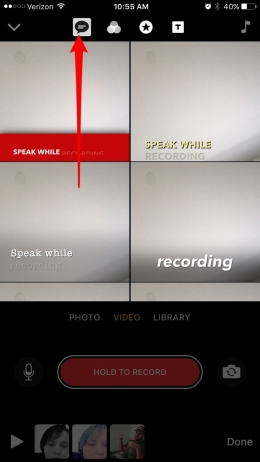


- Lassen Sie die Taste los, um die Aufnahme zu beenden.
- Am unteren Bildschirmrand befindet sich die Filmspur. Um das gerade aufgenommene Video abzuspielen und zu überprüfen, ob die Untertitel korrekt sind, wählen Sie das erstellte Video aus und spielen Sie es ab.


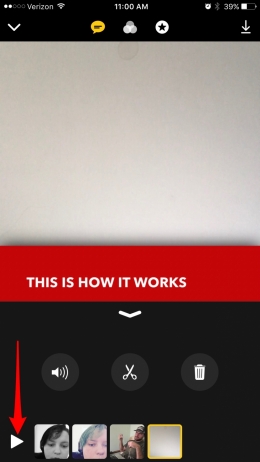

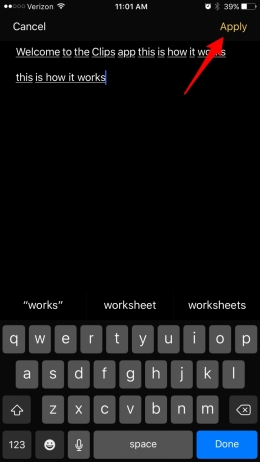
- Wenn Fehler gefunden werden, klicken Sie auf das Pausensymbol und verdoppeln Sie den Text. Ein Bearbeitungsfenster wird geöffnet.
- Nehmen Sie die erforderlichen Änderungen am Text vor und klicken Sie auf "Übernehmen".
- Wenn die Untertitel passend erscheinen, klicken Sie auf den Pfeil unter dem Video, um zum Aufnahmebildschirm zurückzukehren.



- Wenn Sie das Video überschreiben möchten, klicken Sie zum Löschen auf das Papierkorbsymbol. In den folgenden Anweisungen wird beschrieben, wie Sie einzelne Clips bearbeiten und zusammenstellen.
Sie können auch zuerst ein Video aufnehmen und dann durch Klicken auf die Cloud mit dem Text den gewünschten Typ der zugehörigen Untertitel auswählen.
Filter
Details zu den Filtern, die Sie verwenden, wennBeim Posten von Fotos auf Instagram bietet die Clips-App eigene Filter für Fotos und Videos. Sie können verschiedene Filter für einzelne Movieclips verwenden oder umgekehrt den Komponenten einen einzigen Stil geben. Die Filter sind derzeit begrenzt, aber Apple plant, ein Update für die App zu veröffentlichen. Es ist zu hoffen, dass die verfügbaren Optionen in Zukunft erweitert werden. Der Filter kann sowohl vor als auch nach der Aufnahme angewendet werden. dafür ist es notwendig:
Werbung
Werbung
- Klicken Sie auf das zweite der oberen Symbole, das wie drei überlappende Kreise aussieht.
- Es öffnet sich eine Seite mit einem Filter und einer Vorschau für jede Option.


- Wählen Sie den Filter aus, den Sie verwenden möchten.
Durch Klicken auf einen einzelnen Clip können Sie diese Schritte wiederholen und Filter für verschiedene Clips hinzufügen oder ändern.
Effekte: Aufkleber & Emoticons
Sie können Videos in Clips und auch Aufkleber hinzufügenEmoji. Die Anwendung zeigt standardmäßig die 30 am häufigsten verwendeten Emoticons an, Sie können jedoch auch aus anderen auswählen (wie unten gezeigt). Wenn Sie Ihrem Clips-Video Effekte hinzufügen möchten:
- Klicken Sie auf das dritte obere Symbol - den Stern im Kreis.
- Auf dem Bildschirm werden die zum Hinzufügen verfügbaren Aufkleber angezeigt. Einige davon verfügen über eine automatische Anzeige von Uhrzeit, Datum oder Ort.
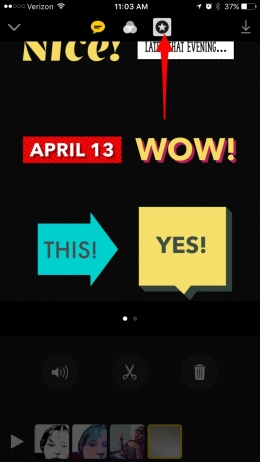


- Klicken Sie auf den Aufkleber, den Sie dem Video hinzufügen möchten.
- Um Emojis anzuzeigen, wischen Sie den Aufkleberbildschirm nach links. Die 30 am häufigsten verwendeten Emojis werden angezeigt. Wähle deinen Favoriten.
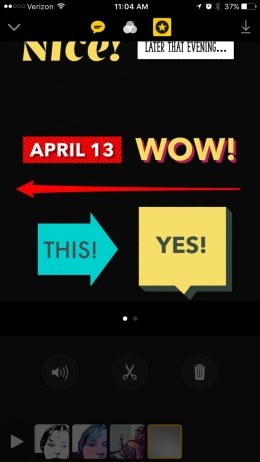


Tipp: Wenn das gewünschte Emoticon nicht vorhanden ist, wählen Sieirgendein. Es wird deinem Video hinzugefügt. Doppelklicken Sie dann darauf, um es auszuwählen. Die Bildschirmtastatur des iPhones wird angezeigt. Öffnen Sie die Standard-Emoji-Tastatur und klicken Sie nach Auswahl des gewünschten Emoji auf "Übernehmen".
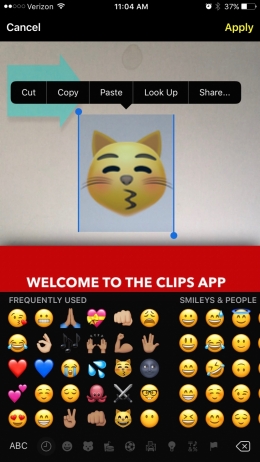


So fügen Sie Aufkleber und Emoticons ein und bearbeiten sie
Nach Auswahl eines Aufklebers oder Emoji gibt es verschiedene Optionen zum Einstellen:
- Halten Sie einen Aufkleber gedrückt, um den Begleittext zu bearbeiten.
- Durch einmaliges Tippen auf einen Aufkleber oder ein Emoji wird ein X zum Löschen angezeigt.
- Durch einmaliges Tippen können Sie auch einen Aufkleber auswählenoder ein Emoticon, um es auf dem Bildschirm zu bewegen. Um die Größe eines Emojis oder Aufklebers zu ändern, legen Sie zwei Finger auf den Bildschirm und ziehen oder ziehen Sie sie zusammen, um sie zu vergrößern bzw. zu verkleinern.


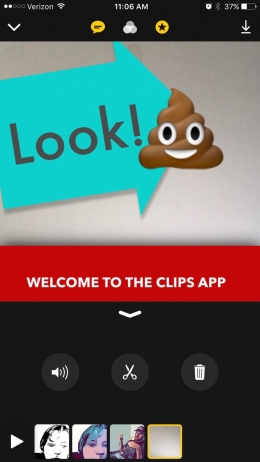

Bildschirmschoner
Für eine professionelle Note können Sie Ihrem Clips-Video einen Begrüßungsbildschirm hinzufügen. So wählen Sie einen Begrüßungsbildschirm aus und bearbeiten ihn:
Werbung
Werbung
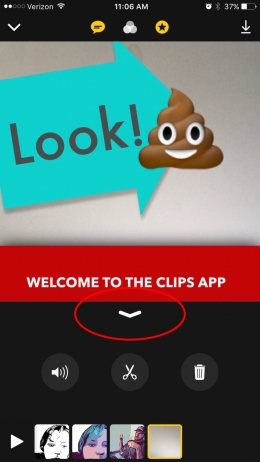
- Stellen Sie zunächst sicher, dass Sie an der Hauptleitung sindAnwendungsseite. Wenn Sie den Videoauswahlmodus aufgerufen haben, wird das Begrüßungssymbol nicht angezeigt. Tippen Sie auf den Pfeil unter der Walze, um zur Startseite zurückzukehren.
- Klicken Sie auf das vierte Symbol in der oberen Reihe, das wie ein umrahmter Buchstabe T aussieht.


- Die Anwendung verfügt über eine Vielzahl von Bildschirmschonern zur Auswahl. Wählen Sie die aus, die Sie verwenden möchten. Lassen Sie sich bei der Auswahl nicht vom Text leiten - Sie können ihn ändern.
- Tippen Sie nach Auswahl eines Bildschirmschoners auf den Text, um ihn zu bearbeiten.
- Klicken Sie auf "Übernehmen".
- Drücken Sie nun die Taste mit der Aufschrift „Hold to Record“. Der animierte Bildschirmschoner wird abgespielt. Die Dauer kann durch Variieren der Zeit, die Sie die Aufnahmetaste gedrückt halten, angepasst werden.
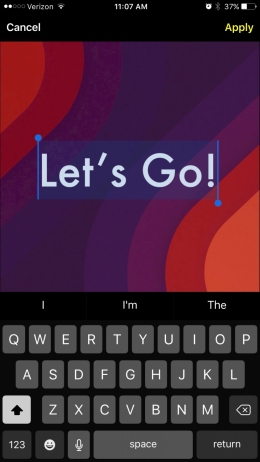


- Sobald die Dreharbeiten abgeschlossen sind, wird das neu hinzugefügte Intro in der Zeitleiste Ihres Videoprojekts angezeigt. Wo immer es ist, können Sie es jederzeit greifen und an die richtige Stelle ziehen.
Sie können mehrere Bildschirmschoner erstellen.Wenn Sie einen Bildschirmschoner zum Öffnen und Schließen hinzufügen möchten, erstellen Sie zwei und ziehen Sie an den Anfang und das Ende der Projektzeitleiste. Bildschirmschoner können Ihnen auch dabei helfen, ein Video in seine Bestandteile zu zerlegen.
Musik hinzufügen
Sie können Ihrem Video Musik hinzufügen.Wenn es hinzugefügt wird, wird es wiederholt, sodass Sie es in das zusammengestellte Projekt einbetten müssen. Sie können einzelnen Videos keine Musik hinzufügen. In der App sind mehrere kostenlose Songs verfügbar. Sie können auch eigene über den iTunes Store hinzufügen. Musik von Apple Music kann hier jedoch nicht verwendet werden. So binden Sie Musik in ein Projekt in der Clips-App ein:
- Stellen Sie zunächst sicher, dass Sie an der Hauptleitung sindAnwendungsseite. Wenn Sie den Videoauswahlmodus aufgerufen haben, wird das Begrüßungssymbol nicht angezeigt. Tippen Sie auf den Pfeil unter der Walze, um zur Startseite zurückzukehren.
- Tippen Sie auf das Notizbild in der oberen rechten Ecke des Bildschirms.
- Wählen Sie die Option „Soundtracks“ oder „Musik“. Wenn Sie möchten, können Sie hier auch das Hinzufügen eines Musiktitels deaktivieren.
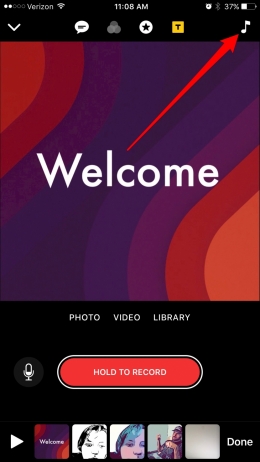

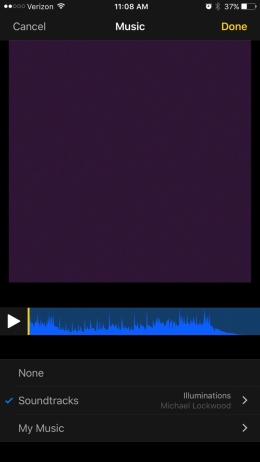

- Klicken Sie auf Musik, um einen Titel aus Ihren iTunes Store-Einkäufen auszuwählen.
- Nach der Auswahl wird die Komposition unter der Zeitleiste des Videoprojekts angezeigt. Ziehen Sie den Track an die Stelle, an der er beginnen soll.
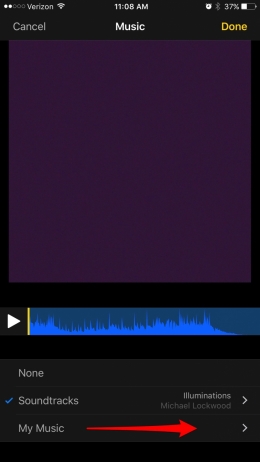

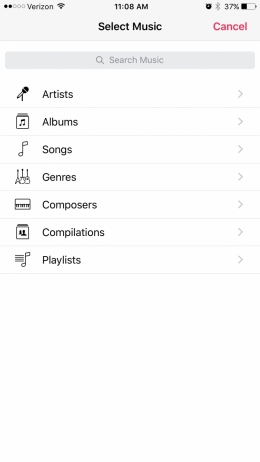

- Klicken Sie auf "Soundtracks", um aus den kostenlosen Optionen auszuwählen. Die vorgeschlagene Liste ist übrigens ziemlich umfangreich. Klicken Sie auf die Datei, die Sie herunterladen möchten.
- Tippen Sie erneut auf das Vorschau-Lied und wählen Sie es aus.
- Gehen Sie mit dem Pfeil in der linken Ecke zurück.
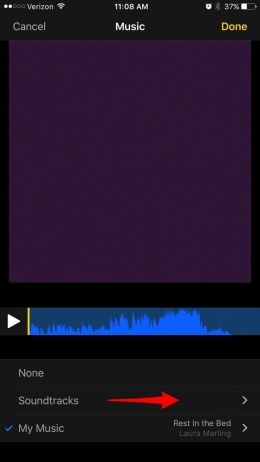


- Wenn Sie auf Musik verzichten möchten, klicken Sie auf "Nein".
- Klicken Sie nach Abschluss der Einstellungen auf "Fertig", um Ihrem Video Musik hinzuzufügen.
Wenn Sie eine Musikkomposition in ein Video einbetten möchten, in dem bereits Ton vorhanden ist, ist die Aufgabe durchaus machbar. Die Lautstärke der Musik wird automatisch an die Lautstärke der Audiosequenz angepasst.
Bearbeiten und Ändern von Videoeinstellungen
Sie haben also ein Video in Clips erstellt und die Software konfiguriertnach eigenem Ermessen. Es ist Zeit für die endgültige Bearbeitung. Sie können Videoclips in einer anderen Reihenfolge verschieben, die Audiospur in einzelnen Videos ein- und ausschalten, Clips zuschneiden und löschen. So bearbeiten Sie ein Video in Clips:
- Der erste Schritt besteht darin, sicherzustellen, dass Sie sich auf der Hauptseite der Anwendung befinden. Tippen Sie auf den Pfeil unter der Walze, um zur Startseite zurückzukehren.
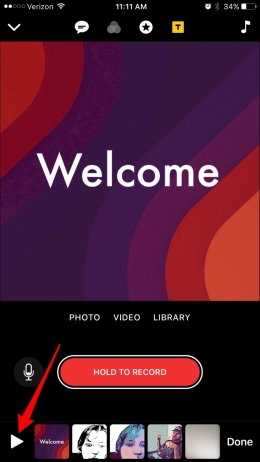
- Die Video-Timeline wird unten auf der Startseite angezeigt. Klicken Sie auf das Dreieck, um zu spielen.
- Greifen Sie bei Bedarf Videoclips und ziehen Sie sie, um sie in der gewünschten Reihenfolge zu platzieren.

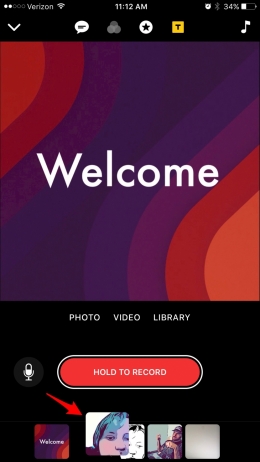

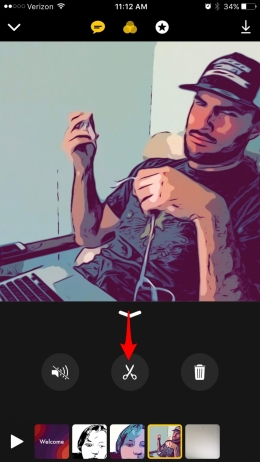
- Um einen bestimmten Abschnitt des Videos zu bearbeiten, tippen Sie mit dem Finger darauf.
- Das Einstellungsmenü des bearbeiteten Videos wird geöffnet und enthält drei Symbole: Mikrofon, Schere und Korb.
- Drücken Sie das Mikrofon, um den Ton stummzuschalten. Durch erneutes Drücken wird der Ton an seinen Platz zurückgesetzt.


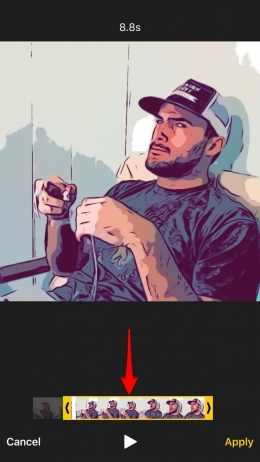
- Tippen Sie auf das Scherensymbol, wenn Sie das Video zuschneiden möchten. Ziehen Sie den Anfang und das Ende an die gewünschte Stelle. Wenn Sie fertig sind, klicken Sie auf „Übernehmen“, um die neuen Einstellungen zu speichern, oder auf „Abbrechen“, um sie zu verwerfen.


- Um einen Videoclip zu löschen, klicken Sie auf das Papierkorbsymbol.
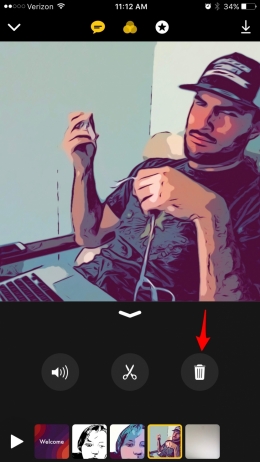

Um zur Bearbeitung eines anderen Videoclips zu wechseln oder die Bearbeitung eines Projekts abzuschließen, kehren Sie zum Hauptbildschirm zurück, indem Sie auf den Pfeil unter dem Video tippen.
So speichern und teilen Sie Videos
Sobald Sie Ihr Video erstellt und bearbeitet haben,Es ist Zeit, es mit deinen Freunden zu teilen! Apple hat Clips die Möglichkeit gegeben, Videos schnell per E-Mail an Freunde zu senden. Wenn Sie ein Video teilen möchten, wird oben eine Liste der Freunde angezeigt, mit denen Sie häufig korrespondieren. Sie können Ihre Clips-Videos auch in sozialen Netzwerken teilen oder auf Fotos auf Ihrem iPhone herunterladen. So speichern Sie ein Video und teilen es:
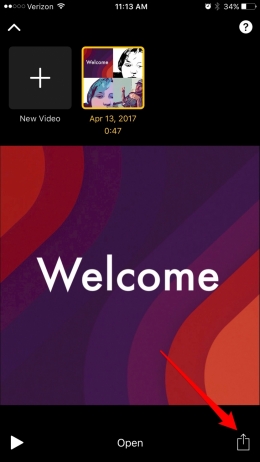
- Gehen Sie zur Hauptseite der Clips-App. Die Video-Chronik wird unten angezeigt. Tippen Sie unten rechts auf „Fertig“.
- Klicken Sie auf die Wiedergabetaste unten links auf dem Bildschirm, um die Vorschau des Videos zu starten.


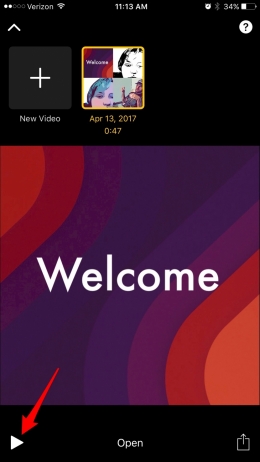

- Wenn Sie weitere Änderungen vornehmen möchten, klicken Sie auf "Öffnen".
- Um das Video zu speichern und/oder zu teilen, tippen Sie auf das entsprechende Symbol in der unteren rechten Ecke des Bildschirms.

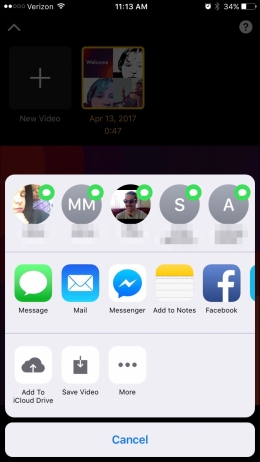

- Oben wird eine Liste der Personen angezeigt, mit denen Sie häufig korrespondieren. Um das Video über Nachrichten zu senden, klicken Sie auf das Kontaktsymbol neben ihnen.
- In der Mitte des Bildschirms werden andere Möglichkeiten zum Senden von Videos an Freunde angezeigt - per E-Mail, Instant Messenger, Facebook, Instagram usw. Wählen Sie die gewünschte aus.
- Falls gewünscht, speichern Sie das Video auf der Kamerarolle, indem Sie auf die entsprechende Schaltfläche klicken.
- Sie können iCloud Drive auch ein Video hinzufügen, mit dem Sie in Zukunft von jedem Ihrer Geräte aus darauf zugreifen können.
Integriertes BenutzerhandbuchApple Clips
Da die Clips-App erst vor kurzem veröffentlicht wurde,Apple hat ein Handbuch eingebaut. Wenn Sie eine Auffrischung der Liste der Clips-Funktionen und der Grundlagen ihrer Verwendung benötigen, können Sie das Handbuch direkt über die App starten. So öffnen Sie eine Clips-Anleitung:
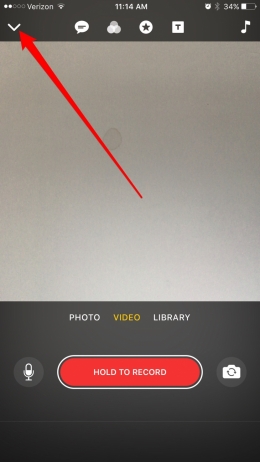
- Tippen Sie auf der Startseite, die beim Öffnen einer App gestartet wird, auf den Pfeil in der oberen linken Ecke des Bildschirms.
- Eine Seite mit einer Liste aller von Ihnen aufgenommenen Videos und der Option zum Erstellen eines neuen Videos wird geöffnet.
- Um den Leitfaden zu starten, tippen Sie auf das Fragezeichen in der oberen rechten Ecke.

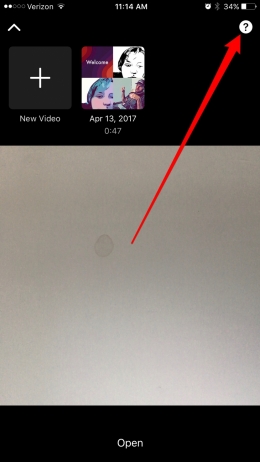

- Sie erhalten eine detaillierte Anleitung von Apple zur Verwendung der Clips-App. Um auf das Inhaltsverzeichnis zuzugreifen, klicken Sie auf das Symbol in der oberen linken Ecke des Bildschirms.
- Wenn Sie das Benutzerhandbuch gelesen haben, tippen Sie oben rechts auf die Schaltfläche Fertig.

