Jedes Gerät, auf dem iOS oder macOS läuft, muss mit einer Apple-ID verknüpft sein. Eine Apple-ID wird nicht nur benötigt
Heute zeigen wir Ihnen, wie Sie kostenlos eine neue erstellen können.Apple ID direkt auf einem iOS-Gerät. Es gibt zwei Versionen von Anweisungen - für iOS 10.3 und Firmware 10.2.1 und höher. Das Verfahren für iPhone und iPad ist das gleiche.
Werbung
Werbung
- So erstellen Sie eine neue (und amerikanische) Apple ID unter iOS 10.3 und höher
- So erstellen Sie eine neue Apple ID unter iOS 10.2.1 und früheren Versionen
- So erstellen Sie eine Apple-ID von einem Computer für ein iPhone
- So erstellen Sie eine Apple ID, ohne eine Karte zu verknüpfen
So erstellen Sie eine neue (und amerikanische) Apple ID unter iOS 10.3 und höher
Wenn Sie auf iOS 10 aktualisiert haben.3. Befolgen Sie die obigen Schritte, um eine neue Apple ID auf Ihrem iPhone oder iPad zu erstellen. Die Vorgehensweise wurde gegenüber früheren Versionen des Betriebssystems geändert.
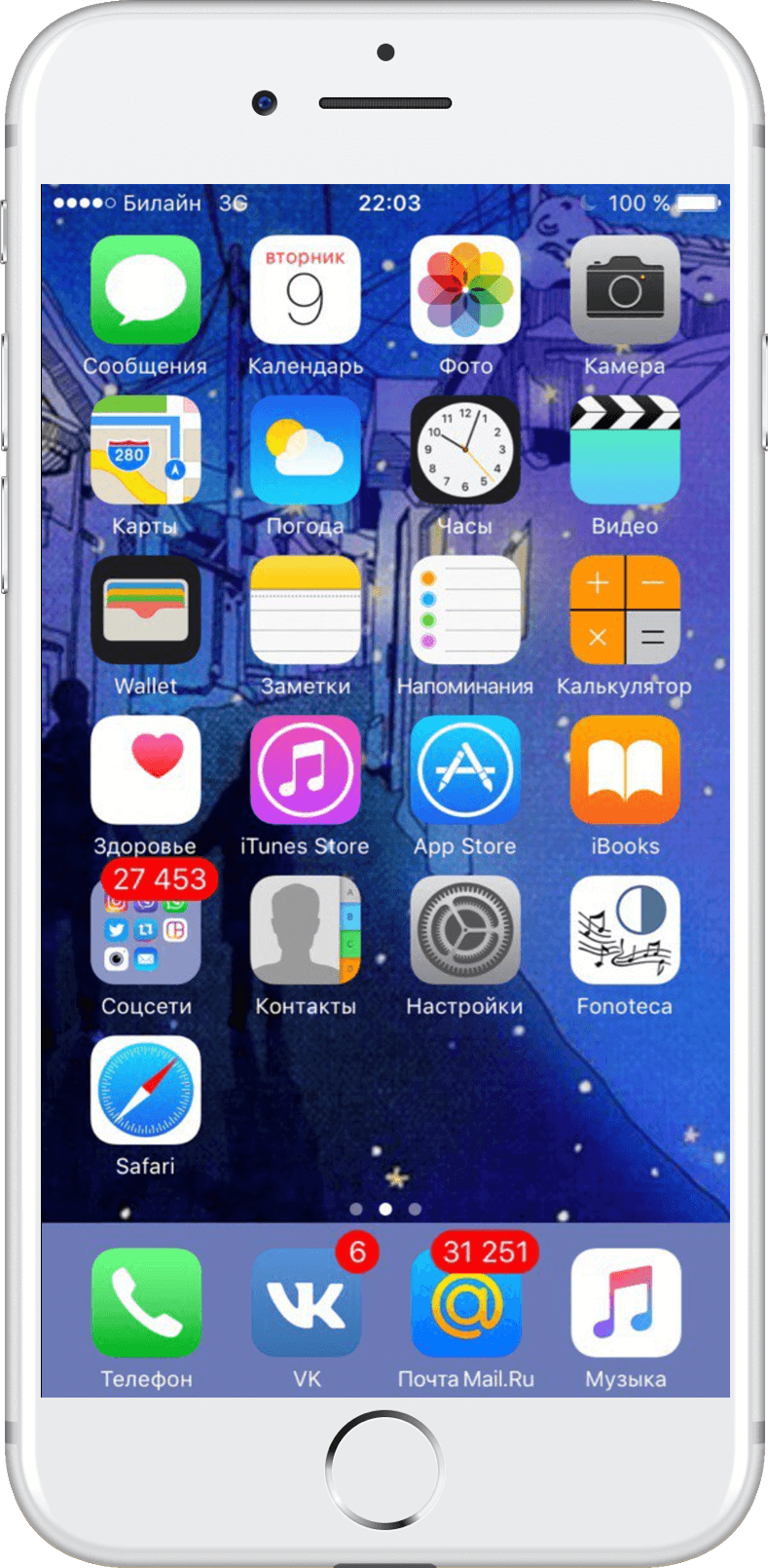
Schritt 1:Gehen Sie auf dem Startbildschirm zu "Einstellungen".

Werbung
Werbung
Schritt 2:Wählen Sie im Einstellungsmenü "Anmelden bei iPhone / iPad".


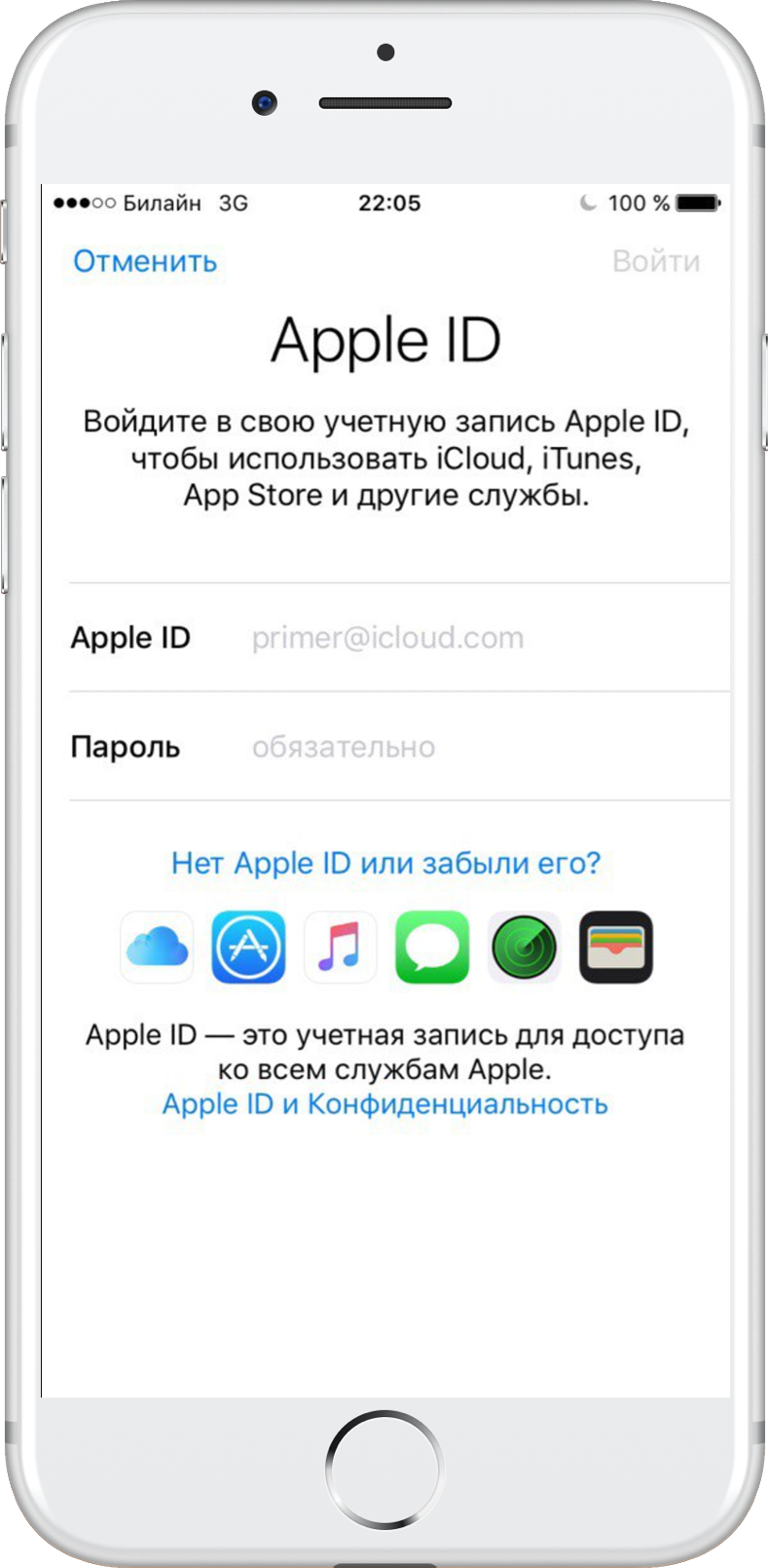
Schritt 3:Das Betriebssystem fordert Sie zur Eingabe Ihrer Apple ID und Ihres Kennworts zur Autorisierung auf. Klicken Sie zum Erstellen einer neuen Apple ID auf "Sie haben keine Apple ID oder haben Sie sie vergessen?".

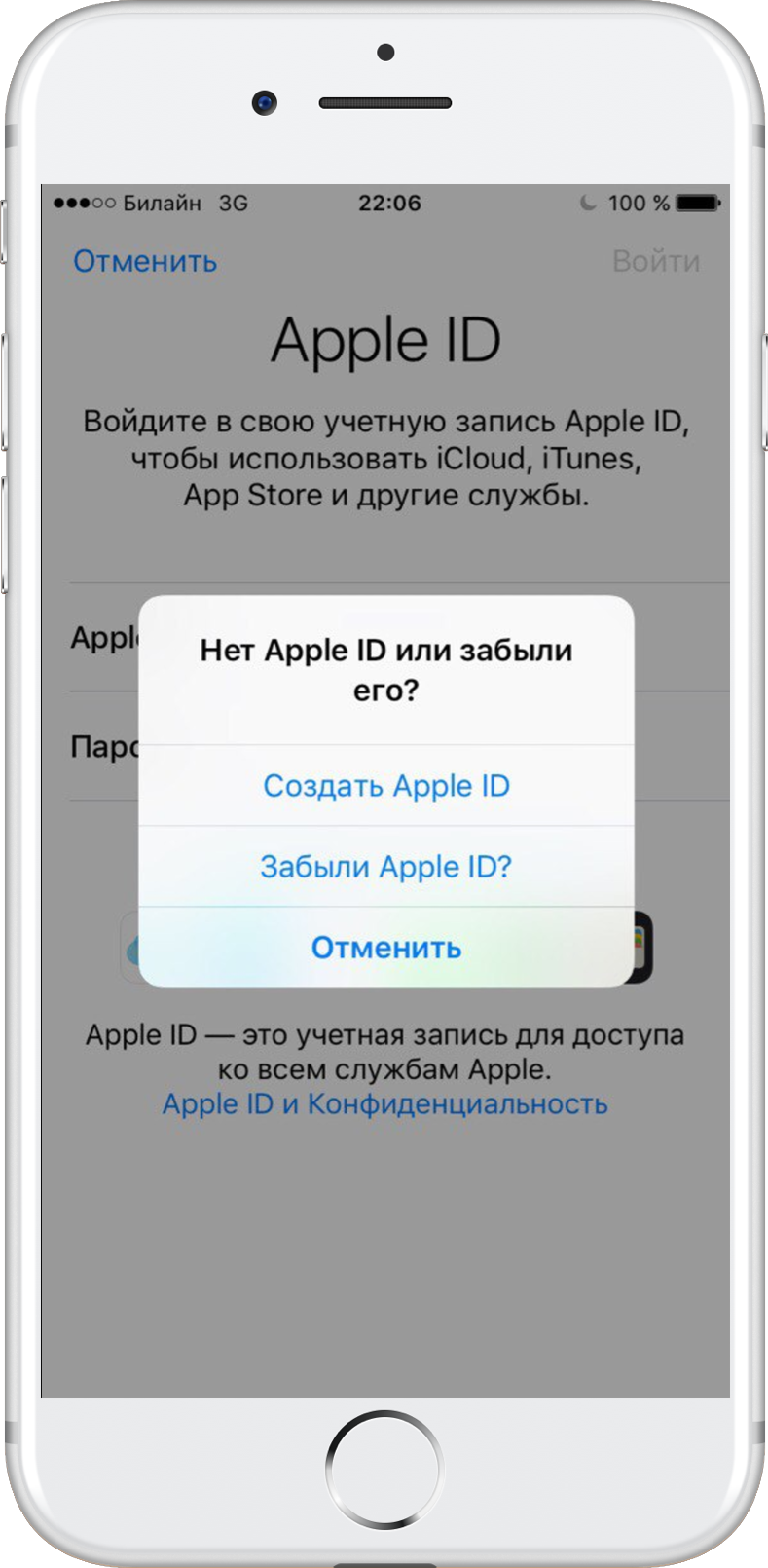
Schritt 4:Wählen Sie im neuen Fenster "Apple ID erstellen".

Schritt5:Scrollen Sie, um Ihr Geburtsdatum festzulegen, und tippen Sie anschließend auf Weiter.


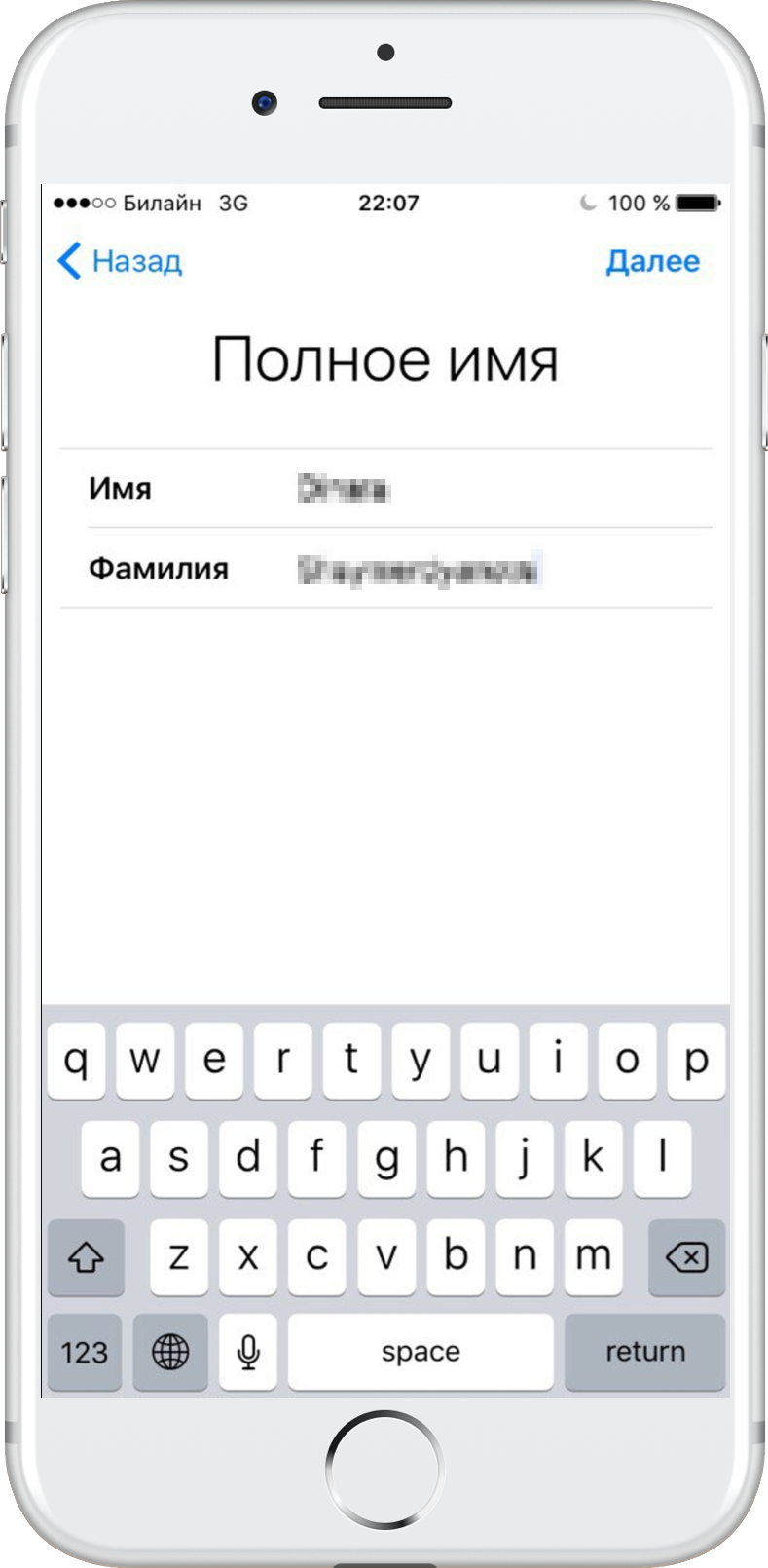
Schritt6:Geben Sie Ihren Vor- und Nachnamen in das entsprechende Feld ein. Weiter klicken.

Schritt 7:Im E-Mail-Feld können SieVerwenden Sie Ihre E-Mail oder erstellen Sie eine kostenlose iCloud-Mail. In diesem Handbuch empfehlen wir, ein Apple ID-Konto mit einer vorhandenen E-Mail zu erstellen. Klicken Sie daher auf "Aktuelle E-Mail verwenden".
Wichtig! Wenn Sie eine iCloud-E-Mail-Adresse als Apple-ID verwenden möchten, wählen Sie "iCloud-E-Mail erstellen" und befolgen Sie die Anweisungen auf dem Bildschirm.
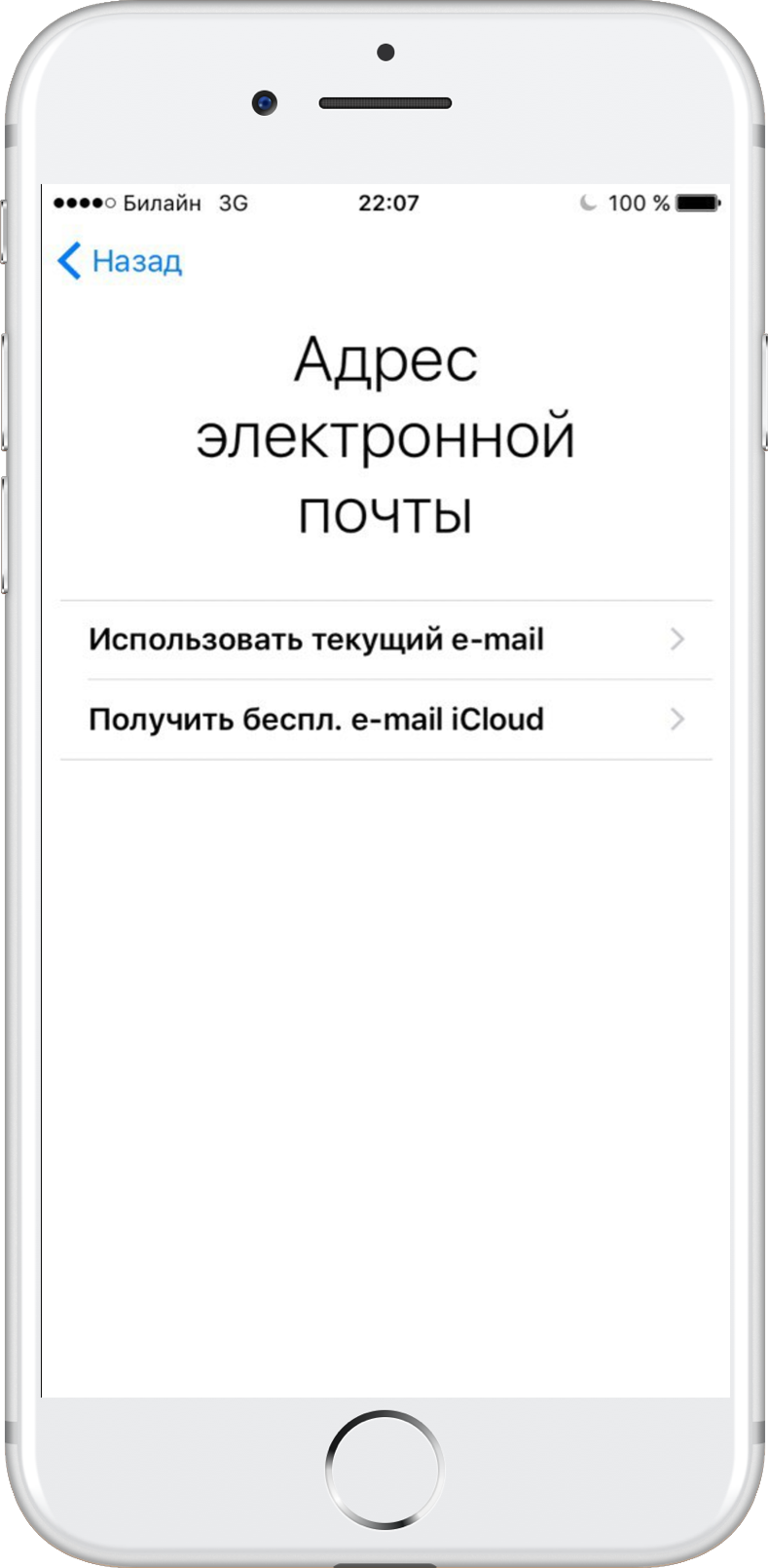

Schritt8:Geben Sie im Eingabefeld die E-Mail-Adresse ein, die Sie als Apple ID verwenden möchten. Weiter klicken.
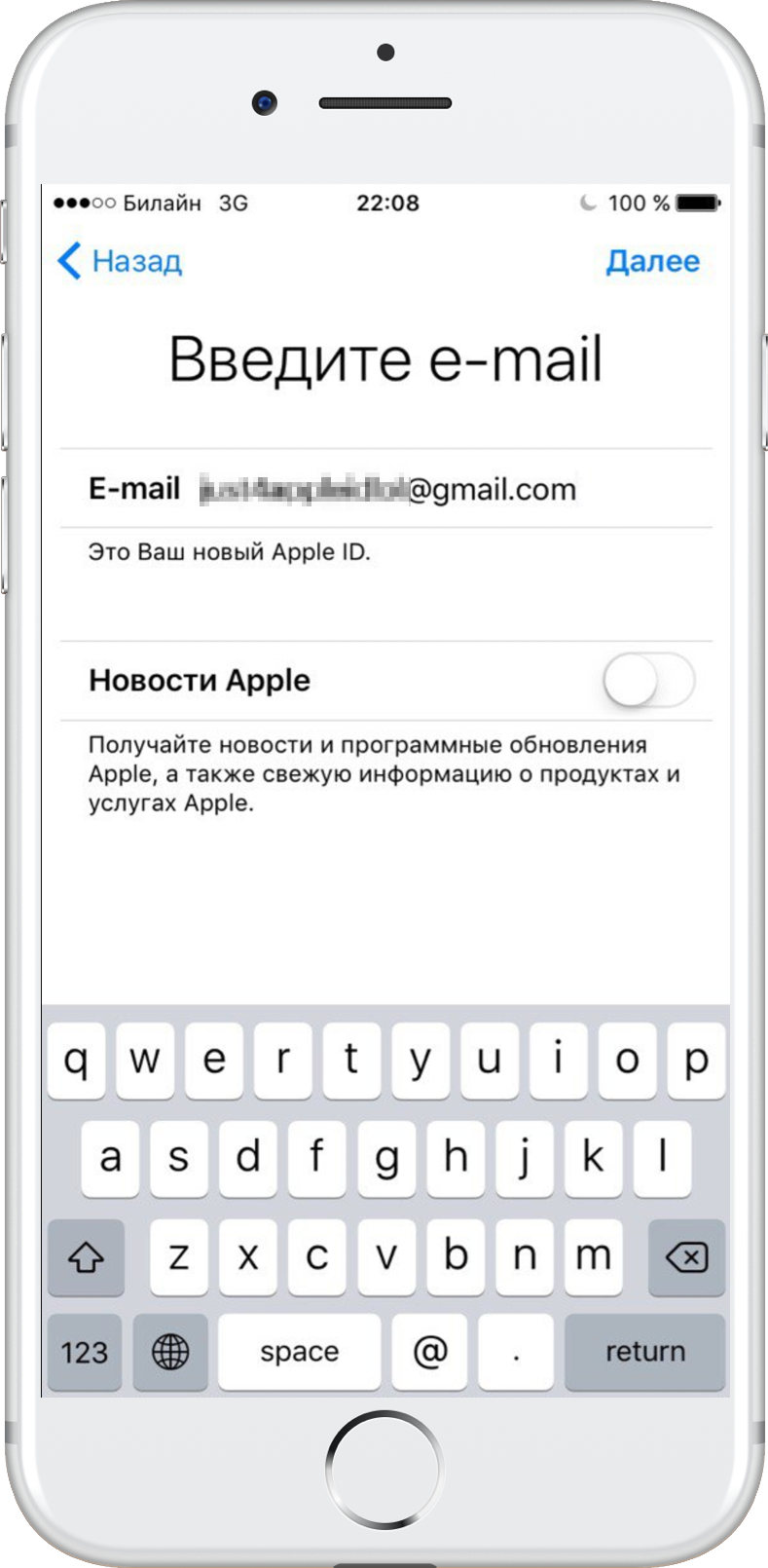

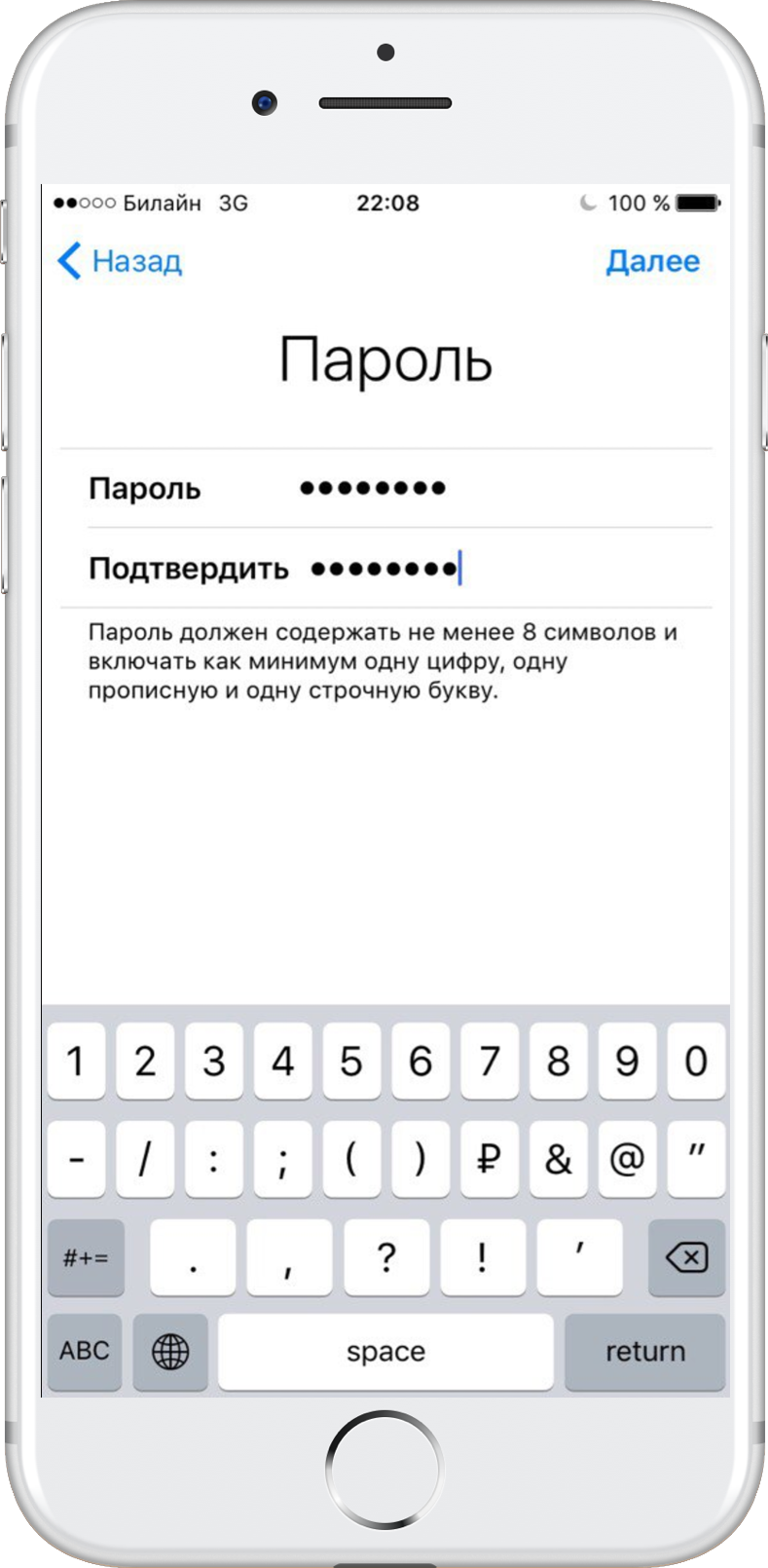
Schritt9:Legen Sie ein Passwort für Ihre neue Apple ID fest und bestätigen Sie es. Klicken Sie erneut auf Weiter.

Schritt 10:So überprüfen Sie Ihre Identität bei der AutorisierungWenn Sie Ihre Apple ID auf einem neuen Gerät oder Browser verwenden oder Ihr Kennwort zurücksetzen müssen, müssen Sie Ihre Mobiltelefonnummer eingeben. Wählen Sie Ihr Land und geben Sie Ihre echte Telefonnummer ein. Fortfahren.
Hinweis:Sie können das Länderelement USA auswählenErstellen Sie eine amerikanische Apple ID. Dies ist notwendig, um den Zugang zu einigen Diensten und Anwendungen zu ermöglichen, die in Russland und anderen GUS-Staaten nicht verfügbar sind. Darüber hinaus erscheinen neue Spiele und Anwendungen früher im amerikanischen App Store und ihr Angebot ist deutlich größer. Mit einer amerikanischen Apple-ID haben Sie Zugriff auf alle verfügbaren Dienste, Anwendungen und Funktionen auf Ihrem iPhone.
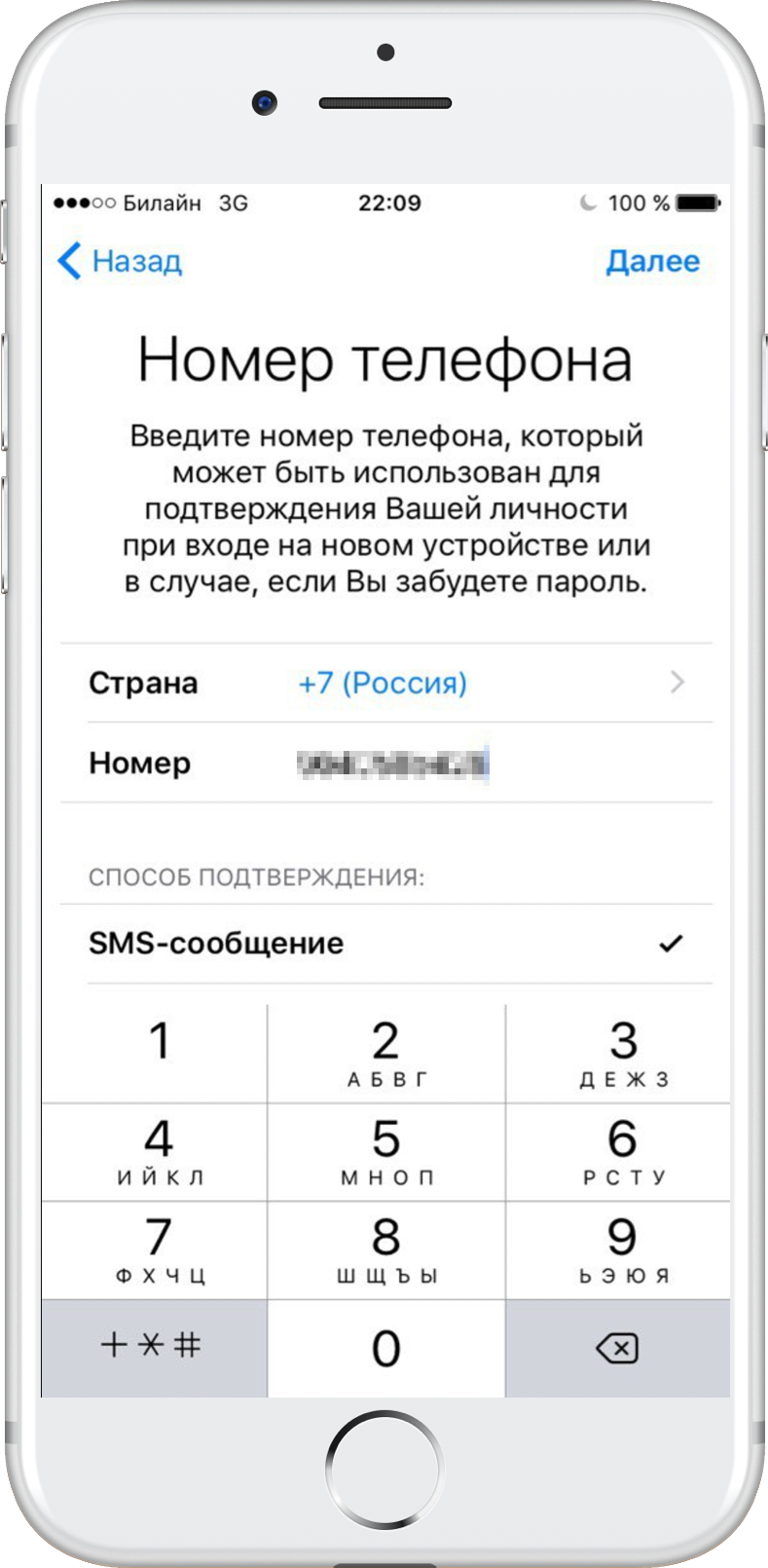

Schritt 11:Eine Nachricht mit einem Bestätigungscode wird an die von Ihnen eingegebene Mobiltelefonnummer gesendet. Geben Sie es in das entsprechende Feld ein, wenn Sie dazu aufgefordert werden.
Werbung
Werbung
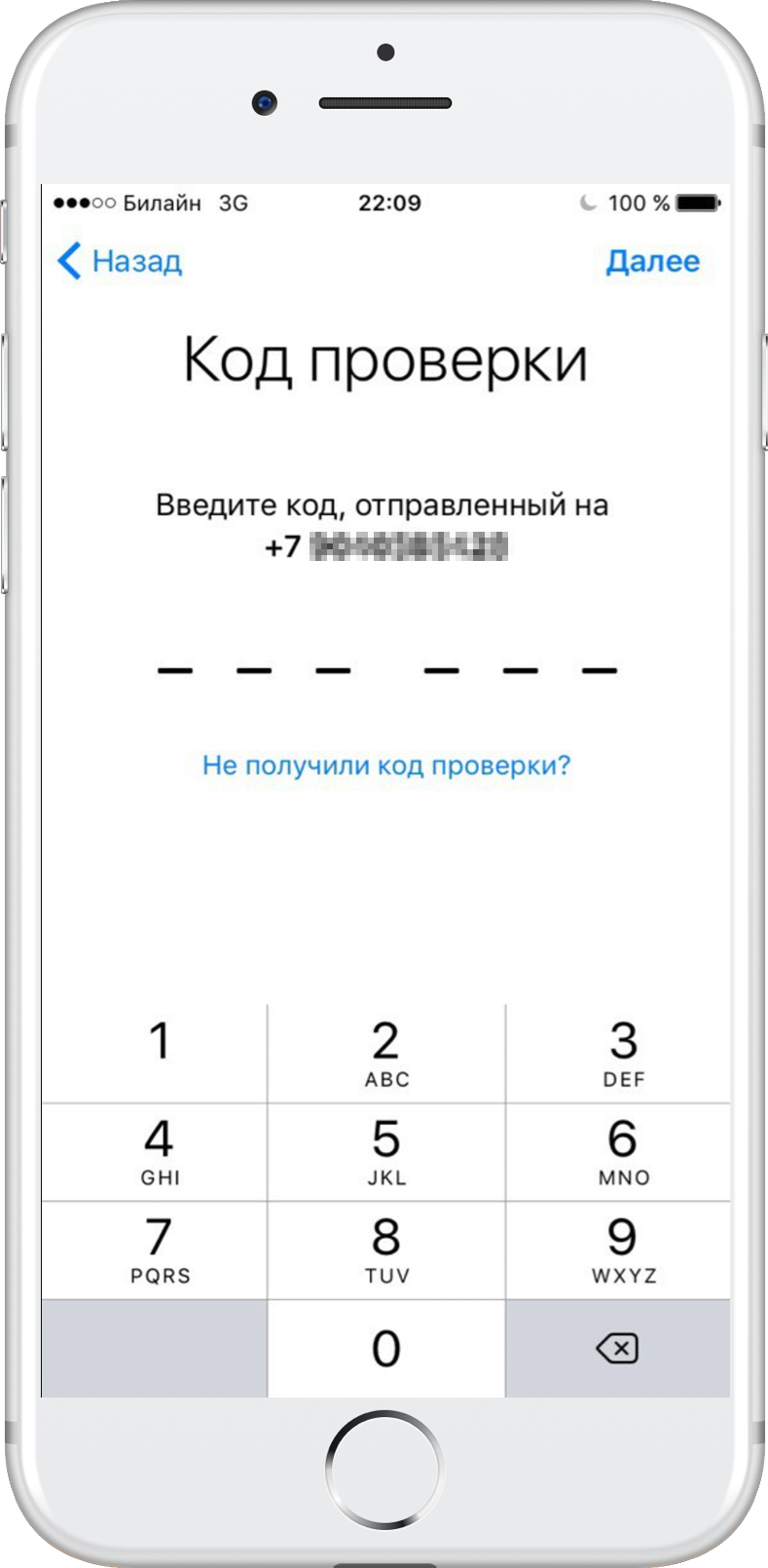

Schritt12:Sie müssen den Allgemeinen Geschäftsbedingungen zustimmen, um fortzufahren. Wählen Sie "Akzeptieren".
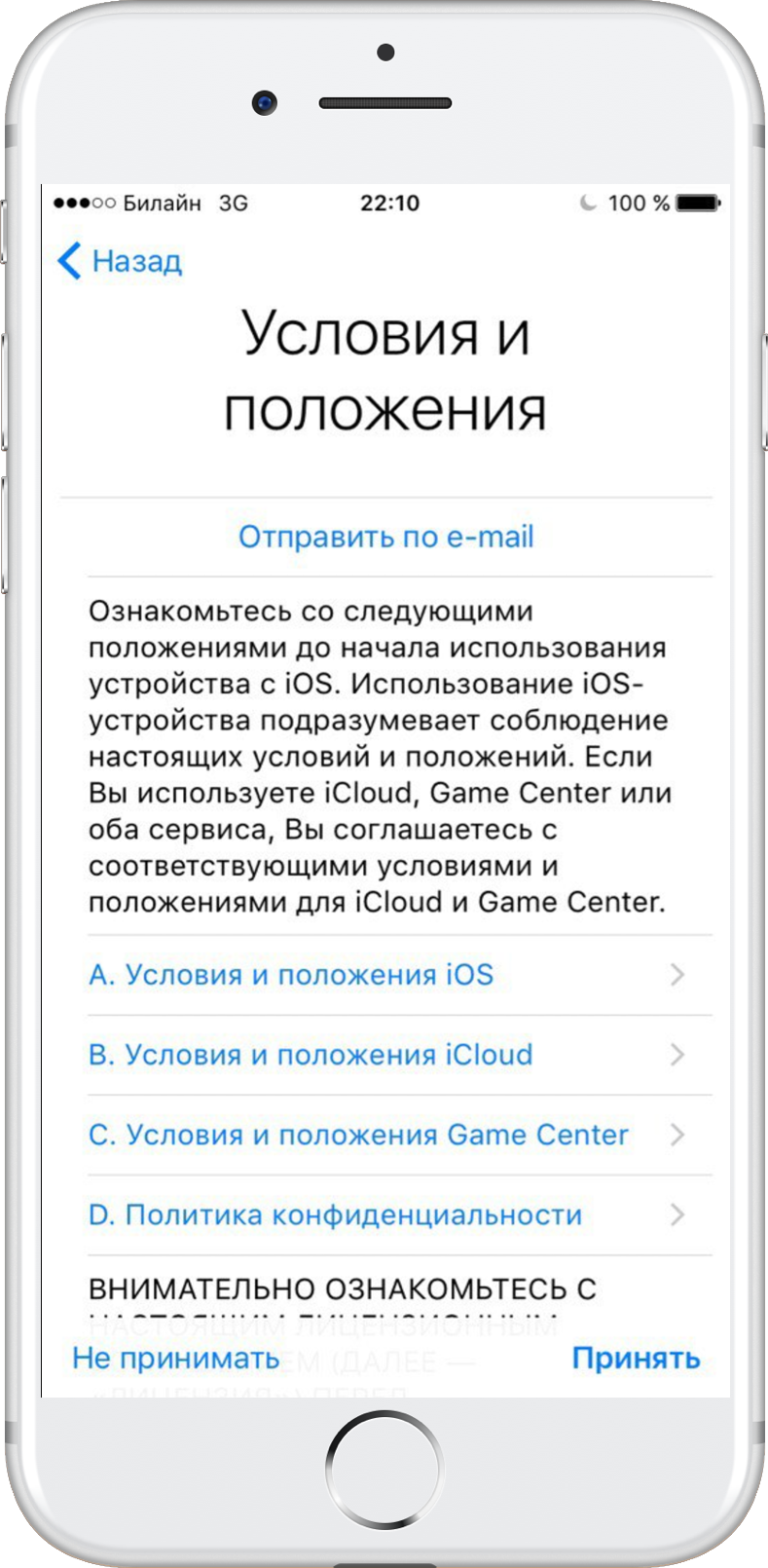

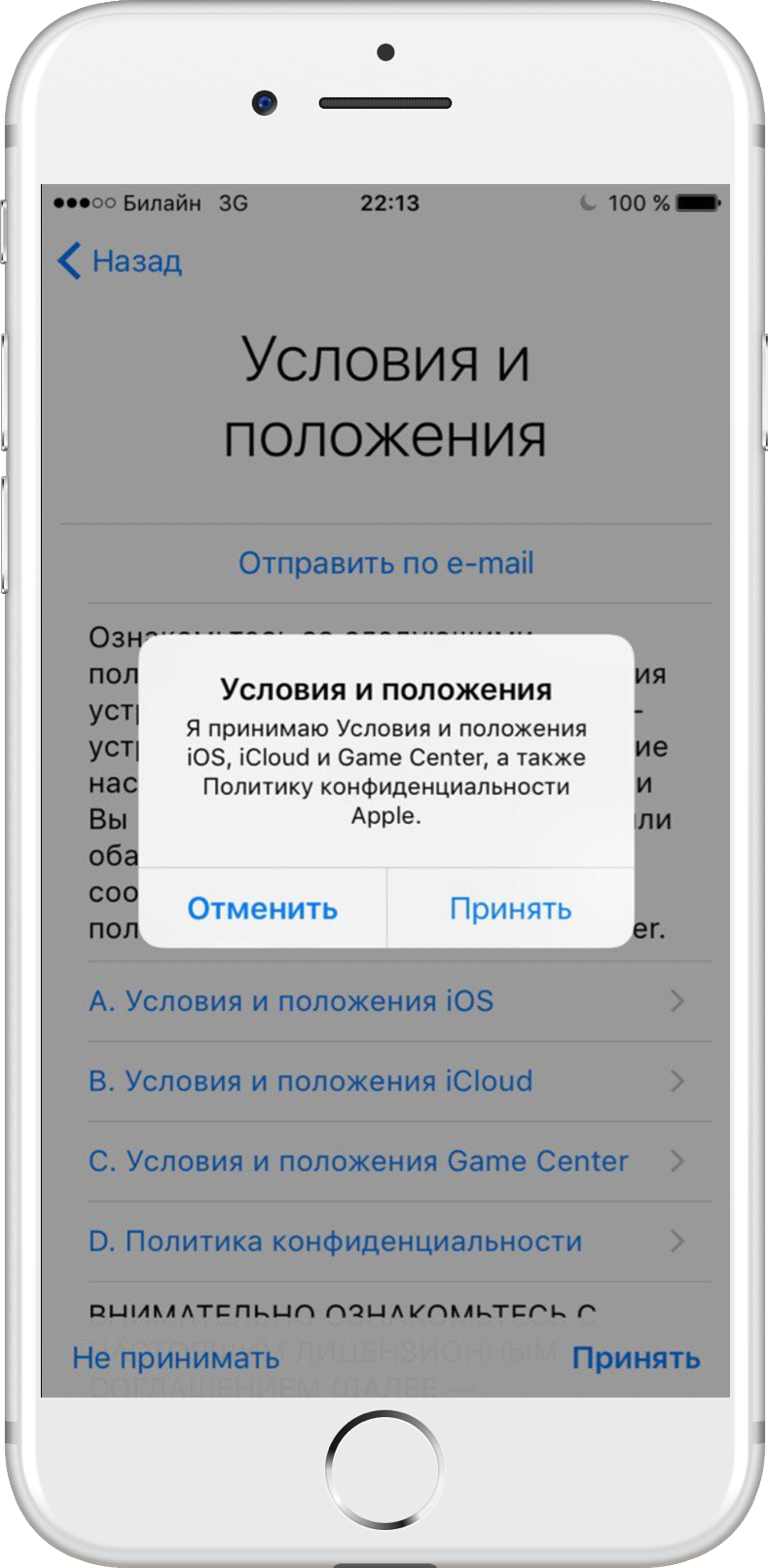
Schritt 13:Klicken Sie erneut auf "Akzeptieren", wenn eine andere Vereinbarung auf dem Bildschirm angezeigt wird.

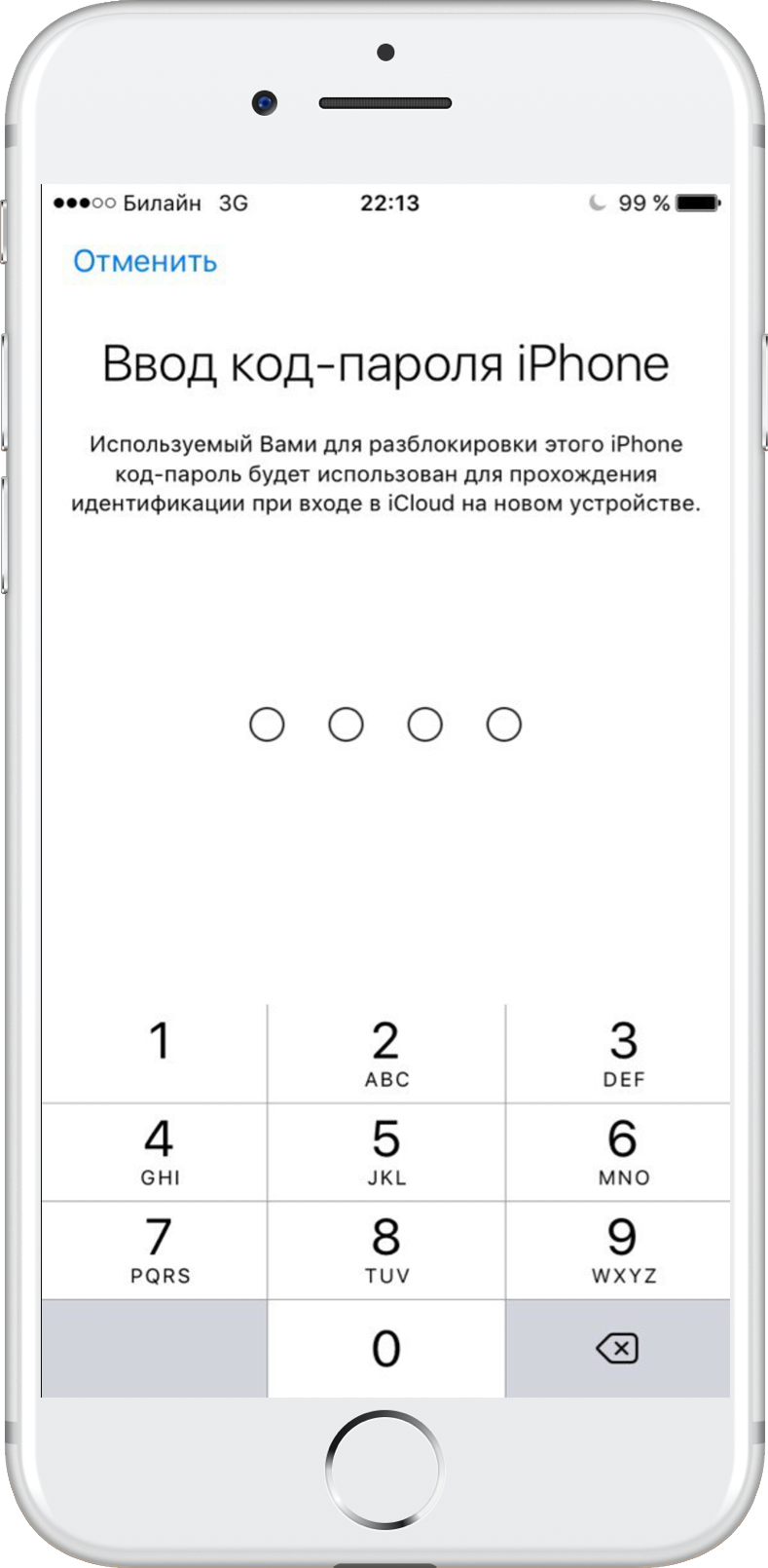
Schritt 14:Geben Sie das Passwort ein, mit dem Sie Ihr iOS-Gerät entsperren.

Schritt15:Jetzt müssen Sie die eingegebene E-Mail bestätigen. Überprüfen Sie Ihre E-Mails und folgen Sie dem Link, um Ihre Adresse zu überprüfen.
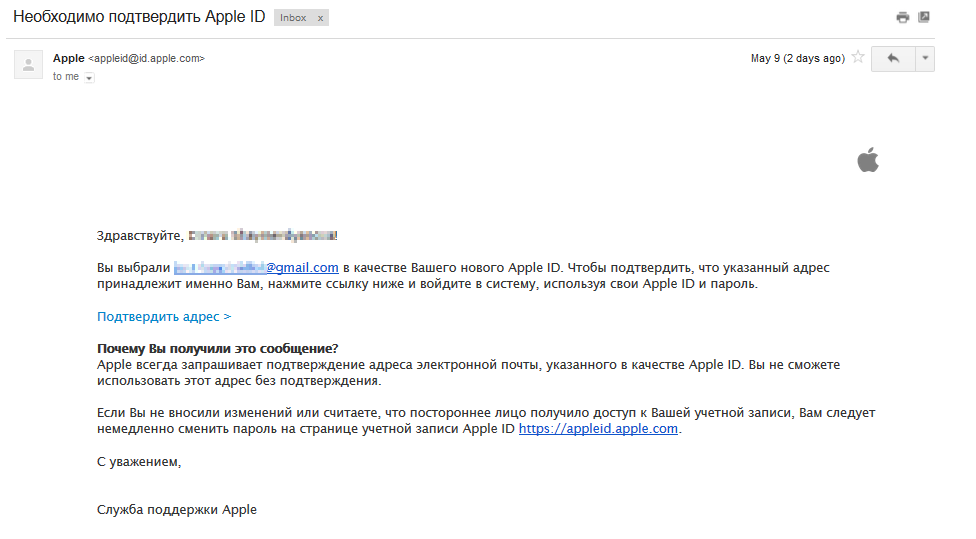

Schritt 16:Auf dem Gerätebildschirm wird eine Bestätigungsmeldung angezeigt.
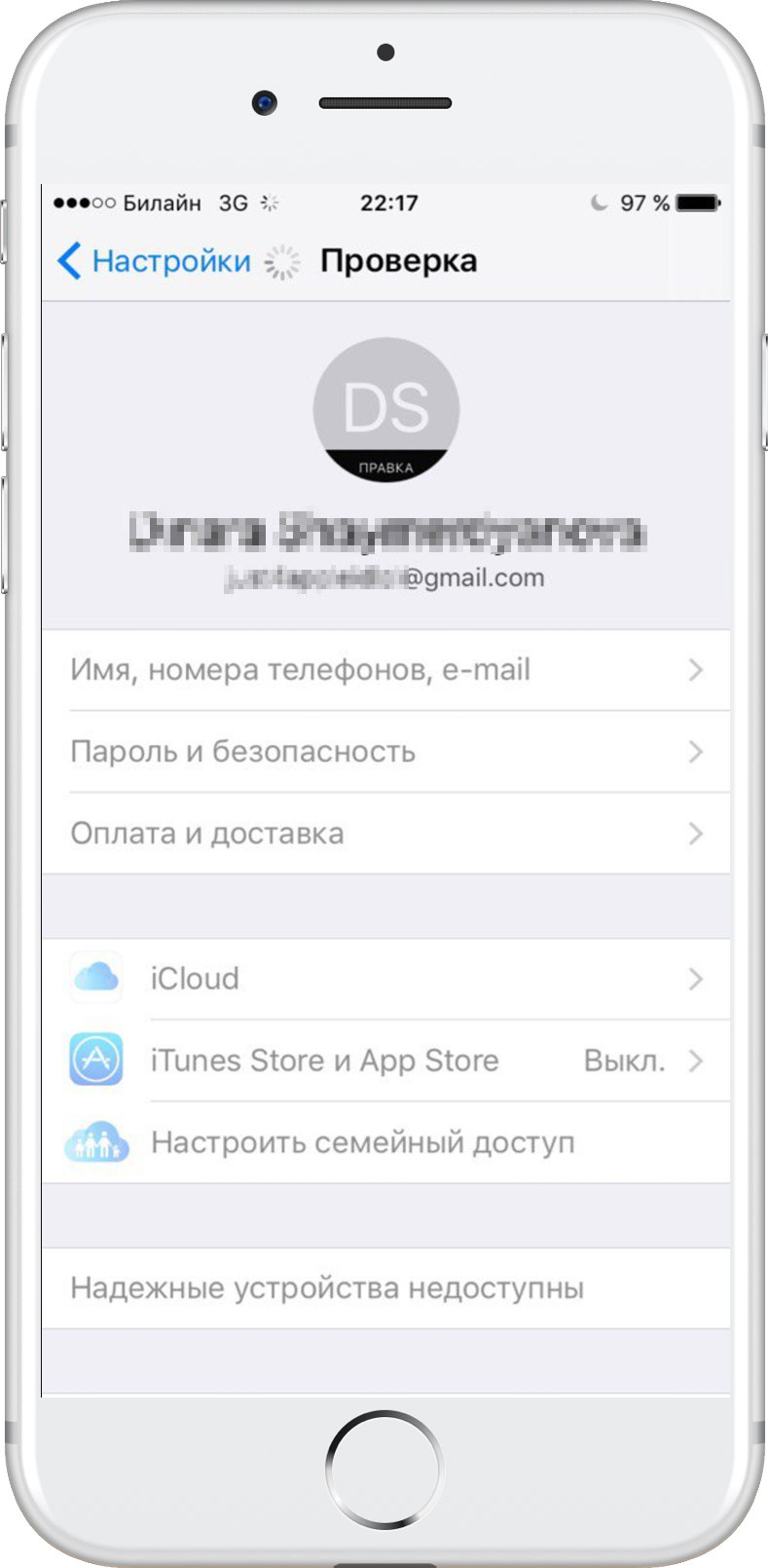

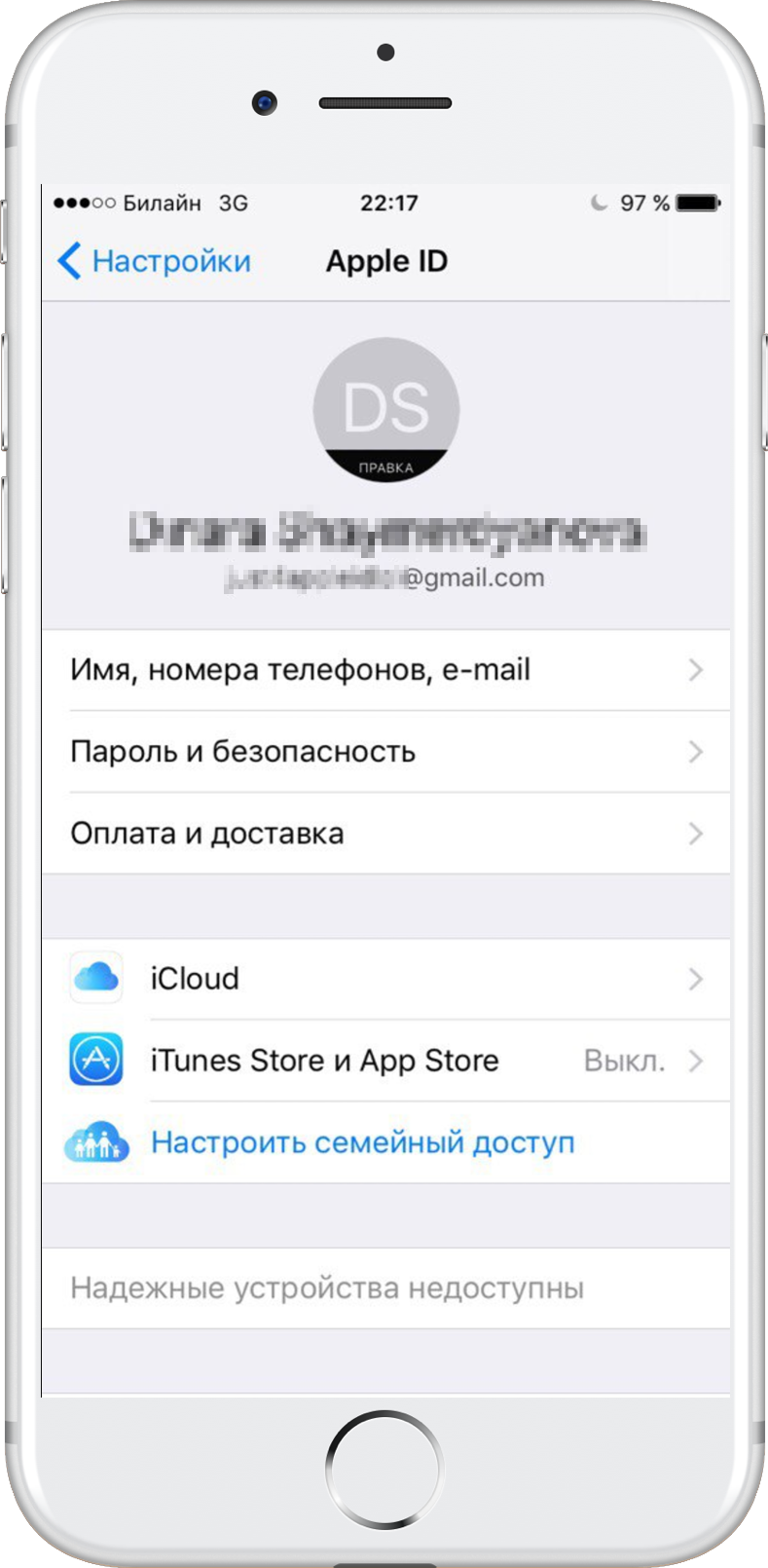
Schritt17:Nach Bestätigung Ihrer E-Mail-Adresse werden Sie automatisch mit Ihrem neuen Apple ID-Konto auf dem Gerät autorisiert.

So erstellen Sie eine neue Apple ID unter iOS 10.2.1 und früheren Versionen
Wenn Sie iOS 10.2.1 oder früher verwenden, müssen Sie die folgenden Schritte ausführen, um eine neue Apple ID zu erstellen.
Schritt 1:Gehen Sie auf dem Startbildschirm zu "Einstellungen".
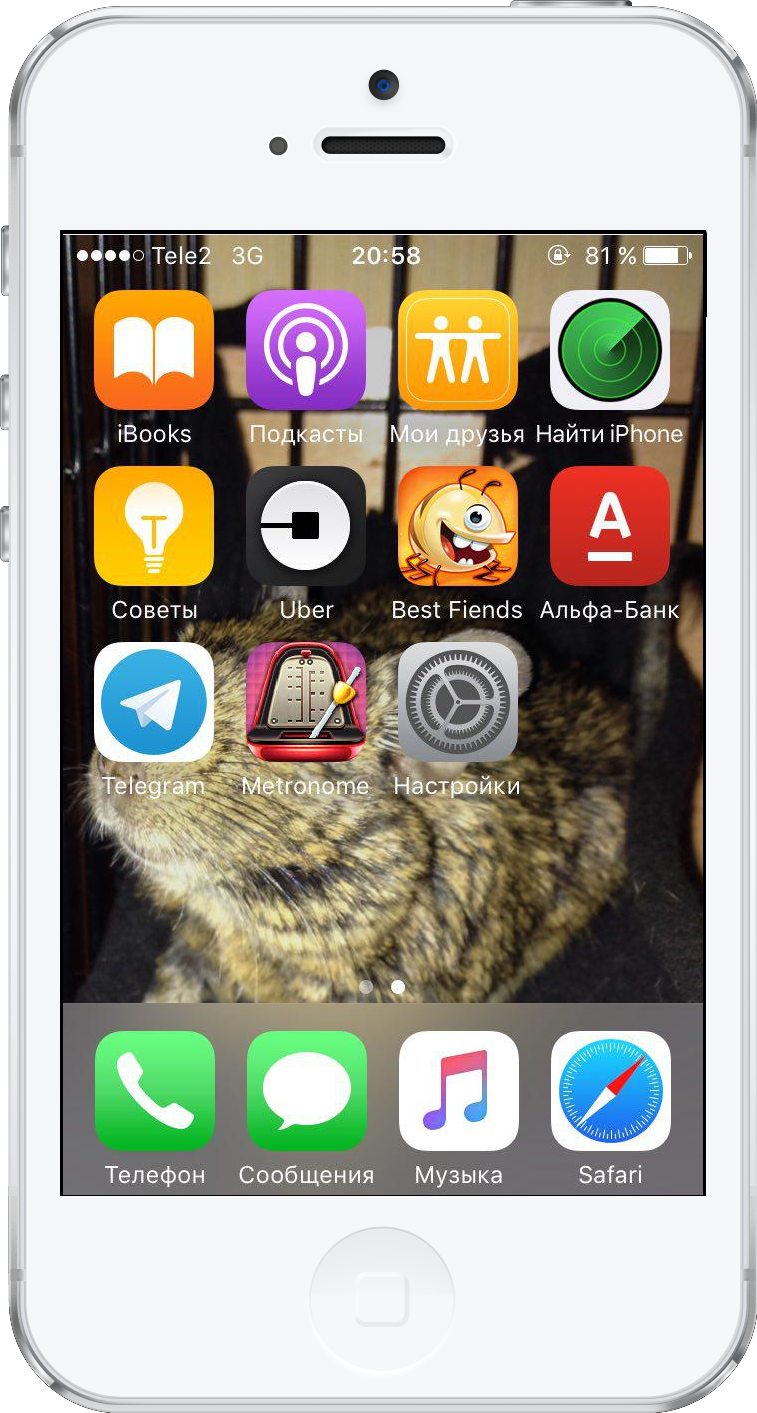

Schritt 2:Wählen Sie im Einstellungsmenü iCloud und dann Apple ID erstellen.
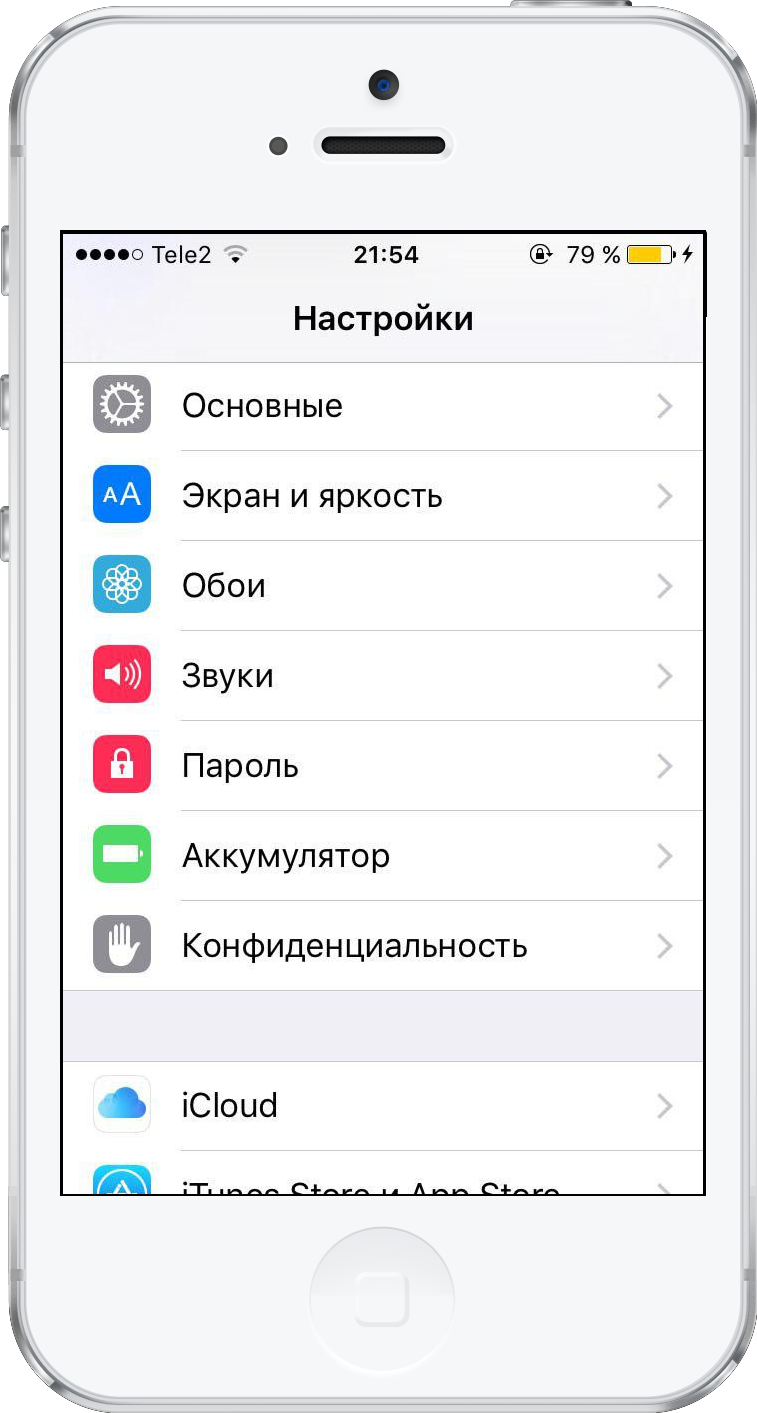

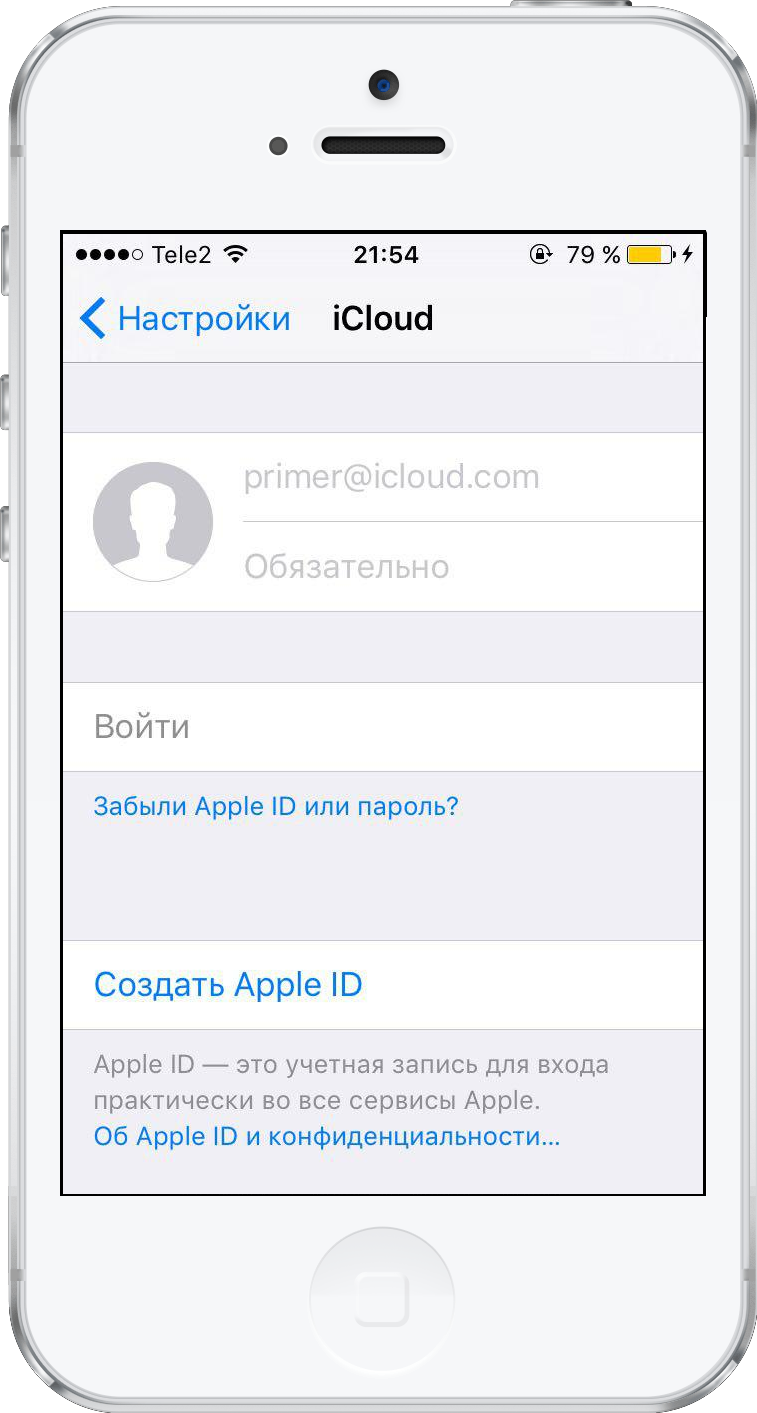

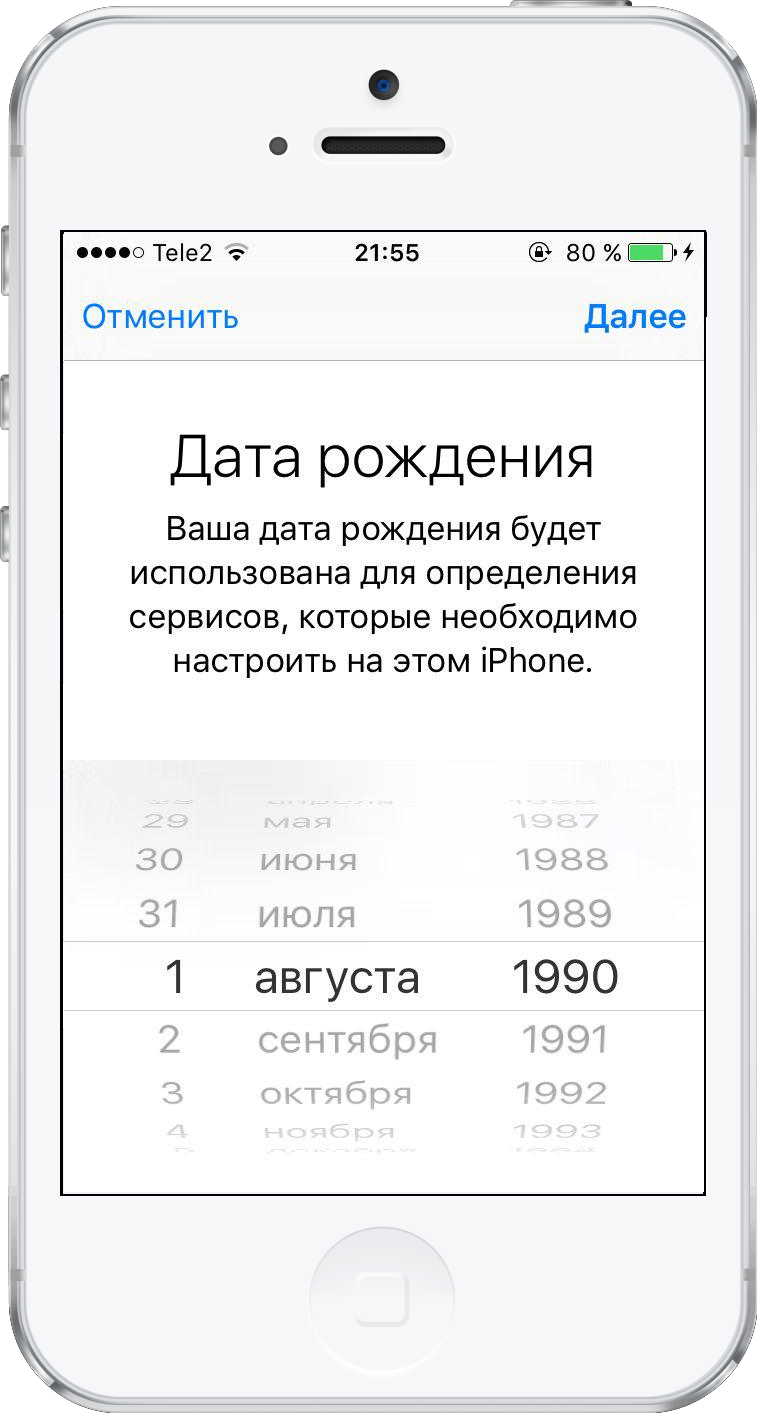
Schritt3:Scrollen Sie, um Ihr Geburtsdatum festzulegen, und tippen Sie anschließend auf Weiter.

Schritt4:Geben Sie Ihren Vor- und Nachnamen in das entsprechende Feld ein. Weiter klicken.


Schritt 5:Im E-Mail-Feld können SieVerwenden Sie Ihre E-Mail oder erstellen Sie eine kostenlose iCloud-Mail. In diesem Handbuch empfehlen wir, eine Apple ID mit einer vorhandenen E-Mail zu erstellen. Klicken Sie daher auf "Aktuelle E-Mail verwenden".
Es ist wichtig!Wenn Sie Ihre iCloud-E-Mail-Adresse als Apple-ID verwenden möchten, wählen Sie „E-Mail-Adresse in iCloud festlegen“ und befolgen Sie dann die Anweisungen auf dem Bildschirm.
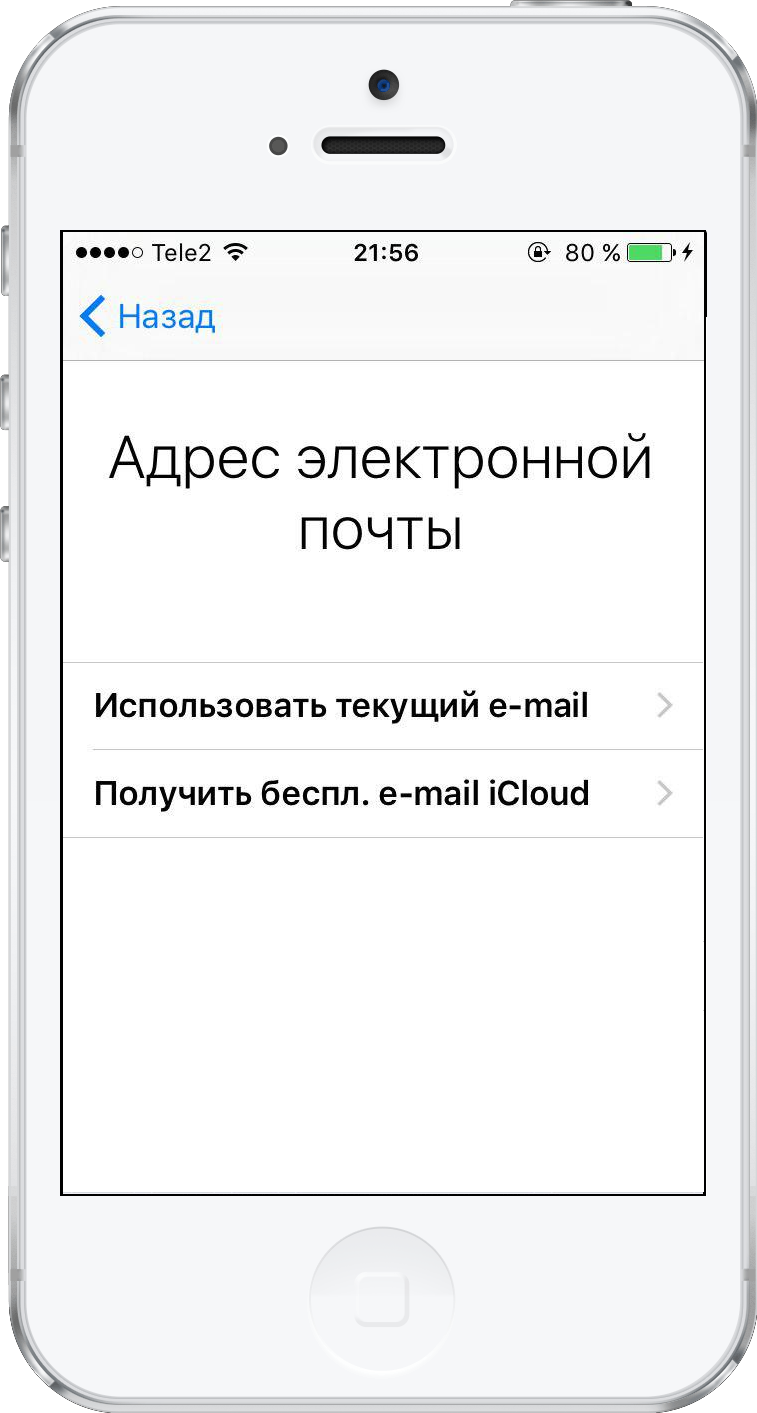

Schritt6:Geben Sie im Eingabefeld die E-Mail-Adresse ein, die Sie als Apple ID verwenden möchten. Weiter klicken.
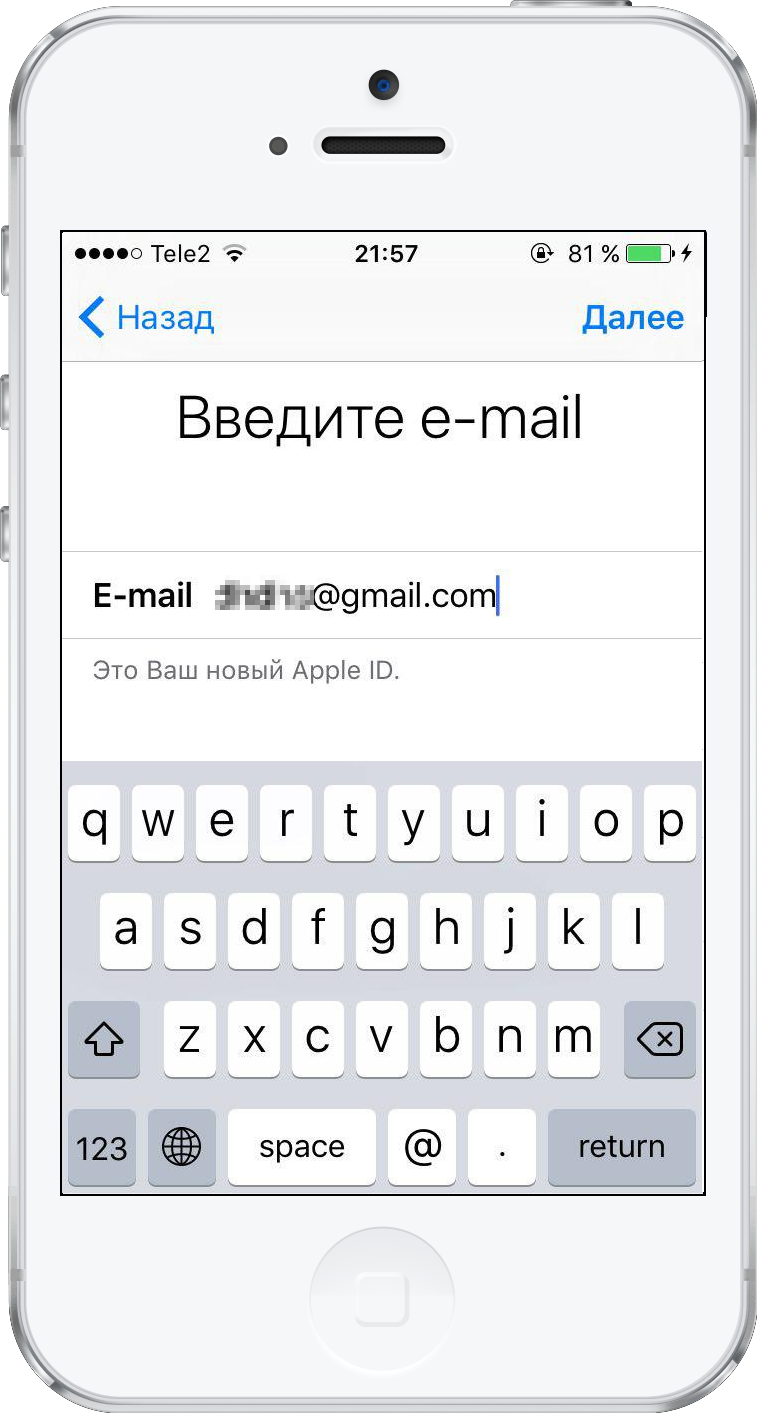

Schritt7:Legen Sie ein Passwort für Ihre neue Apple ID fest und bestätigen Sie es. Klicken Sie erneut auf Weiter.
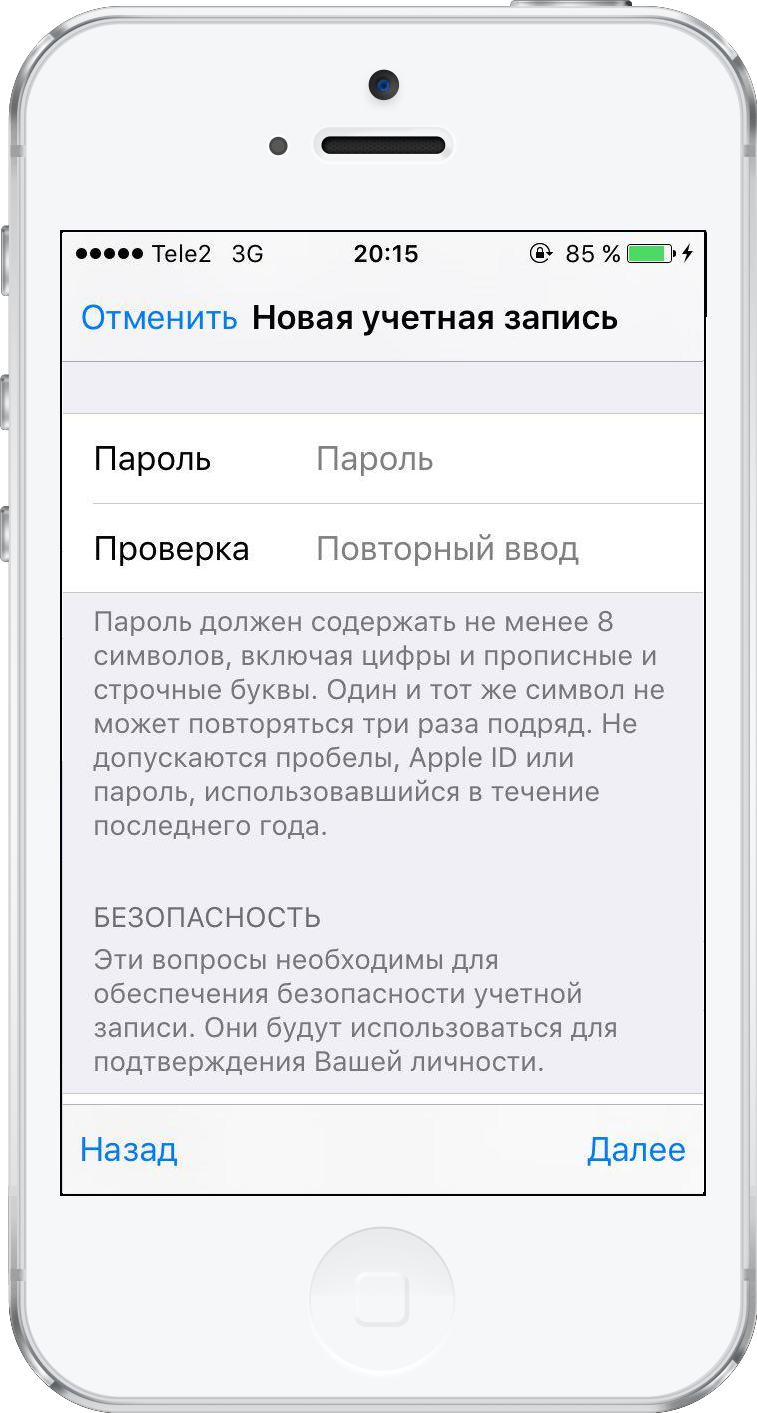

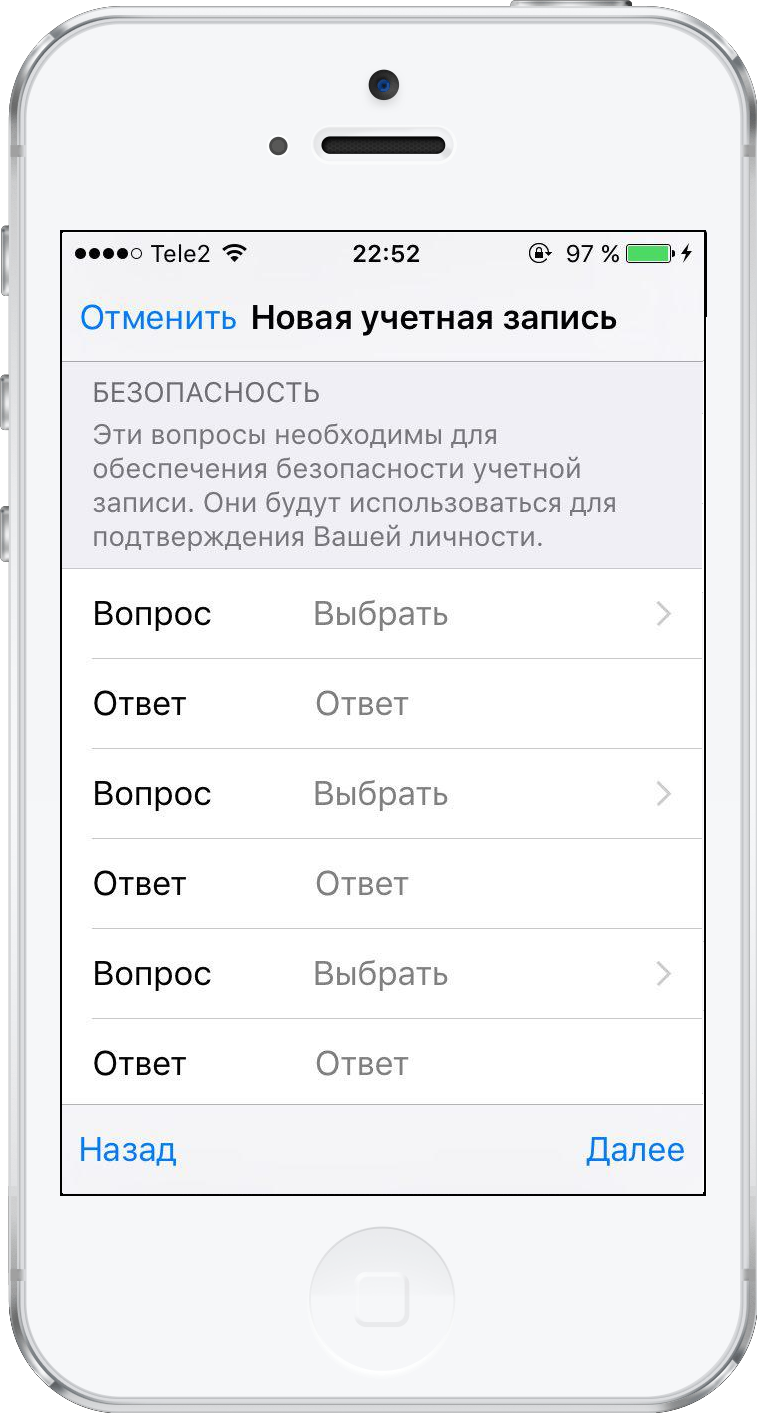
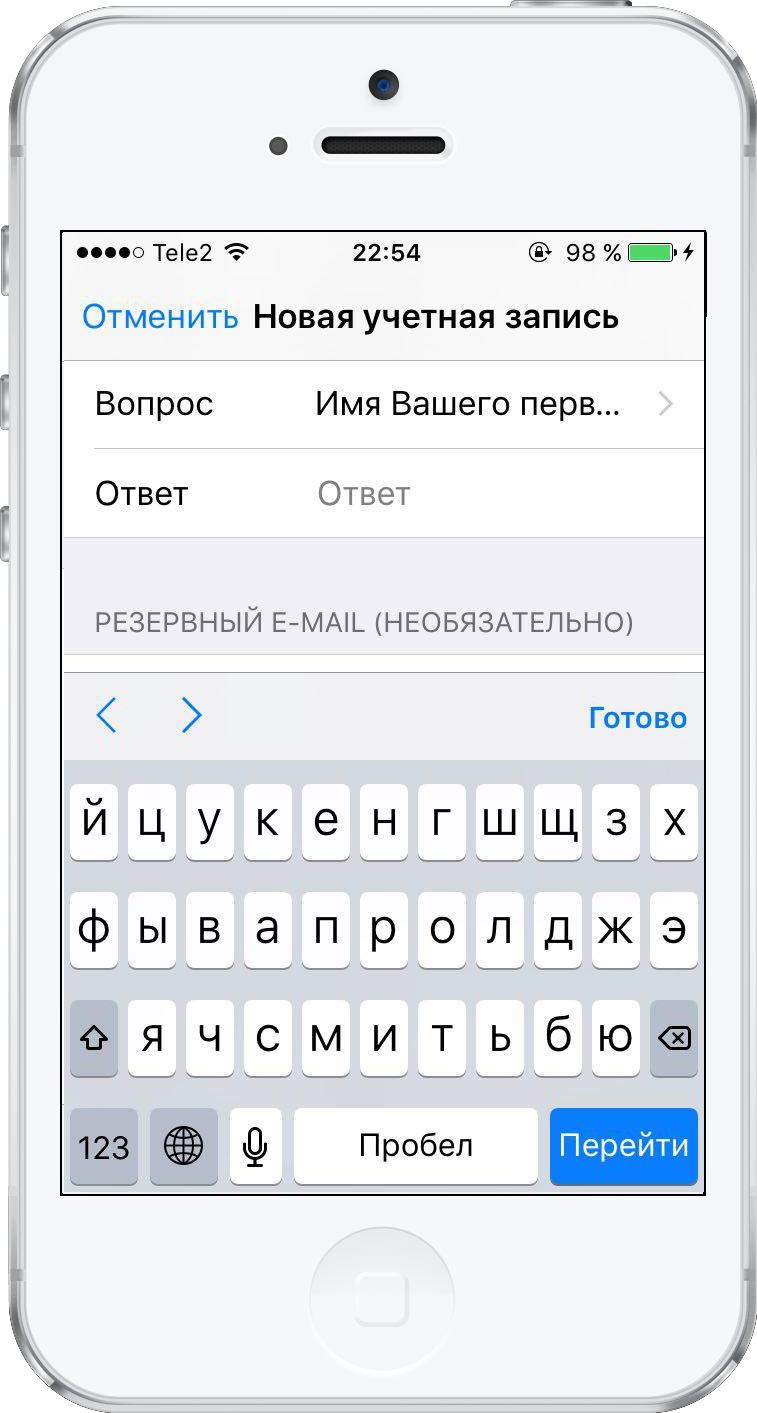
Schritt 8:Auf einer Sicherheitsseite werden Sie aufgefordert, drei Sicherheitsfragen auszuwählen. Klicken Sie auf die erste Frage, um das Auswahlmenü zu öffnen.

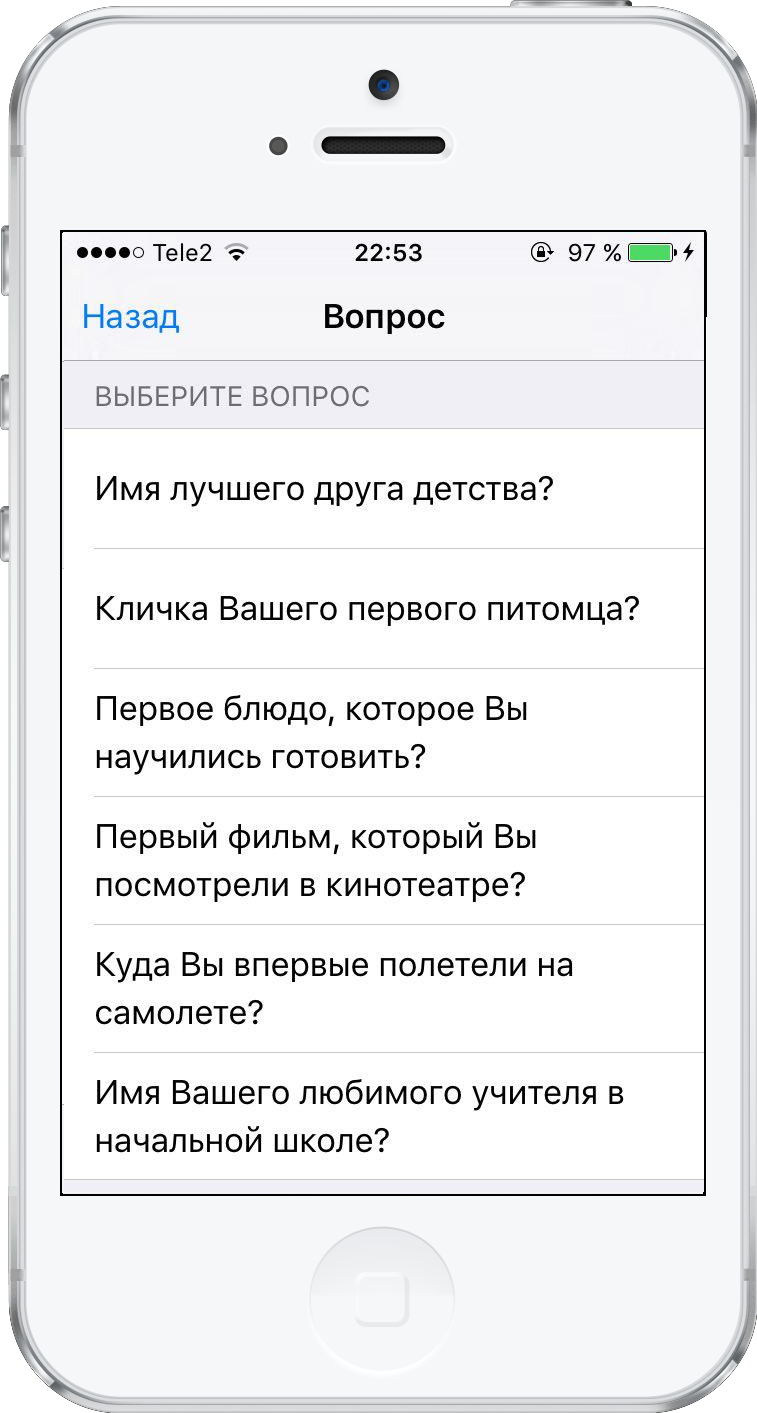
Schritt 9:Wählen Sie im angezeigten Dialogfeld die gewünschte Frage aus.

Schritt 10:Sie werden automatisch zur Sicherheitsseite weitergeleitet. Klicken Sie auf das leere Antwortfeld für die ausgewählte Frage, um die Antwort einzugeben.
Wiederholen Sie die Schritte 8 bis 10 für die verbleibenden zwei Fragen.

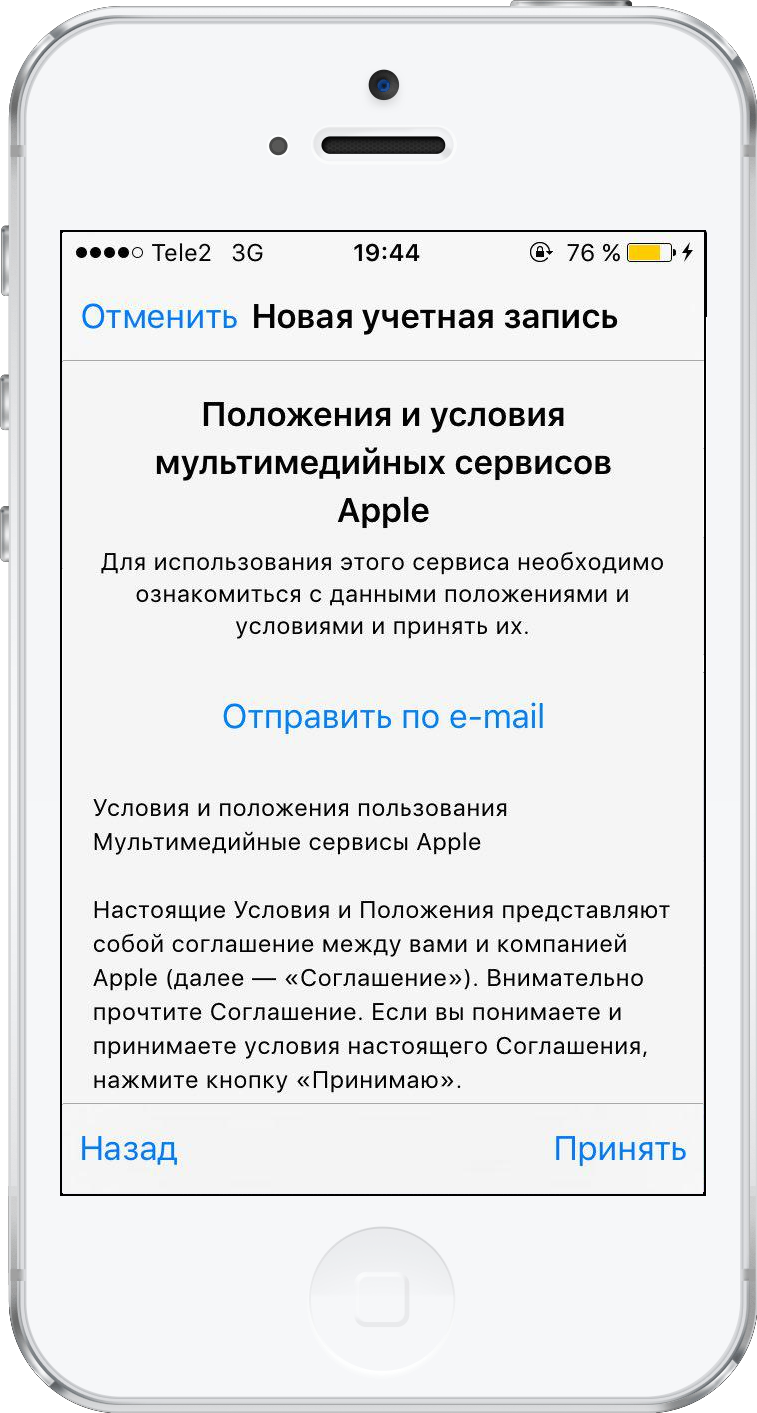
Schritt 11:Nachdem Sie drei Sicherheitsfragen ausgewählt haben, müssen Sie den „Allgemeinen Geschäftsbedingungen“ zustimmen, indem Sie auf „Akzeptieren“ klicken.

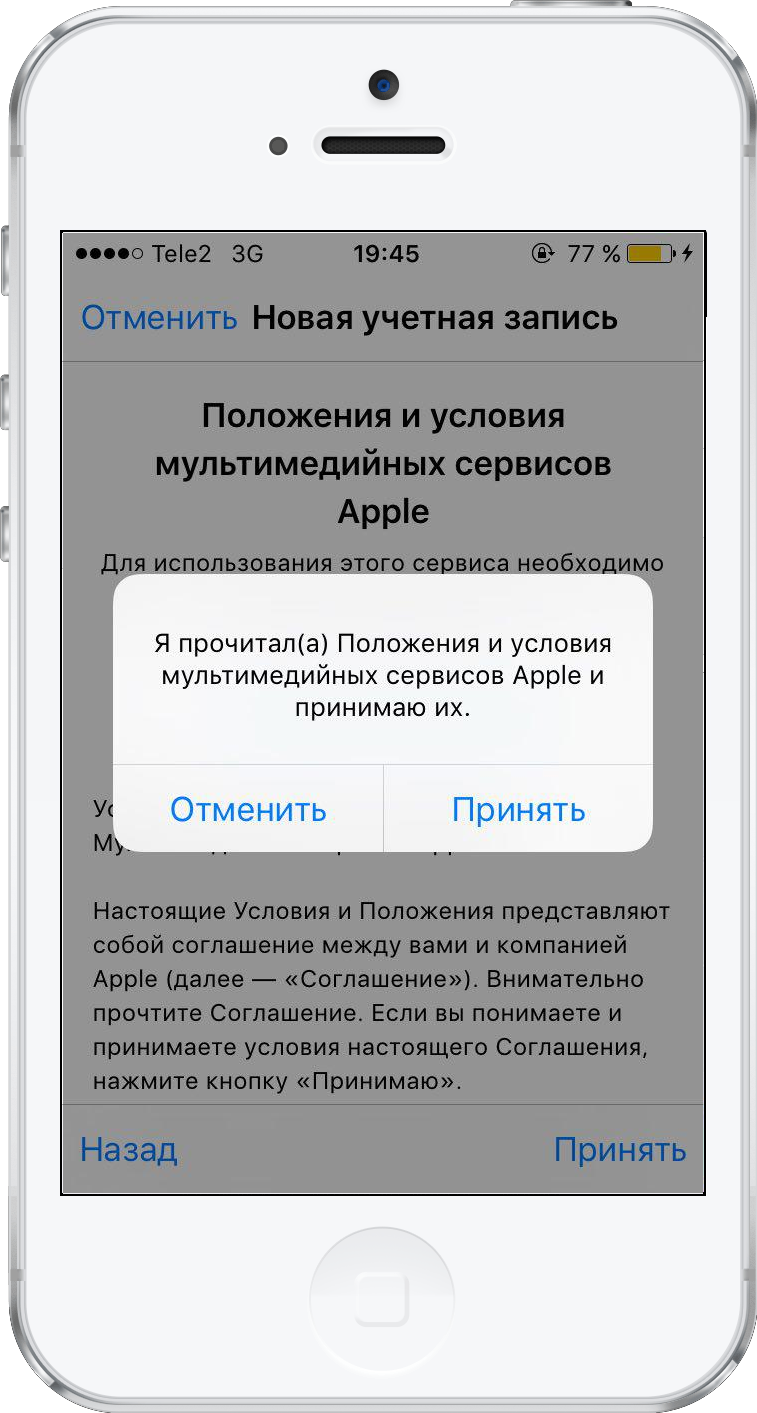
Schritt 12:Klicken Sie erneut auf "Akzeptieren", wenn eine andere Vereinbarung auf dem Bildschirm angezeigt wird.

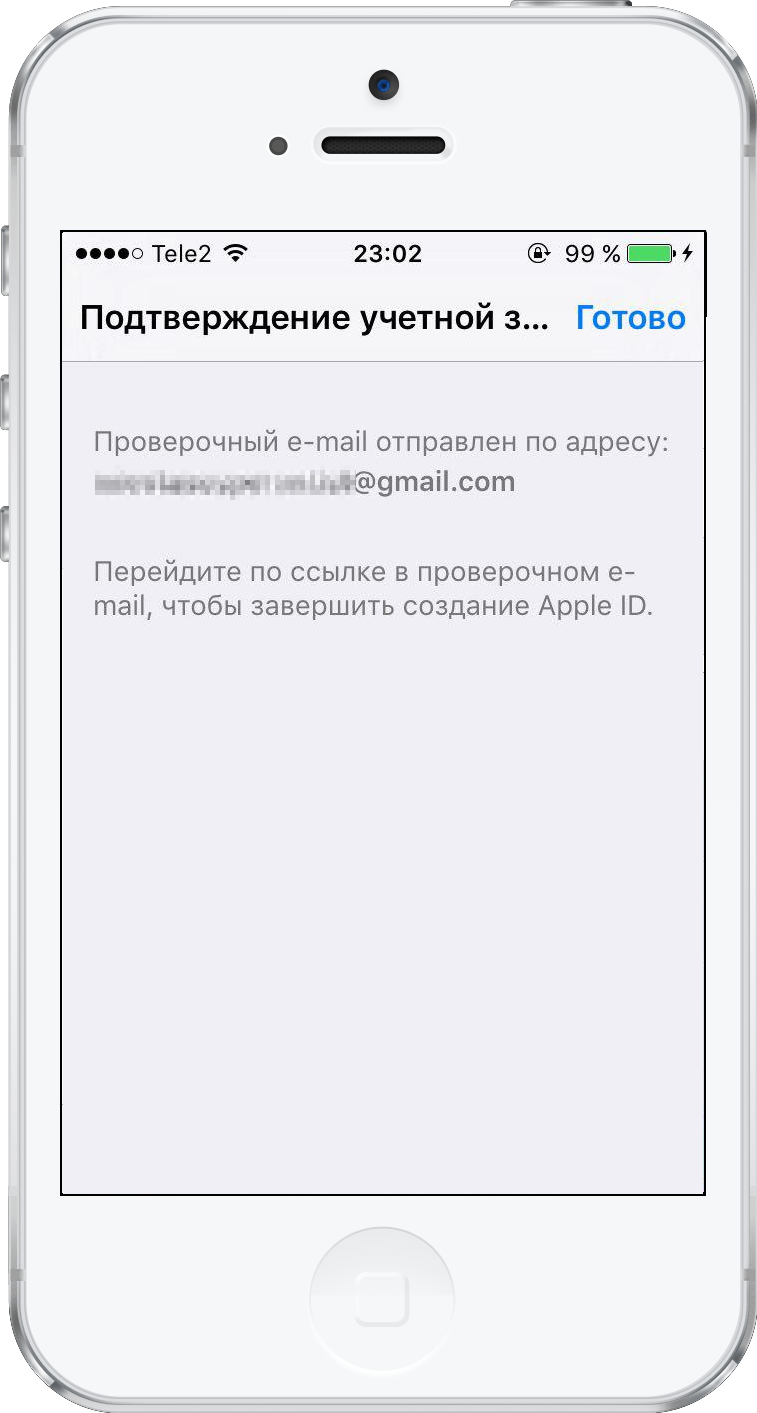
Schritt 13:Auf dem Gerätebildschirm wird eine Bestätigungsmeldung angezeigt.

Werbung
Werbung
Schritt14:Jetzt müssen Sie die eingegebene E-Mail bestätigen. Überprüfen Sie Ihre E-Mails und folgen Sie dem Link, um Ihre Adresse zu überprüfen.
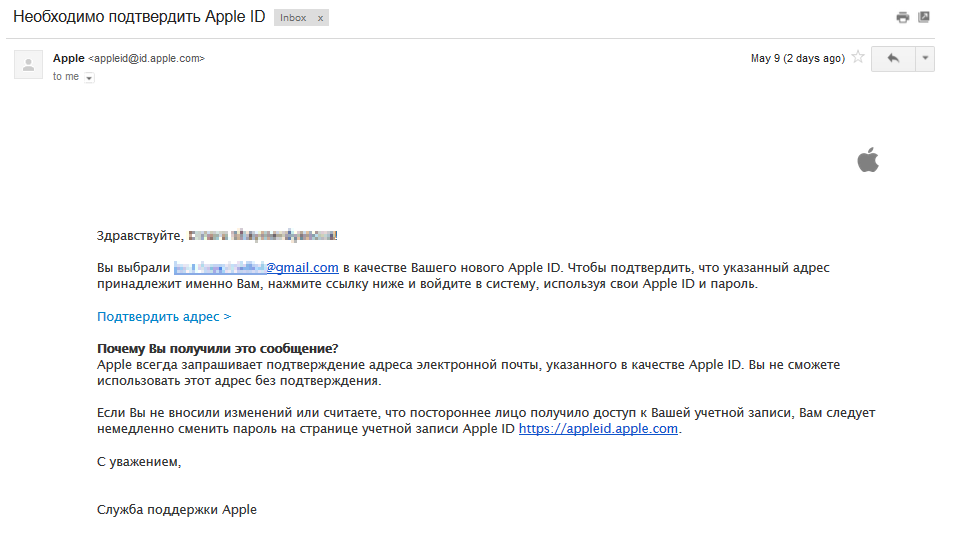

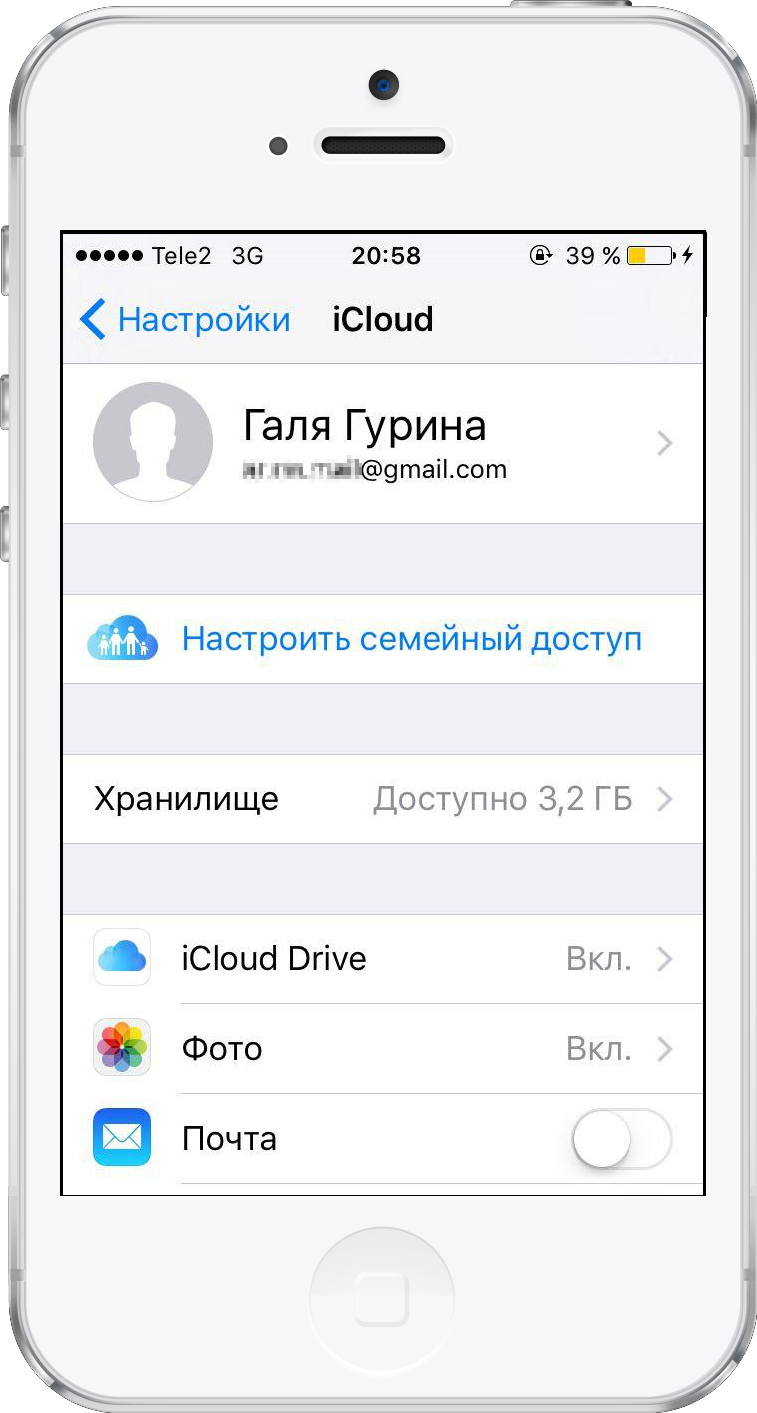
Schritt15:Nach der Bestätigung Ihrer E-Mail-Adresse werden Sie automatisch mit Ihrer neuen Apple ID auf dem Gerät autorisiert.

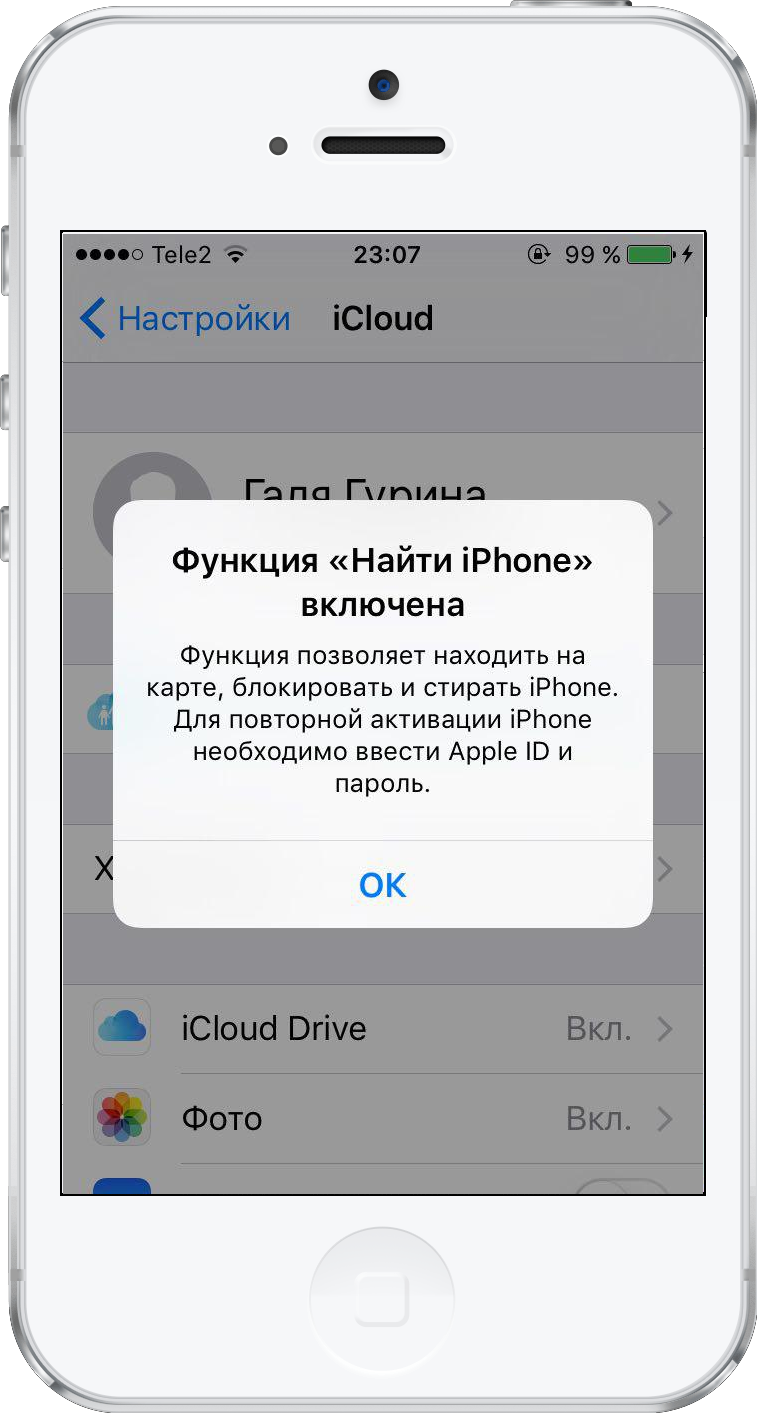
Schritt 16:Find iPhone / iPad wird automatisch aktiv. OK klicken.

So erstellen Sie eine Apple-ID von einem Computer für ein iPhone
Sie können auch eine neue Apple ID von Ihrem Computer in Ihrem Browser erstellen, indem Sie auf der Apple ID-Website (https://appleid.apple.com/) auf Apple ID erstellen klicken.
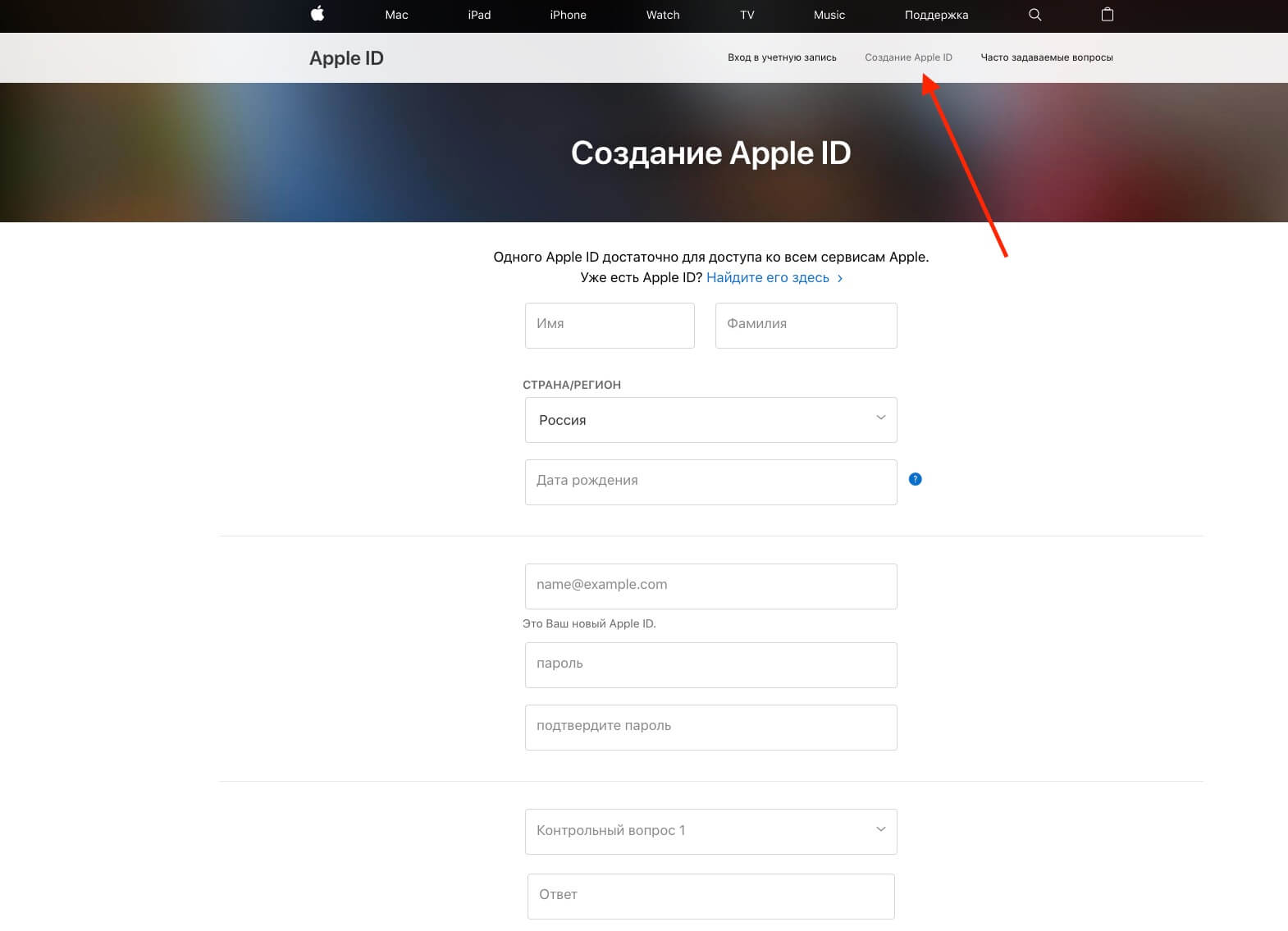

In diesem Fall werden Sie jedoch von Apple zur Eingabe aufgefordertBenutzerdefinierte E-Mail zum Erstellen einer iCloud-Adresse. Wenn Sie über die Apple ID-Website eine neue ID erstellen, bleibt die ursprüngliche Adresse mit Ihrer Apple ID verknüpft.
Wenn Sie also nur eine E-Mail-Adresse als Apple-ID verwenden möchteniCloudohne andere E-Mail-Adressen zu verknüpfen, dann anWählen Sie bei der Eingabe Ihrer E-Mail „E-Mail in iCloud erstellen“. Dann ist die einzige mit Ihrer Apple-ID verknüpfte E-Mail Ihre iCloud-E-Mail-Adresse.
So erstellen Sie eine Apple ID, ohne eine Karte zu verknüpfen
Sie können eine Apple ID erstellen, ohne eine Geldkarte damit zu verknüpfen. Dies erfolgt über den App Store.
Schritt 1:Gehen Sie auf Ihrem iPhone oder Computer zum App Store.
Schritt 2:Suchen und wählen Sie eine beliebige kostenlose Anwendung oder ein beliebiges Spiel aus, klicken Sie aufHerunterladen.
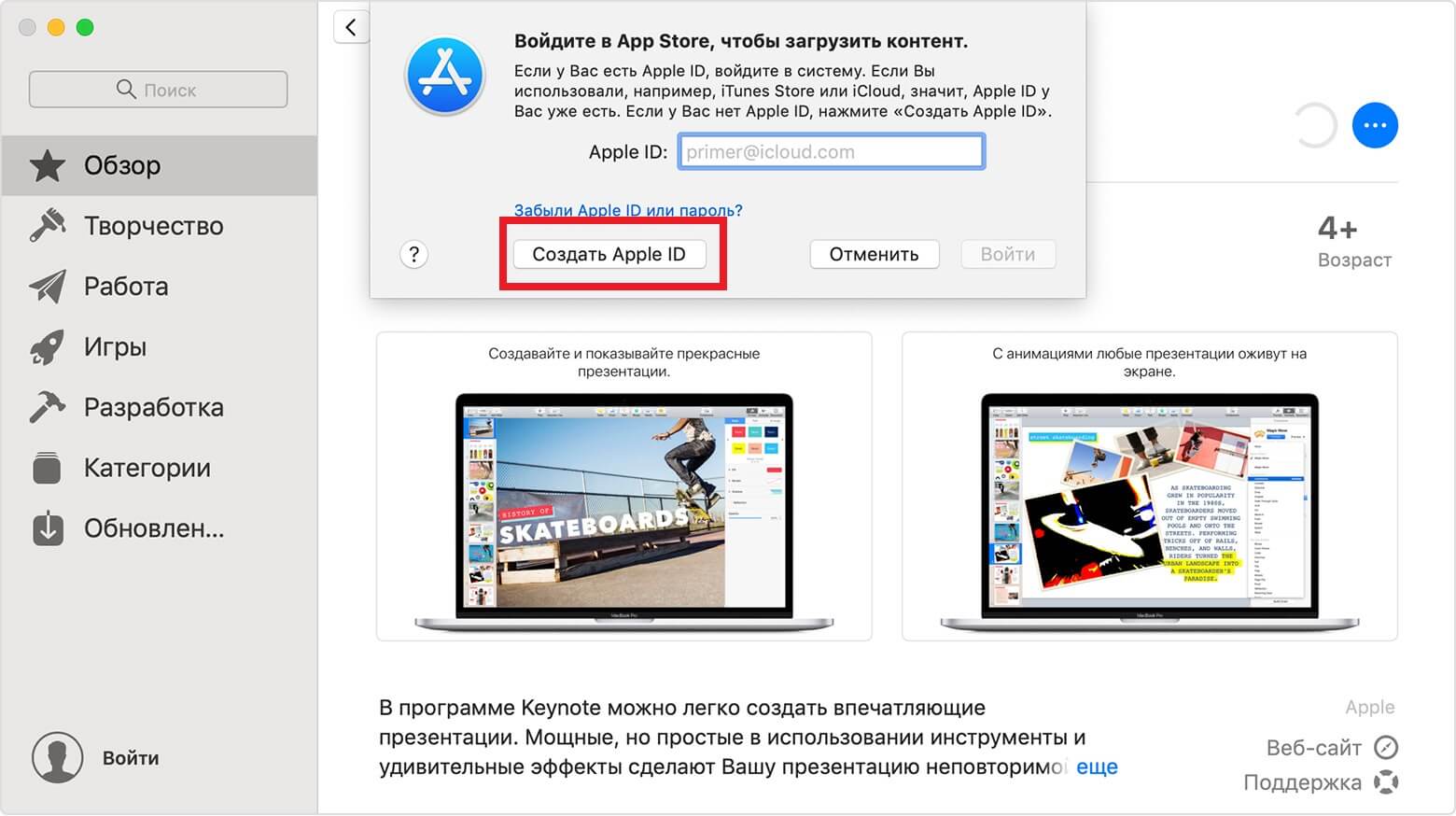
Schritt 3:Wählen Sie im angezeigten Fenster ausApple ID erstellen.
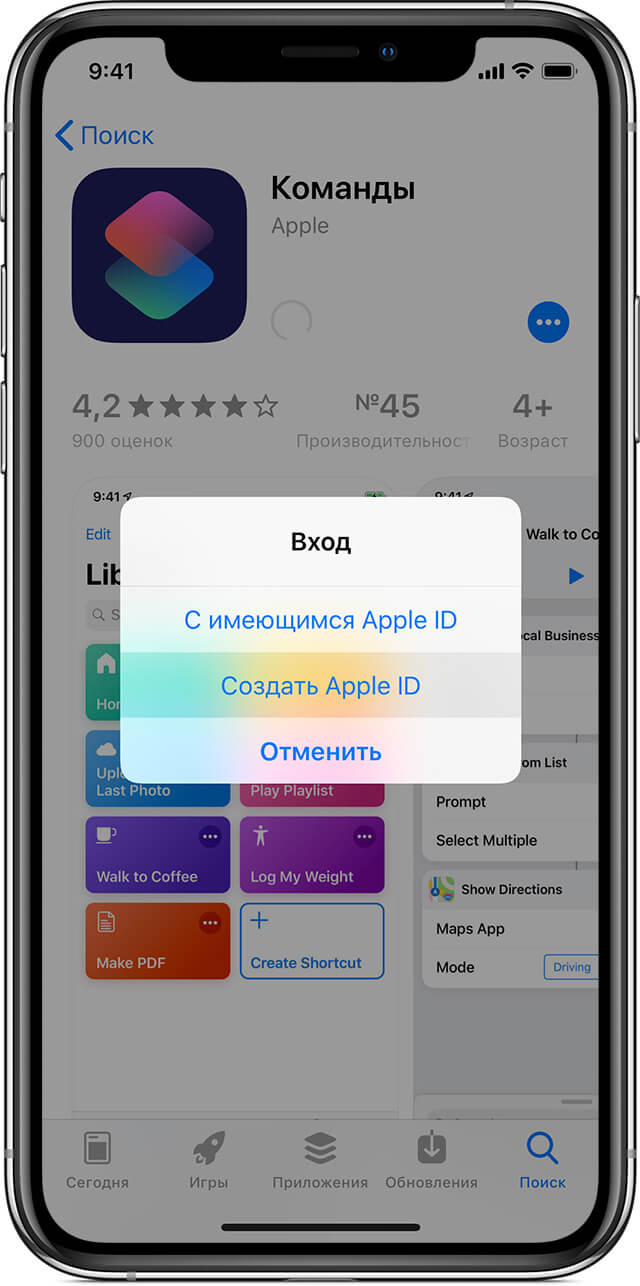

Schritt 4:Füllen Sie alle erforderlichen Felder aus, wie in den obigen Anweisungen angegeben. Bei der Eingabe einer Zahlungsmethode müssen Sie eine Option auswählenNein... Schließen Sie als Nächstes den Vorgang zum Erstellen Ihres Kontos ab.
Hinweis:Beim Erstellen einer Apple-ID über die Einstellungen, wie bei den oben genannten Methoden, gibt es „keinen“ Fehler. wird nicht. Um eine Karte nicht zu verknüpfen, müssen Sie nur diese Methode verwenden.
Auf einem PC kann dasselbe über iTunes erfolgen. Suchen Sie die kostenlose App, klicken Sie auf „Herunterladen“ und wählen Sie dann eine Option ausApple ID erstellen.

Werbung
Werbung
In der Nähe des Punktes “Zahlungsmethode” wähle deinen FavoritenNein.
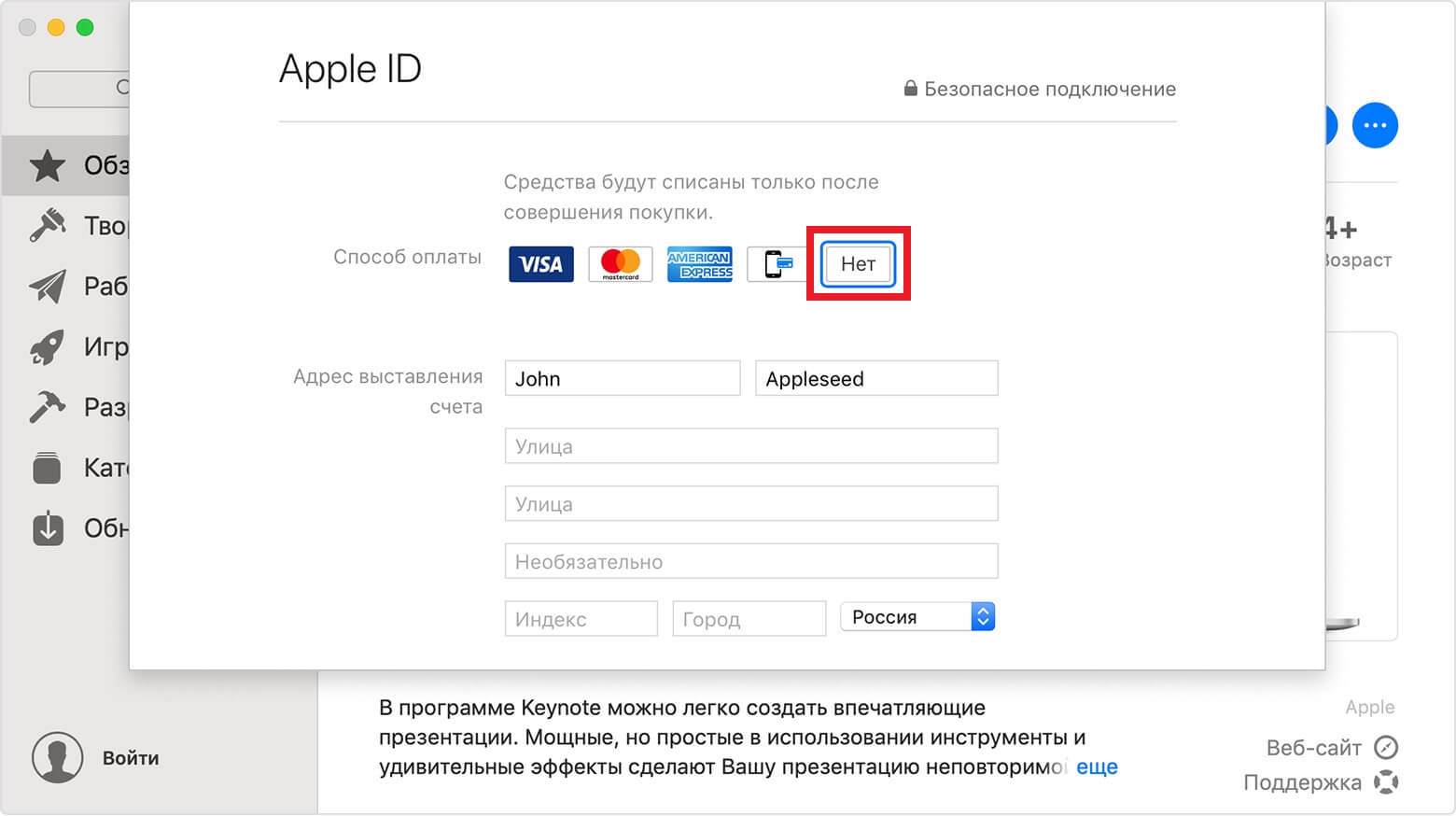

Durch das Erstellen einer solchen Apple ID können Sie sicherInstallieren Sie alle kostenlosen Spiele und Anwendungen aus dem App Store. In diesem Fall kann keine Geldkarte verwendet werden. Die iTunes-Methode funktioniert nicht nur auf dem Mac, sondern auch auf einem Windows-PC.