In modernen Versionen von iOS ist es sehr einfach, Zip-Dateien auf iPhone und iPad herunterzuladen und zu speichern.Möglich wird dies durch die neue
Werbung
Werbung
Um die unten beschriebene Methode zu verwenden, habenSie müssen die Datei-App installiert haben, die in allen modernen Versionen von iOS verfügbar ist. Wenn Sie es nicht haben, müssen Sie das System aktualisieren. Andernfalls müssen Sie eine Drittanbieteranwendung verwenden. Warten wir nicht und fahren Sie mit den Anweisungen selbst fort!
So sparen SieReißverschluss-Dateien aufiphone UndiPad
- Öffnen Sie Safari auf Ihrem iPhone oder iPad und folgen Sie dem Link für die Zip-Datei, die Sie herunterladen möchten.
- Klicken Sie auf den Link, um den Download zu starten.
- Safari zeigt einen Bildschirm mit Optionen und verfügbaren Anwendungen an.
- Klicken Sie auf Mit Dateien öffnen und wählen Sie dann den gewünschten Speicherort für die Datei aus.


- Sie können auch auf Mehr ... tippen und dann In Dateien speichern auswählen.
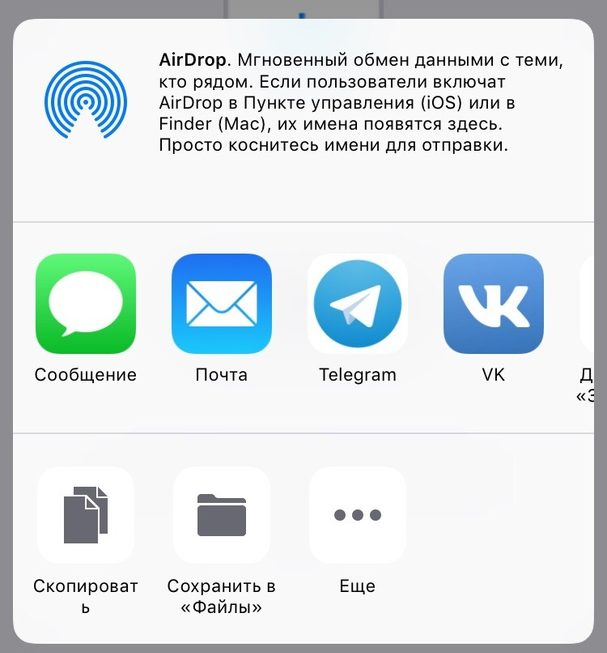

Werbung
Werbung
Das ist alles, die Datei wird auf dem Gerät gespeichert und Sie können sie in Dateien öffnen und anzeigen. Dort können Sie dieses Archiv auch entpacken.
Siehe auch:So erstellen Sie Archive auf iPhone und iPad mit iOS 13 – elf
Beachten Sie, dass Files direkten Zugriff auf iCloud Drive hat, sodass Dateien auf allen Geräten synchronisiert werden, die mit derselben Apple ID verknüpft sind.
Das Speichern von Zip-Dateien auf iPhone und iPad erinnertdas Speichern von Anhängen an E-Mails in der Mail-Anwendung sowie das Speichern anderer Dateien. Die einzige Ausnahme ist das Speichern von Bildern und Videos im Mov-Format von Safari, da diese automatisch in die Fotos-App gelangen und Sie sie nicht über Dateien öffnen können. Dies bedeutet nicht, dass Sie keine Bilder in iCloud Drive and Files speichern können. Beispielsweise werden Archive mit Fotos und Videos in Dateien gespeichert. Die einzige Einschränkung ist die Unfähigkeit, einzelne Bilder über Dateien zu öffnen. Vielleicht wird dies in Zukunft behoben.