Wenn Sie zu Hause ein neues Netzwerk einrichten oder aus einem anderen Grund Ihre IP-Adresse wissen möchten, tun Sie dies
Werbung
Werbung
So ermitteln Sie die interne IP-Adresse eines Mac
Es gibt drei einfache und schnelle Möglichkeiten, die IP-Adresse auf jedem Mac zu ermitteln, einschließlich Macbook, Macbook Pro, Mac Mini, Mac Pro, Macbook Air usw.
- Über Systemeinstellungen
1)Wählen Sie in der Menüleiste ausApple>Systemeinstellungen.
2)Abschnitt auswählenNetzwerk.
Werbung
Werbung
3)Wenn Sie noch keines ausgewählt haben, wählen Sie auf der linken Seite Ihr WLAN-Heimnetzwerk aus.
Ihre IP-Adresse wird direkt unter dem Verbindungsstatus angezeigt.
Lesen Sie auch: So vergessen Sie das Wi-Fi-Netzwerk auf iPhone, iPad und Mac


- Über die Menüleiste
1)Halten Sie die Taste gedrücktOptionauf der Tastatur.
2)Klicken Sie auf das SymbolWi–Fiin der Menüleiste, während Sie die Taste gedrückt halten.
Ihre IP-Adresse wird auf dem Optionsetikett unter dem aktuellen Wi-Fi-Netzwerk angezeigt.
Werbung
Werbung


Es gibt kein Wi-Fi-Symbol in der Menüleiste, aber möchten Sie eines hinzufügen?Wählen Sie dann die OptionApple>Systemeinstellungen, öffnen Sie die DateiNetzwerkund klicken Sie auf das Häkchen nebenStatus anzeigenWi-Fi in der Menüleiste.


- Über das Terminalprogramm
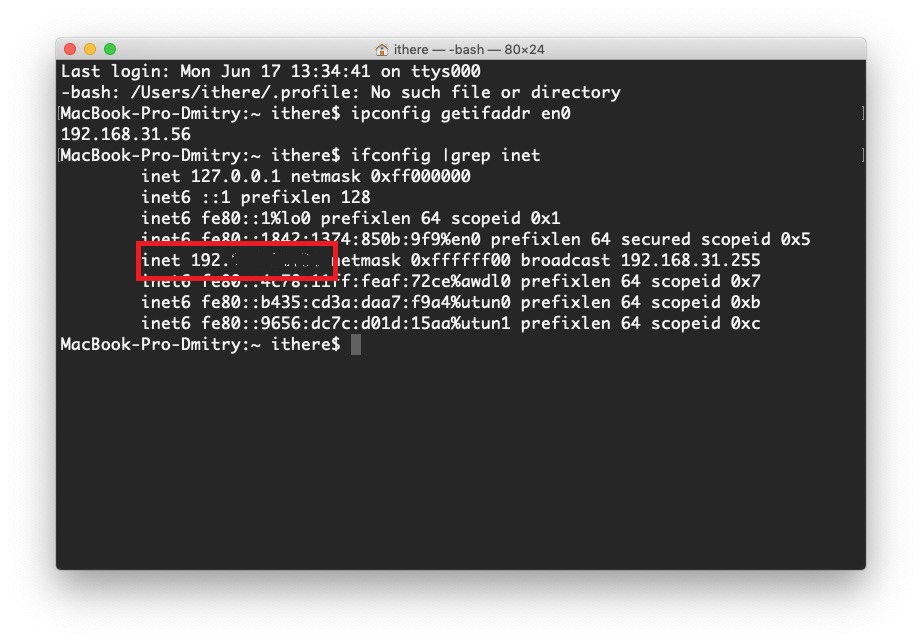
Es gibt auch einen komplizierteren Weg, um die IP in MacOS herauszufinden.Öffnen Sie das ProgrammTerminalund kopieren Sie den folgenden Befehl hinein:
ipconfig getifaddr en0
Ihre IP wird unmittelbar unter dem Befehl angezeigt.


Es gibt ein anderes Team, mit dem Sie Ihre IP-Adresse herausfinden können. Es bietet Zugriff auf zusätzliche Informationen:
ifconfig | grep inet

So ermitteln Sie die externe IP-Adresse von Mac und PC
Die externe IP-Adresse wird daher als "öffentlich" betrachtetEs kann auf verschiedene Arten über das Internet gefunden werden. Dazu müssen Sie den genauen Mac oder PC verwenden, dessen Adresse Sie herausfinden möchten. Ja, die folgenden Methoden sind auch für einen Windows-PC relevant.
- DurchGoogeln
Öffnen Sie die Google-Suchmaschine und geben Sie "IP-Adresse" oder "Was ist meine IP?" Ein. Ganz oben in den Ergebnissen sehen Sie Ihre externe IP-Adresse.


- Durch Seite? ˅Wie lautet meine IP-Adresse?
Es gibt eine praktische Website, auf der Sie auch Ihre externe IP-Adresse ermitteln können. Gehen Sie zu https://whatismyipaddress.com und Sie werden sofort Ihre IP sehen. Ähnliche Seite: https://www.whatsmyip.org.


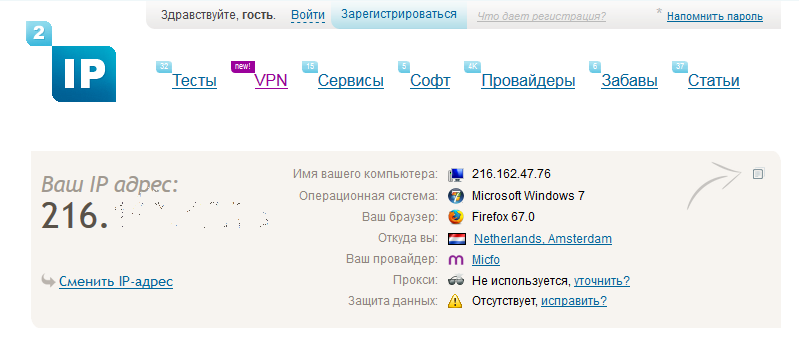
- Über die 2ip Seite.ru
Hier ist das Schema so einfach wie auf Websiteshöher. Gehen Sie einfach auf die Website https://2ip.ru/ und Sie sehen sofort Ihre externe IP. Darüber hinaus bietet diese Site zusätzliche nützliche Dienste. Sie können beispielsweise die Geschwindigkeit Ihres Internets, den Grad Ihrer Anonymität und vieles mehr überprüfen.

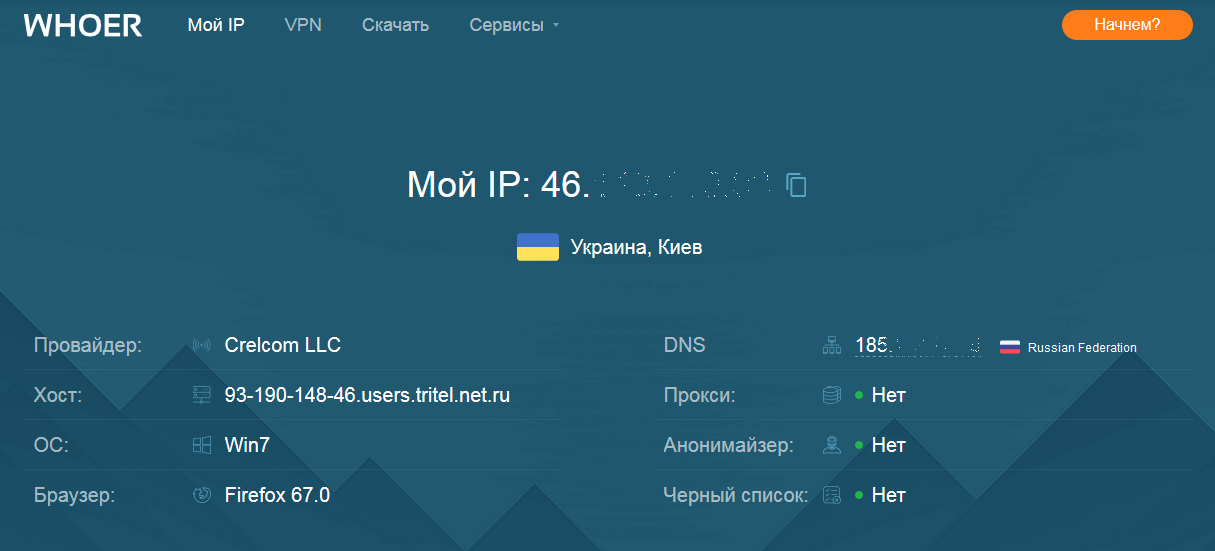
- Über die WebsiteWhoer
Eine weitere nützliche Website ist https://whoer.net/en, da Sie darauf nicht nur Ihre IP-Adresse, sondern auch andere nützliche Informationen zu Ihrem Computer erfahren.

Das Herausfinden der externen und internen IP-Adressen Ihres Mac ist sehr einfach. Darüber hinaus gibt es so viele verschiedene Möglichkeiten. Wir hoffen, dieser Leitfaden war hilfreich für Sie.