Wenn sich Ihr iOS-Gerät in einem Servicecenter befindet oder Sie herausfinden müssen, ob es gestohlen wurde, verloren gegangen ist oder unter Garantie steht
- Wo ist die Seriennummer des iPhone?
- Finden Sie die Seriennummer mit iTunes heraus
- Im Menü "Über dieses Gerät"
- Überprüfen Sie das iPhone anhand der Seriennummer
Wo ist die Seriennummer des iPhone?

 Wie die Seriennummer eines iPhones aussieht
Wenn Sie die Originalverpackung noch von Ihrem Gerät behalten, finden Sie die Seriennummer auf dem Barcode-Etikett.
Werbung
Werbung
Für Benutzer von iPad und iPod Touch: Die Seriennummer Ihres Geräts befindet sich auf der Rückseite des Gehäuses unten auf der Basis und ist eingraviert.

 Für Benutzer:
- iPhone 3G
- Iphone 3 g s
- iPhone 4 (GSM-Modell)
- iPhone 4s
Die Seriennummer Ihres Geräts wird zusammen mit der IMEI-Nummer des Geräts auf dem SIM-Fach gedruckt.
Werbung
Werbung
Für Benutzer:
- iPhone 7
- iPhone 7 Plus
- iPhone 6s
- iPhone 6s Plus
- iPhone 6
- iPhone 6 Plus
- iPhone SE
- iPhone 5s
- IPhone 5c
- iPhone 5
Die Seriennummer finden Sie nur auf der Verpackung des Geräts, in den Geräteeinstellungen oder in iTunes. Wir zeigen Ihnen unten, wie das geht.
Finden Sie die Seriennummer mit iTunes heraus
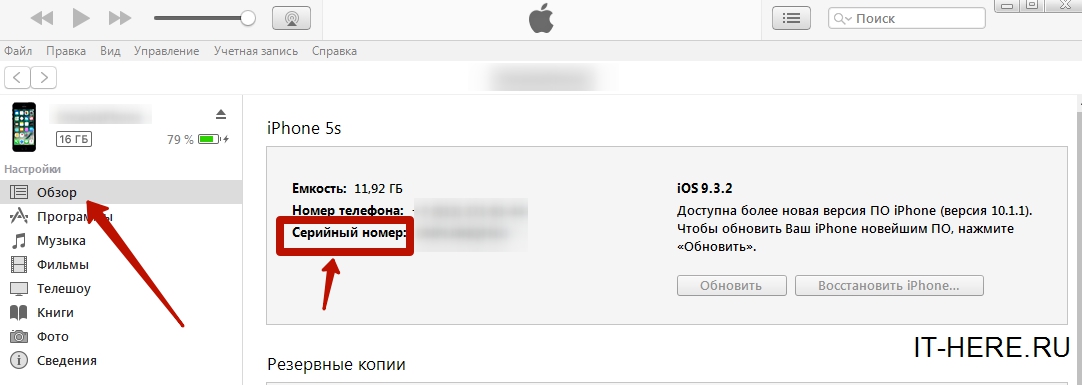
 Wo finde ich die Seriennummer in iTunes?
Verbinden Sie Ihr Gerät mit Mac oder PC und starten Sie esÖffnen Sie die iTunes-App und klicken Sie auf den Gerätenamen, um die Registerkarte „Durchsuchen“ zu öffnen. Neben der Miniaturansicht Ihres Modells werden der Name, die Kapazität und die Seriennummer Ihres Geräts aufgeführt. Sie können die Seriennummer auch kopieren, indem Sie mit der rechten Maustaste auf das Feld klicken und Kopieren auswählen.
Im Menü "Über dieses Gerät"

 So finden Sie die Seriennummer des iPhones heraus
Auf Ihrem iOS-Gerät, in der App"Einstellungen", wählen"Basic">"Über dieses Gerät"und scrollen Sie nach unten zum FeldSeriennummer.
Überprüfen Sie das iPhone anhand der Seriennummer
Nachdem wir unsere Seriennummer kennen, müssen wir das iPhone anhand der Seriennummer auf der offiziellen Apple-Website überprüfen. Dafür:
- Gehen Sie zu SpezialSeite,Geben Sie im Feld „Geben Sie die Hardware-Seriennummer ein“ ein. Geben Sie Ihre Nummer ein, die Sie zuvor herausgefunden haben.
- Bestätigungscode eingeben
- Klicken Sie auf “Weiter“
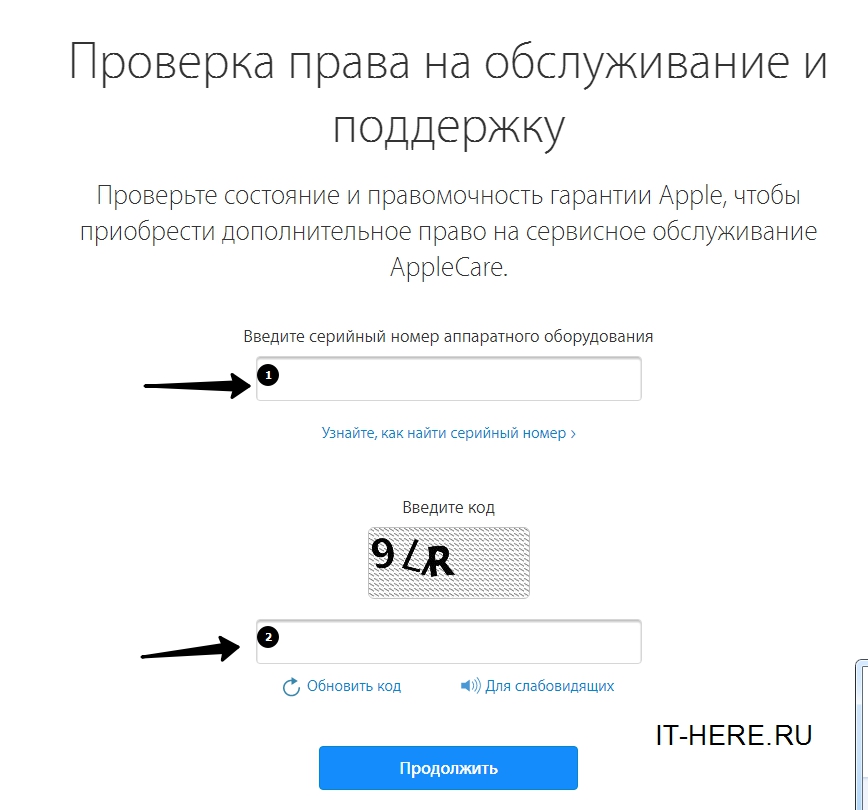
 Überprüfen Sie das iPhone anhand der Seriennummer