Dynamic Wallpaper ist eine interessante neue Funktion in MacOS Mojave, mit der sich Ihr Desktophintergrund in
Sie benötigen nicht einmal die macOS Mojave-Version, um dynamische Hintergrundbilder auf Ihrem Mac zu installieren! Der gleiche Effekt kann in jeder Version von Mac OS erzielt werden.
Werbung
Werbung
So legen Sie dynamische Hintergrundbilder auf eine beliebige Version festSystem benötigen Sie eine Reihe von ähnlichen Tapeten mit unterschiedlichen Lichtverhältnissen oder Farben. Wenn Sie wissen, wie man mit Pixelmator oder Photoshop arbeitet, können Sie solche Hintergrundbilder selbst erstellen. Andernfalls können sie einfach heruntergeladen, mit der Zeitrafferfunktion auf dem iPhone erstellt oder aus Ihrer Sammlung ausgewählt werden. Benennen Sie die Bilddateien einfach in der Reihenfolge, in der sie geändert werden sollen (z. B. Datei 1, Datei 2, Datei 3 usw.). Verwenden Sie für den besten Effekt 10 bis 25 ähnliche Bilder. Der Effekt kann erzielt werden, indem eine Änderung des Hintergrundbilds in einer beliebigen Version von Mac OS installiert wird, beginnend mit Mac OS X.
So legen Sie ein dynamisches Hintergrundbild festMac OS
- Bereiten Sie zunächst eine Reihe ähnlicher Hintergrundbilder vor, die Sie verwenden werden.von hierodervon hier (Postleitzahl-Datei)– Speichern Sie diese Hintergrundbilder in einem Ordner, damit Sie sie später bequemer nutzen können.
- Öffnen Sie nun das Apple-Menü und gehen Sie zu den Systemeinstellungen.
- Wählen Sie Desktop und Bildschirmschoner und öffnen Sie die Registerkarte Desktop.
- Ziehen Sie den gesamten Ordner oder die Bilder selbst in das Menü auf der linken Seite. Oder Sie können im selben Menü auf das „+“-Symbol klicken und diesen Ordner auswählen.
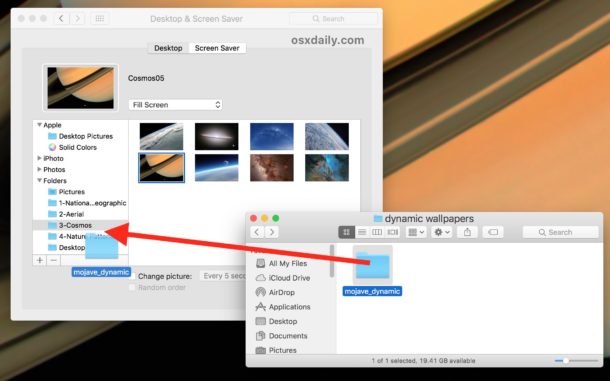

- Bilder werden in die Tapetensammlung hochgeladen. Klicken Sie nun auf das Häkchen neben "Bild ändern". Im Einklang mit der Zeit ist es besser, "jede Stunde" auszuwählen.


Werbung
Werbung
Alles ist so einfach! Jetzt ändert sich Ihr Mac-Hintergrundbild im Laufe des Tages automatisch.
Sie können die Funktion testen, indem Sie "alle 5 Sekunden" in der Zeile mit der Zeit auswählen - dies zeigt die Essenz ihrer Arbeit.
Im folgenden Video wird der Effekt in Aktion gezeigt:
Wir haben macOS Sierra für Anweisungen verwendet, aber die Methode funktioniert unter jeder Version von Mac OS X.
Werbung
Werbung
Der gleiche Effekt kann mit erzielt werdenAls Hintergrundbildsparer wird aber nicht jeder Benutzer diese Aufgabe bewältigen. Sie können ein GIF-Bild auch mit einem Drittanbieterprogramm auf Ihrem Hintergrundbild installieren, dies erfordert jedoch viel Zeit und Ausdauer.
Sie können einfach macOS Mojave und installierenVerwenden Sie die Funktion, aber diese Version befindet sich derzeit in der Entwicklung und es ist nur die Beta-Version verfügbar. Stellen Sie vor der Installation sicher, dass Sie Ihren Mac sichern.
Wenn Sie neue Hintergrundbilder finden möchten, tun Sie eskann auf unserer Website sein. Sie können Ihr Lieblingsbild auch aus dem Netzwerk speichern und dann mehrere Kopien davon erstellen, wobei Farbe, Helligkeit usw. geringfügig geändert werden.