Microsoft hat Windows 10 deutlich verbessert, weshalb immer mehr macOS-Nutzer aufzum anderen
Windows 10 wurde eingeführtviele neue Funktionen und Verbesserungen, die über macOS nicht gesagt werden können. Darüber hinaus sind viele Programme nur für Windows verfügbar, weshalb mehr Benutzer diese Plattform verwenden.
Werbung
Werbung
Wenn Sie ein MacBook haben und aus irgendeinem Grund Siepasst nicht zu macOS. Wenn Sie beispielsweise eine Software verwenden möchten, die nur unter Windows vorhanden ist, oder wenn Sie Spiele spielen möchten, sollten Sie lernen, wie Sie Windows 10 über BootCamp auf einem Mac installieren.
Glücklicherweise ist die Verwendung von Boot Camp sehr einfachInstallieren Sie Windows auf dem Mac. Bisher unterstützt das Programm jedoch nur Windows 8 und höher für 64-Bit-Betriebssystemversionen. Es ist wichtig, die richtige Version des Systems herunterzuladen. Darüber hinaus müssen Sie die Windows 10-ISO herunterladen, bevor Sie mit den folgenden Anweisungen fortfahren können.
Abonnieren Sie unseren YouTube-Kanal.
Werbung
Werbung
Sie können Windows 10 ISO herunterladenvon der offiziellen WebsiteMicrosoftDazu benötigen Sie 55 GB freien Speicher und Zugriff auf ein Flash-Laufwerk mit 16 GB oder mehr.Je schneller das Flash-Laufwerk, desto schneller ist die Installation.Windows USB/DVD Herunterladen... Die meisten Benutzer haben zu diesem Zeitpunkt Probleme aufgrund unangemessener Flash-Laufwerke. In diesem Zusammenhang empfehlen wir die Verwendung des offiziellen Tools von Microsoft.


Neuere Mac-Modelle benötigen nicht einmal ein Flash-Laufwerk, da sie Setup-Dateien auf der Festplatte speichern. Laden Sie bei diesen Modellen einfach die ISO-Datei auf die Festplatte herunter.
Sie benötigen kein USB-Flash-Laufwerk, wenn Sie eines dieser Modelle haben:
- MacBook Pro (2015 und neuer)
- MacBook Air (2015 und neuer)
- MacBook (2015 und neuer)
- iMac (2015 und neuer)
- iMac Pro
- Mac Pro (Ende 2013)
Mac-Computer, die mit Windows 10 kompatibel sind
Laut Apple unterstützen die folgenden Mac-Modelle 64-Bit-Windows 10:
Werbung
Werbung
- MacBook Pro (2012 und neuer)
- MacBook Air (2012 und neuer)
- MacBook (2015 und neuer)
- iMac Pro (2017)
- iMac (2012 und neuer)
- Mac mini (2012 und neuer)
- Mac mini Server (Ende 2012)
- Mac Pro (Ende 2013)
Wichtige Details
Bevor Sie mit den folgenden Anweisungen fortfahren, müssen Siemuss ein paar Dinge wissen. Windows 10 funktioniert gut auf dem Mac, aber es gibt einige Kompromisse. Erstens wird Windows 10 den Akku schneller entladen und Sie können nichts dagegen tun. Zweitens können Sie unter Windows 10 nicht auf macOS zugreifen. Um Dateien von Windows 10 nach macOS zu kopieren / einzufügen, müssen Sie den NTFS-Treiber installieren.
Außerdem funktionieren die meisten MacOS-Tastaturkürzel unter Windows 10 nicht. Die Befehlstaste kann in den Einstellungen für etwas mehr Komfort in Strg geändert werden.
Laden Sie ISO Windows 10 herunter
Zuerst müssen Sie das ISO-Image von Windows 10 herunterladen. Folgen Sie dazu dem Link.
- Wählen Sie die Windows 10-Update-Version aus. Die neueste Version wird empfohlen, und klicken Sie auf Bestätigen.


- Dann wählen wir die Sprache des Produkts.


- Auswahl der 64-Bit-Version.
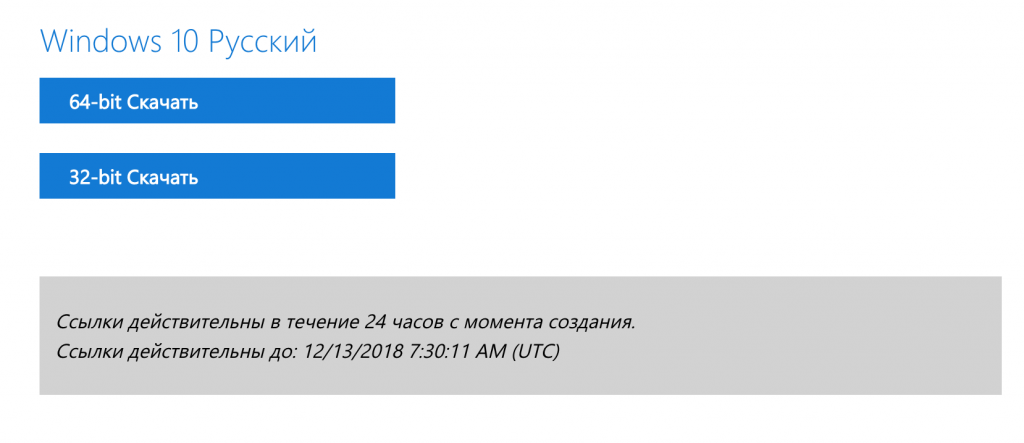

Die Downloadzeit hängt von Ihrer Internetgeschwindigkeit ab.
Werbung
Werbung
BootCamp starten
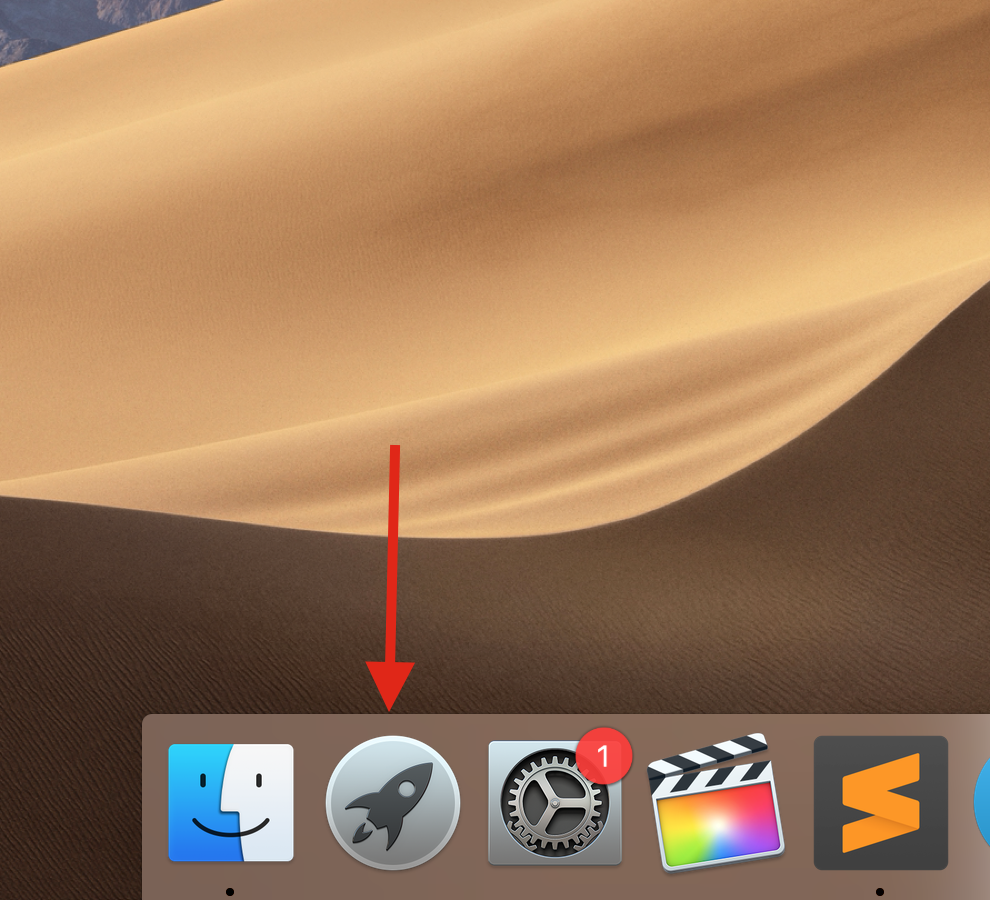
- Gehen Sie nach dem Herunterladen des Bildes zum Launchpad.

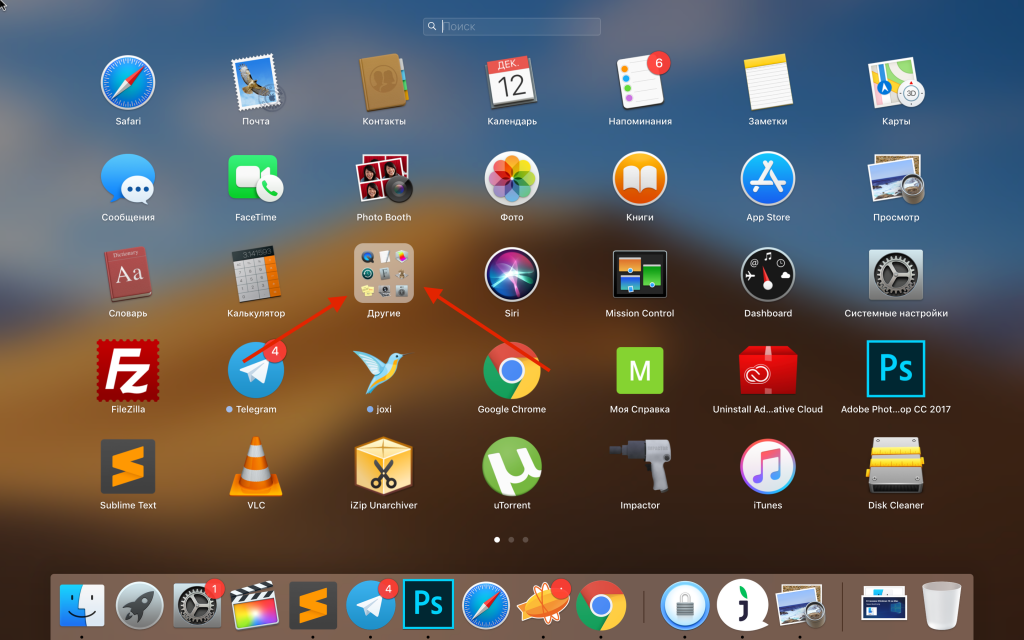
- Suchen Sie den Ordner "Sonstiges" und wählen Sie "Bootcamp Assistant" aus.


- Es wird empfohlen, Ihren Computer vor der Installation zu sichern.
- Um Windows zu installieren, müssen Sie mindestens 40 GB freien Speicherplatz haben, aber sogar mehr als 50 GB.


Nachdem Sie die BootCamp-Hilfe gelesen haben, klicken Sie aufWeiter... Geben Sie im zweiten Schritt den Pfad zum zuvor heruntergeladenen Windows 10-ISO-Image an. Auch hier können Sie die Größe der neuen Partition für Windows 10 auswählen.

 Klicken Sie auf Installieren, und die erforderliche Software beginnt mit dem Herunterladen und Partitionieren der Festplattenpartitionen.
Geben Sie als Nächstes das Computeradministratorkennwort ein und starten Sie den Computer neu.

Nach der Installation von Windows 10 können Sie weiterhin macOS ausführen.
Installieren von Windows 10 auf einem Mac
Der Startbildschirm für die Windows-Installation wird angezeigt.
- Wählen Sie hier Ihre Sprache.


- Geben Sie den Lizenzcode des Betriebssystems ein, falls Sie ihn noch nicht haben, und klicken Sie dann auf die Schaltfläche links "Ich habe ihn nicht"Schlüssel" und kann ihn später nach dem Kauf eingeben.
- Wählen Sie als Nächstes den Build von Windows 10 aus (abhängig davon, welche Lizenz Sie gekauft haben oder kaufen werden).
- Akzeptieren Sie die Lizenzvereinbarung.
- Wählen Sie die Partition aus, auf der Windows installiert werden soll, in unserem Fall wählen Sie die Partition mit dem NamenBoot Campund klicken Sie auf Weiter. Danach beginnt die Installation von Windows.
- Der Computer wird mehrmals neu gestartet und Windows 10 zum ersten Mal gestartet.
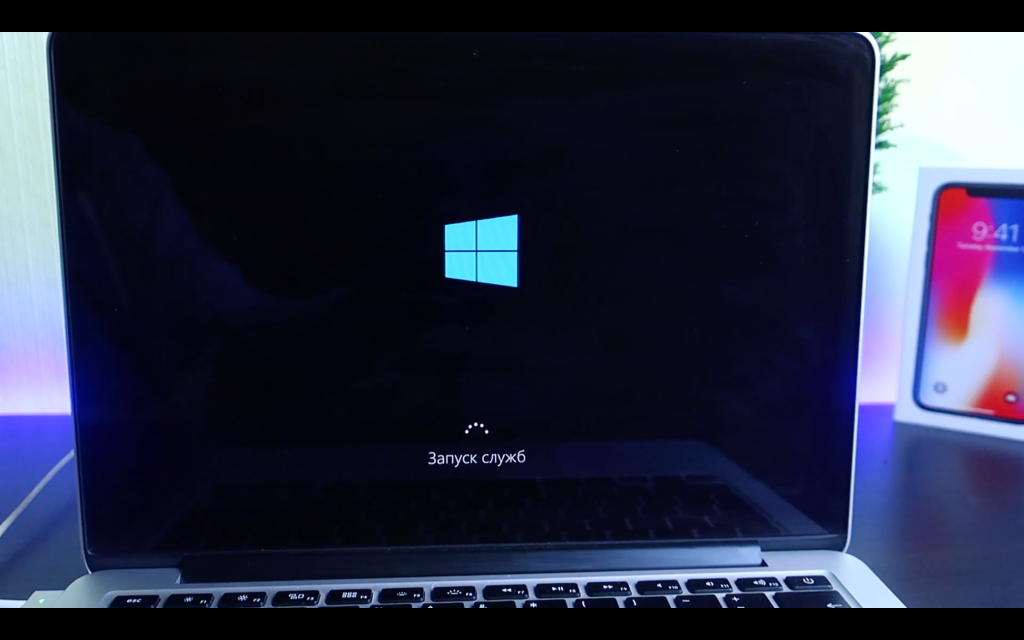

- Dann werden wir die Region erneut bestätigen
- Wählen Sie die Tastaturlayoutsprache
- Stellen wir eine Verbindung zum Internet her
Weitere Schritte sind optional und können übersprungen werden.
Werbung
Werbung
Lass uns anhaltenNur durch Eingabe eines Namensneuer Benutzerund erstellen Sie ein Passwort dafür.
Wenn Sie kein Passwort festlegen möchten, klicken Sie einfach auf Weiter.
Der Rest der Schritte liegt in Ihrem Ermessen.
Installieren von Bootcamp-Treibern und -Tools unter Windows 10
Beim ersten Start müssen Sie die Installation der Treiber von Bootcamp aus abschließen. Hier werden die Treiber und Bootcamp-Tools installiert. Klicken Sie dann auf Fertig stellen und starten Sie den Computer neu.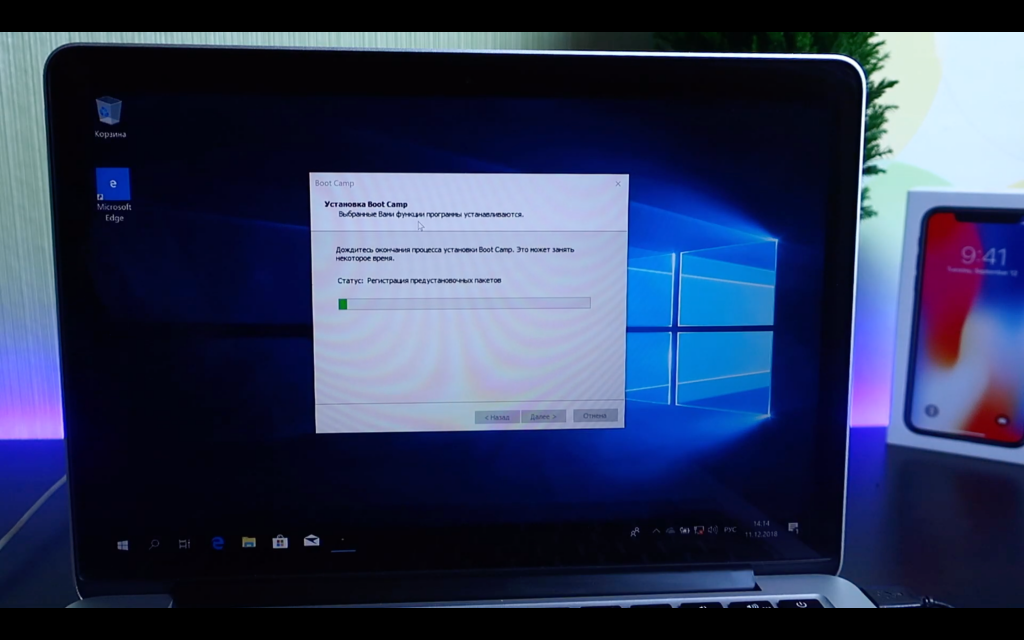

Nach dem Neustart ist das Betriebssystem betriebsbereit. Jetzt können Sie die Bildschirmauflösung selbst anpassen und die neuesten Windows-Updates erhalten.
Wechseln Sie von Windows 10 zu macOS Mojave
Wenn Sie wieder zu macOS wechseln möchten, suchen Sie in der unteren rechten Ecke neben der Uhr das BootCamp-Symbol, klicken Sie mit der rechten Maustaste darauf und wählen Sie dann ausStarten Sie OS X neuund klicken Sie auf OK.

Wenn diese Methode nicht funktioniert, starten Sie den Computer wie gewohnt über das START-Menü neu, halten Sie jedoch beim Starten des Computers die ALT-Taste (OPTION) gedrückt.


Sie sehen eine Auswahl des Boot-Abschnitts, wählen den Abschnitt aus, auf dem macOS installiert ist, und Sie kehren zu macOS zurück.
Wechsel von macOS Mojave zu Windows 10
- Um zu Windows zurückzukehren, gehen Sie zuEinstellungen.


- KlickenBoot-Diskette.
- Klicken Sie auf das Schlosssymbol in der unteren linken Ecke und geben Sie das Administratorkennwort ein.


- Wählen Sie dann den Abschnitt mit dem Namen ausBootcamp Windowsund klicken Sie auf „Neustart“ und Sie kehren wieder zu Windows zurück.
Jetzt können Sie Ihre Lieblingsspiele installieren und bestimmte Software verwenden.
Als entfernenWindows 10mitMac
Wenn Sie Windows 10 von einem Mac deinstallieren möchten, tun Sie dieses ist sehr einfach. Starten Sie macOS, öffnen Sie den Boot Camp-Assistenten und wählen Sie "Windows 7 oder höher deinstallieren". Folgen Sie dann den Anweisungen auf dem Bildschirm. Speichern Sie zuvor alle Daten, die Sie unter Windows 10 benötigen, da Sie sie sonst verlieren.