Obwohl iOS 11 viele neue Funktionen und Verbesserungen hinzufügt, ist es zunächst nicht perfekt und erfordert
Zu den häufigsten Fehlern, die festgestellt werdenDazu gehören unter anderem die Unfähigkeit, sich mit dem Netzwerk zu verbinden, die Meldung über das falsche Passwort, obwohl es definitiv richtig ist, die Unfähigkeit, Einstellungen im Wi-Fi-Menü zu ändern, wiederholtes Zurücksetzen der Verbindung oder unglaublich langsame Geschwindigkeiten.
Werbung
Werbung
Erzwungener Neustart
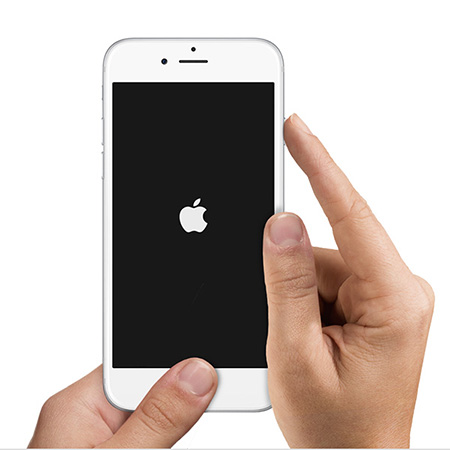

Sie ist Force Restart. Denken Sie daran, dass dies auf allen Smartphones bis einschließlich iPhone 6s möglich ist, indem Sie den Netzschalter und die Home-Taste 10 Sekunden lang gedrückt halten. Auf dem iPhone 7 und 7 Plus ist „Home“ zu einer Berührung geworden. Stattdessen müssen Sie die Lautstärketaste gedrückt halten. Nach dem Neustart des Geräts verschwinden normalerweise Probleme mit Wi-Fi.
Vergessen Sie das Netzwerk und stellen Sie erneut eine Verbindung her
Wenn Sie vertrautes WLAN verwenden (z.Versuchen Sie zu Hause oder bei der Arbeit, im Menü Wi-Fi-Einstellungen das erforderliche Wi-Fi auszuwählen, öffnen Sie zusätzliche Einstellungen und wählen Sie "Dieses Netzwerk vergessen". Danach wieder verbinden. Wenn das Netzwerk kennwortgeschützt ist, müssen Sie es erneut eingeben.
Werbung
Werbung
VPN ausschalten
Wenn Sie ein VPN verwenden, deaktivieren Sie diese Funktion vorübergehend und prüfen Sie, ob Ihr WLAN-Problem dadurch gelöst wird.
Schalten Sie Wi-Fi für die Geolokalisierung aus
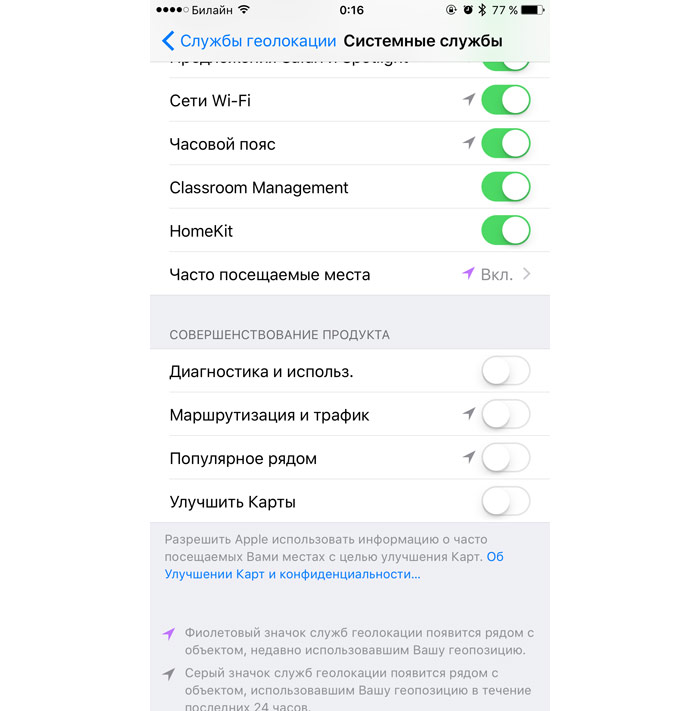

Wählen Sie dazu in den Einstellungen „Datenschutz“ > „Ortungsdienste“ > „Systemdienste“ und deaktivieren Sie den Punkt „WLAN-Netzwerke“. Starte dein Gerät neu.
Deaktivieren Sie „Wi-Fi Assist“
Wi-Fi Assist wurde in iOS 10 eingeführtund ist ein recht interessantes Werkzeug. Nach der Aktivierung vergleicht es die Geschwindigkeit des aktuellen WLAN-Netzwerks und der Verbindung über 3G oder LTE. Wenn das WLAN-Signal zu schwach oder die Geschwindigkeit zu langsam ist, schaltet das System automatisch auf das Mobilfunknetz um. Versuchen Sie, diese Funktion zu deaktivieren: Sie befindet sich in den Einstellungen im Menü „Mobilfunk“ unter der Liste des Verkehrsverbrauchs verschiedener Programme und dem Punkt „Gelöschte Anwendungen“.
Netzwerkeinstellungen zurücksetzen


Eine ziemlich schwierige Methode, die wir Ihnen gerne vorstellen möchtenEs wird empfohlen, es als letzten Ausweg zu belassen, wenn andere Methoden nicht geholfen haben. Sie müssen „Allgemein“ im Einstellungsmenü > auswählen. „Zurücksetzen“ > "Netzwerkeinstellungen zurücksetzen." Danach vergisst das Gerät alle Passwörter und bekannten Netzwerke, Mobilfunknetzeinstellungen sowie zuvor verwendete VPN- und APN-Einstellungen.