Wenn Sie regelmäßig die Instagram-App nutzen und gerne durch die Geschichten Ihrer Freunde scrollen, dann ist das wahrscheinlich der Fall
Werbung
Werbung
Nachdem Sie eine Geschichte mit einer solchen Maske gesehen haben, können Sie diese Maske natürlich sofort selbst ausprobieren. Es ist jedoch nicht so einfach, solche Masken selbst zu finden. Wir helfen Ihnen dabei.
So finden Sie Wer sind Sie Masken auf Instagram
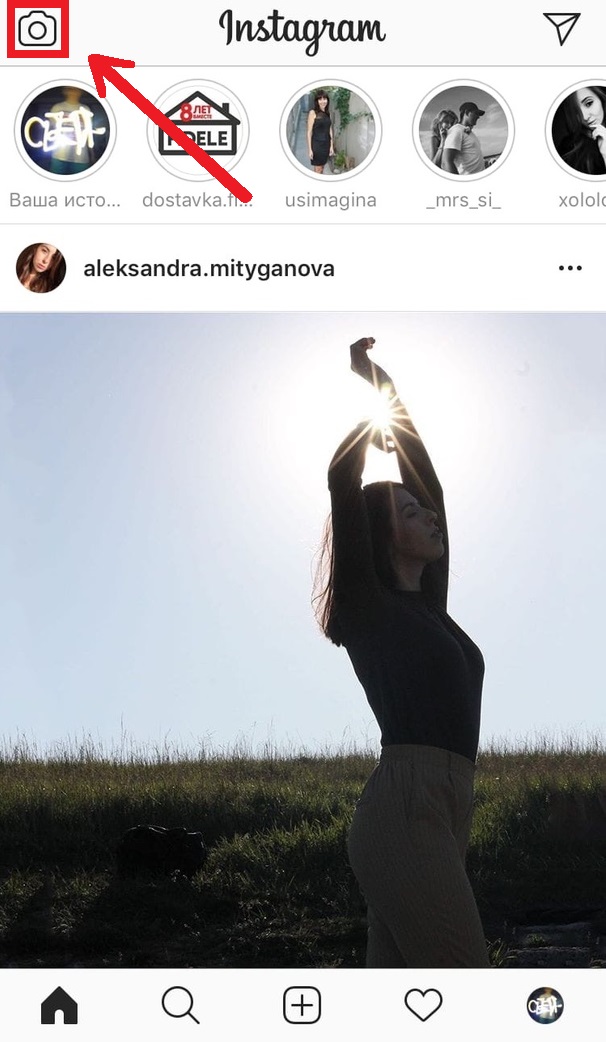
Schritt 1: Starten Sie zunächst die Instagram-Anwendung und gehen Sie zuStory-ErstellungsmodusKlicken Sie auf das Symbol mit einer Kamera in der oberen linken Ecke.

Werbung
Werbung
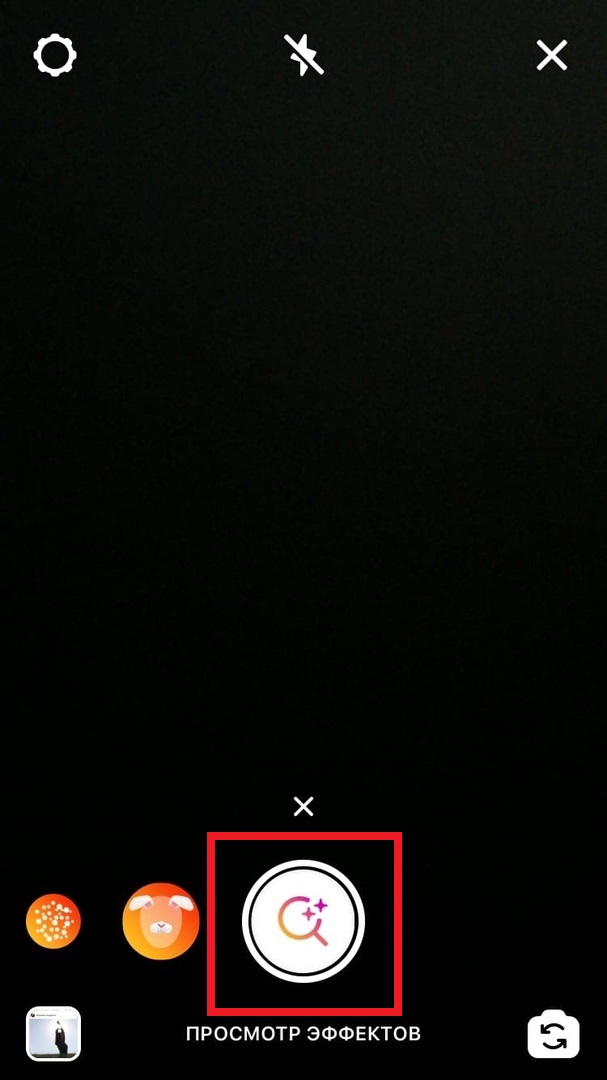
Schritt 2: Am unteren Bildschirmrand sehen Sie eine Liste aller verfügbaren Masken. Scrollen Sie ganz nach rechts und wählen Sie sie ausEffekte anzeigen.

Schritt 3: Hier können Sie Sammlungen mit verschiedenen Filtern und Masken nach Kategorie anzeigen und sie auch nach Namen finden. Klicken Sie dazu aufSuchsymbolin der oberen rechten Ecke des Bildschirms.


Schritt 4: Geben Sie in die Suchleiste “Wer bist du" und beginnen Sie mit der Suche. Viele Ergebnisse werden Sie sofort sehen. Sie können durch sie scrollen, die gewünschte Maske auswählen und klickenVersuchen.
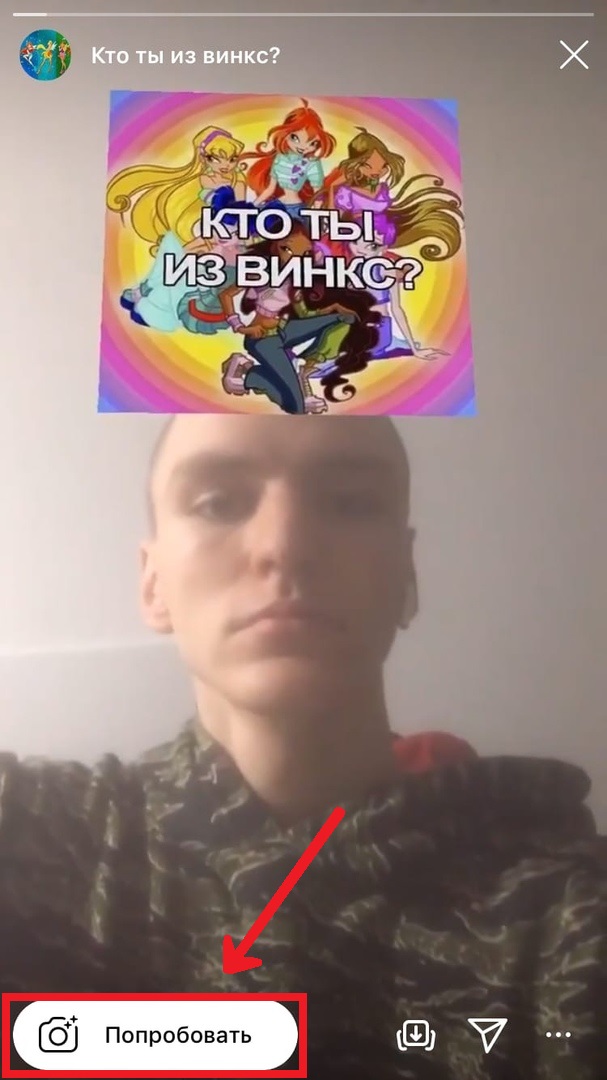

Jetzt können Sie den Verlauf der ausgewählten Daten aufzeichnenMaske. Es ist zu beachten, dass einige Masken aktiviert werden, sobald Sie mit der Aufzeichnung des Verlaufs beginnen. Bei einigen Masken müssen Sie nach dem Start der Aufzeichnung den Bildschirm erneut berühren.


Es gibt viele ähnliche Masken. Hier sind einige der beliebtesten Beispiele:
- Wer bist du heute?
- Wer bist du im Leben?
- Wer warst du in deinem vergangenen Leben?
- Genetik-Scanner
- Welches Gemälde?
- Wer bist du von Disney?
- Welches Tier bist du?
- Welches Pokémon bist du?
Wenn Sie plötzlich eine Maske sehen, die Ihnen in der Geschichte Ihres Freundes gefällt, können Sie auf den Namen oben auf dem Bildschirm klicken, um die Maske selbst auszuprobieren.


Wie speichere ich Masken?
Um später zu den Masken zurückzukehren, die Ihnen gefallen, können Sie diese speichern. Klicken Sie dazu neben dem Namen der Maske auf den Abwärtspfeil und wählen Sie ausEffekt speichern.
Sie können die gespeicherten Masken und Filter im Bedienfeld mit allen verfügbaren Masken anzeigen. Sie befinden sich links von der Aufnahmetaste.