Wenn Sie jemals die iTunes-Synchronisierung zwischen Ihrem iPhone und Computer verwendet haben, wäre das kaum möglich
Hier sind die angegebenen Funktionen des Programms:
Werbung
Werbung
- Exportieren Sie Dateien vom iPhone
- Dateien von einem Computer importieren
- IPhone / iPad-Backup (vollständig oder benutzerdefiniert)
- Datenwiederherstellung
- Beheben von iOS-Problemen
Heute werden wir uns nacheinander die einzelnen ansehen, aber zuerst sprechen wir über die Benutzeroberfläche.
Es lohnt sich, mit der Tatsache zu beginnen, dass das Programm verfügbar istRussisch, aber wir haben die englische Version des Produkts zur Überprüfung erhalten. Aber unabhängig von der Sprache ist die Benutzeroberfläche recht einfach und minimalistisch und die Bedienung des Programms ist intuitiv – Was man über iTunes nicht sagen kann. Es stehen Versionen für Windows und macOS zur Verfügung, in unserem Fall wurde der Test auf einem Mac durchgeführt.


Werbung
Werbung
Bevor Sie mit der Arbeit beginnen, müssen SieiPhone oder iPad über USB anschließen. Es ist bemerkenswert, dass alle weiteren Aktionen ausgeführt werden, ohne eine Verbindung zu einer Apple ID herzustellen und eine Synchronisierung erforderlich ist. Dadurch können Sie versehentlich Einstellungen auf Ihr Telefon oder Ihren Computer übertragen, die Sie nicht übertragen wollten, und alles in diesem Sinne. Ja, iTunes ist ein Stein in Ihrem Garten. Wir schließen das iPhone an und sehen, wie gut das Programm die angegebenen Aufgaben bewältigen kann.
1. Exportieren Sie Dateien vom iPhone
Also haben wir das Gerät an den Computer angeschlossen und das Programm hat es sofort erkannt.
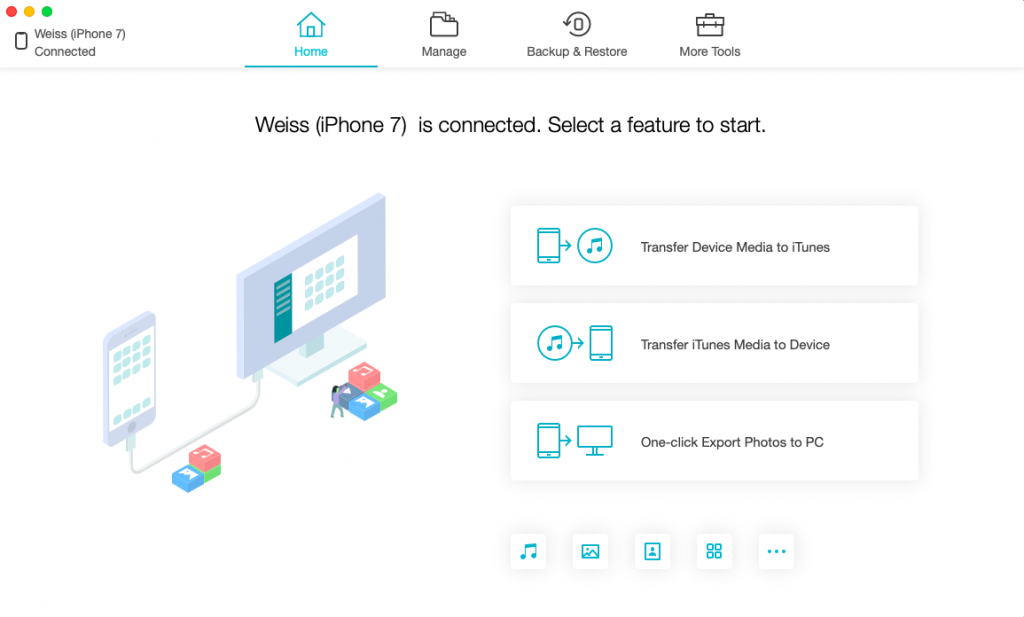

Mit können Sie auswählen, was als nächstes zu tun istKlicken Sie auf die Kacheln auf dem Hauptbildschirm oder navigieren Sie durch die Registerkarten oben auf der Benutzeroberfläche. Jetzt interessiert uns der zweite Reiter – ein Dateimanager, mit dem wir Dateien auf dem iPhone anzeigen und das, was wir brauchen, auf unseren Computer herunterladen können. Die Liste dessen, was wir herunterladen können, entspricht dem Panel auf der linken Seite. Das:
- Fotos, Videos und ganze Alben
- Musik und Wiedergabelisten
- Video
- Kontaktieren Sie uns
- Bücher
- Lesezeichen
- Nachrichten


Beginnen wir mit einem einfachen – Foto und Video.Über den Dateimanager können Sie den gesamten Inhalt Ihrer Alben oder nur Ihre Kamerarolle ohne Sortierung anzeigen. Unten sehen Sie die Anzahl der Dateien in diesem Ordner und deren Gesamtgewicht. Wenn Sie nicht über genügend Speicherplatz verfügen, ist dies eine sehr praktische Möglichkeit, unnötige Dateien zu entfernen. Es ist einfacher, Fotos aus der Vorschau auf einem großen Computerbildschirm auszuwählen als auf einem Telefon. Wählen Sie einfach unnötige Dateien aus, klicken Sie auf die Quadrate in der oberen linken Ecke, um sie hervorzuheben, und klicken Sie dann auf „Löschen“, um die Auswahl zu löschen.


Lassen Sie uns ein paar Dateien auswählen und versuchen, sie herunterzuladen.Wählen Sie dazu auf die gleiche Weise die gewünschten Fotos aus (die ausgewählten Dateien werden auf dem Bildschirm mit türkisfarbenen Häkchen markiert) und klicken Sie auf „Exportieren“. Es war nicht möglich, einen Screenshot des Vorgangs zu erstellen – Der Download von 15 MB dauerte weniger als eine Sekunde! Öffnen Sie den Download-Ordner (Sie können ihn in den Exporteinstellungen ändern).
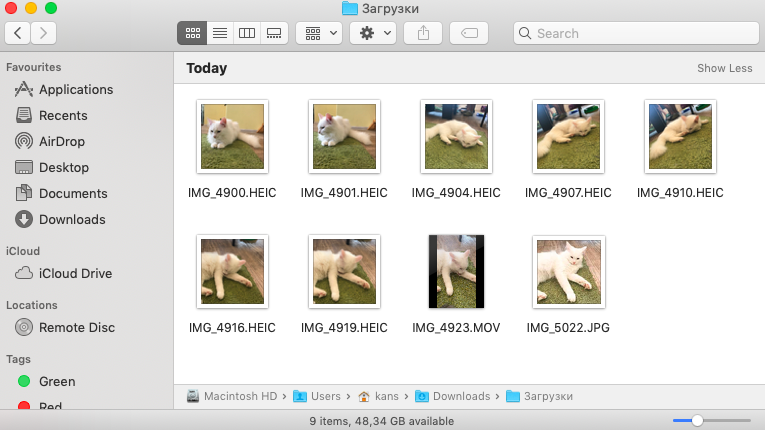

Bereit! Fotos werden standardmäßig im .HEIC-Format gespeichert, Videos – in .MOV. Fotos behalten alle Metadaten und sind in Originalauflösung verfügbar. In den Einstellungen können Sie das Exportformat ändern.
Wir werden nicht separat auf die anderen Exportarten eingehen, aber hier sind die Formate, in denen verschiedene Arten von Dateien und Daten gespeichert werden:
- Foto zu HEIC: JPEG / HEIC
- Live-Fotos: JPEG- oder HEIC + -Video in MOV oder nur JPEG / HEIC-Foto
- Video zu HEIC: H.264 oder HEVC
- Alben: Alle Fotos aus dem Album werden im ausgewählten Format (JPEG / HEIC) im angegebenen Ordner gespeichert
- Kontakte: XLS
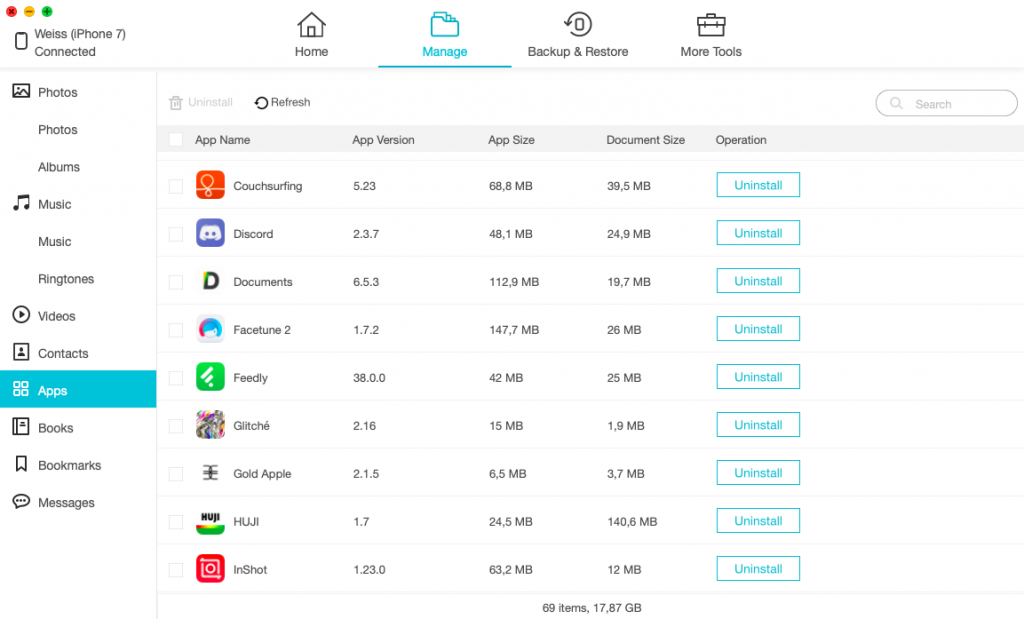

Darüber hinaus können Sie auf derselben Registerkarte sehen, wie viel Speicherplatz alle Anwendungen und Dokumente davon beanspruchen, und unnötige Dokumente vom Gerät entfernen.
2. Importieren Sie Dateien vom Computer
In (fast) jeder der Registerkarten können SieLaden Sie Ihre Dateien von Ihrem Computer auf Ihr Smartphone hoch. Erinnern Sie sich, wie Sie in iTunes zuerst Dateien zur Bibliothek hinzufügen, dann synchronisieren und zehn Minuten warten mussten, bis das Programm mit einem Tamburin fertig getanzt war? Es gibt kein solches Problem mit iCareFone. Klicken Sie auf Importieren, wählen Sie die gewünschten Dateien oder einen ganzen Ordner aus, und das Programm erledigt alles selbst. Der Import von 42 MB dauerte einige Sekunden! Wie gefällt es dir, iTunes?
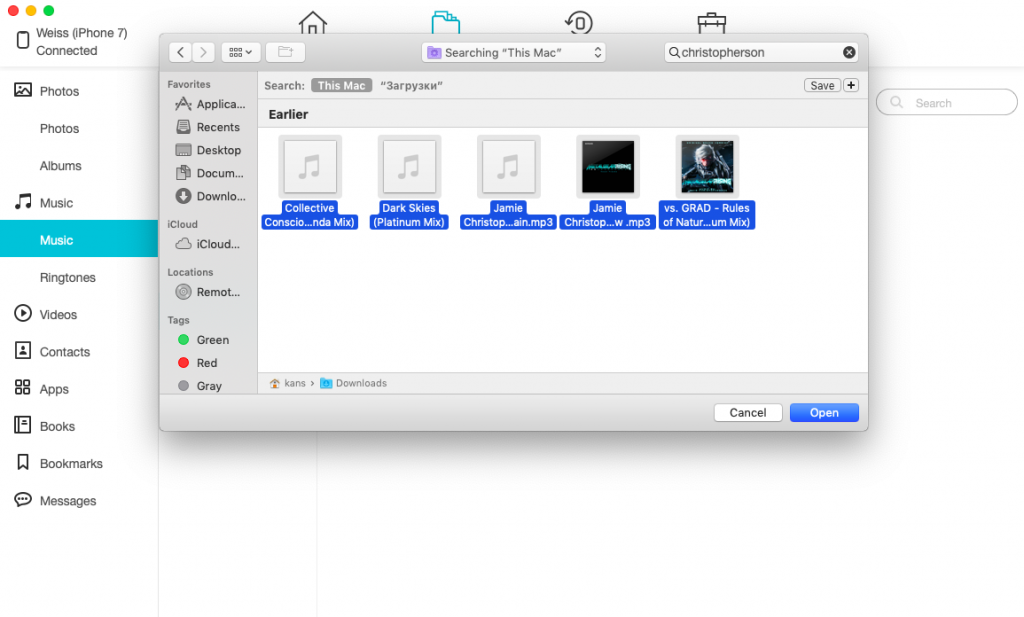

Und ja, auf diese Weise können Sie dem iPhone hinzufügenTitel, die nicht in Apple Music enthalten sind. Das Design hängt jedoch direkt davon ab, welche Daten in die ursprüngliche MP3-Datei eingebettet sind. Mit nur wenigen Klicks konnte ich jedoch Jamie Christophersons Songs von Metal Gear Rising, die bei Apple Music nicht verfügbar sind, zu den restlichen Titeln des Musikdienstes hinzufügen.


Ein großartiges Outlet für diejenigen, deren Lieblingskünstler nicht in iTunes und Apple Music enthalten sind!
Seien Sie jedoch vorsichtig:Sie benötigen einen Player eines Drittanbieters. Tatsache ist, dass aus der Rubrik „Musik“ Auf diese Weise heruntergeladene Dateien verschwinden nach etwa einer halben Stunde. Lesen Sie unseren Artikel darüber, welcher Drittanbieter-Player am besten für Ihr iPhone geeignet ist! Dort erfahren Sie übrigens auch, wie Sie das VKontakte-Limit umgehen können, indem Sie eine halbe Stunde lang Musik im Hintergrund hören.
3. Backup iPhone / iPad (voll oder benutzerdefiniert)
ICareFone-Backup ist aus zwei Gründen cool. Zunächst können Sie auswählen, welche Art von Daten Sie möchten. Möglicherweise möchten Sie Ihre Apps nicht sichern, weil Ihnen der Speicherplatz ausgeht. Oder Sie brauchen keine Anrufliste. Dies ist Ihr Smartphone und Sie entscheiden, was Sie speichern möchten! Zum Experimentieren werden wir eine Sicherungskopie aller Daten erstellen und sehen, wie lange es dauert.
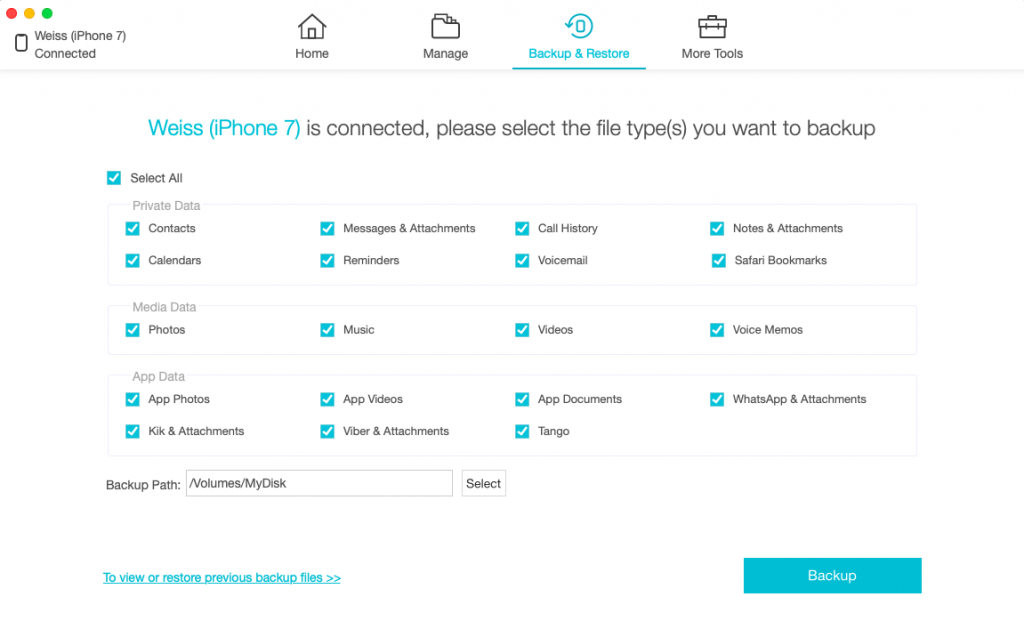

Und im Screenshot oben sehen Sie den zweitenDer Grund, warum das iCareFone-Backup um Längen besser ist als das iTunes-Backup. Sie können es auf Ihrer externen Festplatte speichern! Natürlich können Sie dies auch über iTunes tun – Dazu müssen Sie jedoch zunächst ein Backup auf Ihrem Computer erstellen und es erst danach auf Ihre Festplatte übertragen und den Backup-Ordner in iTunes neu konfigurieren. Mit einem Wort, es gibt zu viele unnötige Bewegungen und es ist immer noch nicht relevant für diejenigen, die nicht genügend Speicherplatz auf der Festplatte des Computers haben.


Also, lasst uns ein Backup starten… und warte 1,5 Stunden. Darüber hinaus entfällt etwa die Hälfte dieser Zeit auf die letzten 2 %! Das Gesamtdatengewicht betrug knapp 40 GB.
Während dieser ganzen Zeit können Sie sicher andere Dinge tunAufgaben auf dem Computer auszuführen, hat dies keinen Einfluss auf die Geschwindigkeit der Erstellung einer Sicherungskopie (es sei denn, Sie nutzen natürlich die gesamte Rechenleistung des Computers). Die Hauptsache – Trennen Sie Ihr iPhone oder iPad während dieses Vorgangs nicht vom Computer. Der iCareFone-Slogan “Das Backup von iOS 12 ist einfacher als je zuvor” mehr als gerechtfertigt.
Werbung
Werbung
4. Datenwiederherstellung

Werbung
Werbung
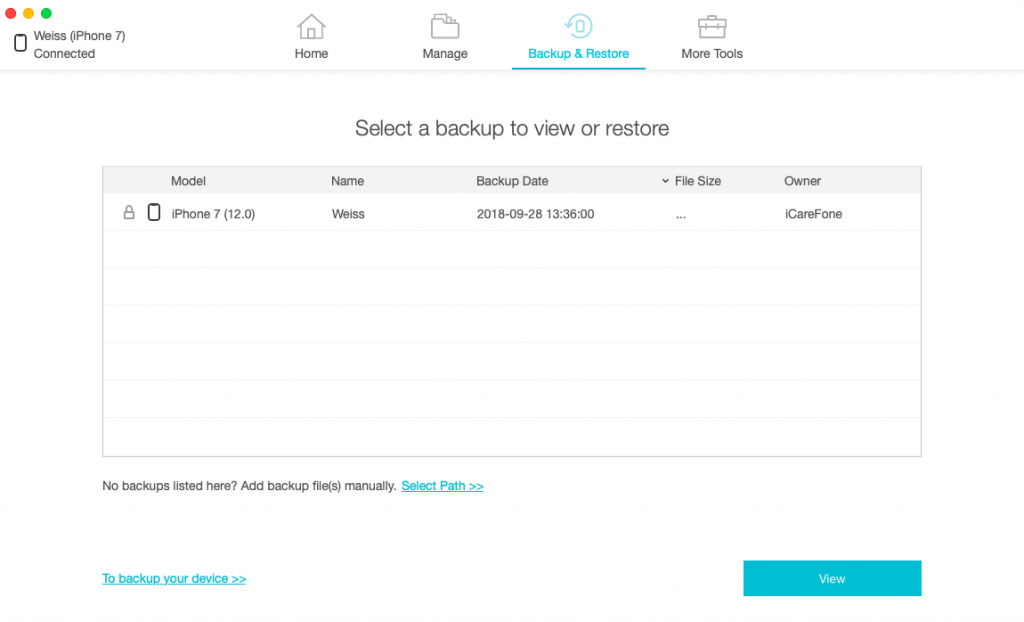
Natürlich können Sie nicht nur ein Backup erstellenKopie der Daten, aber auch Übertragung auf ein neues Gerät. Wählen Sie dazu einfach die gewünschte Datei aus und starten Sie die Synchronisation. Auch hierfür ist keine Apple ID erforderlich. Wenn Sie zuvor ein Backup über iTunes erstellt haben, werden diese Backups auch in der Liste der verfügbaren Backups angezeigt (möglicherweise müssen Sie ein Kennwort eingeben, wenn Sie Dateien verschlüsselt haben). Interessanterweise werden in iTunes keine Backups auf einem externen Laufwerk gespeichert.
5. Beheben von Problemen mit iOS
iCareFone hilft bei der Lösung von Problemen im Zusammenhang mitfalsche Installation neuer Software. Wenn Ihr Smartphone nach dem Aktualisieren von iOS oder der Installation eines Jailbreak nicht über das Apple-Logo hinaus startet, den Wiederherstellungsmodus nicht beenden kann oder beim Einschalten ein schwarzer Bildschirm angezeigt wird, sollte dieses Dienstprogramm hilfreich sein.
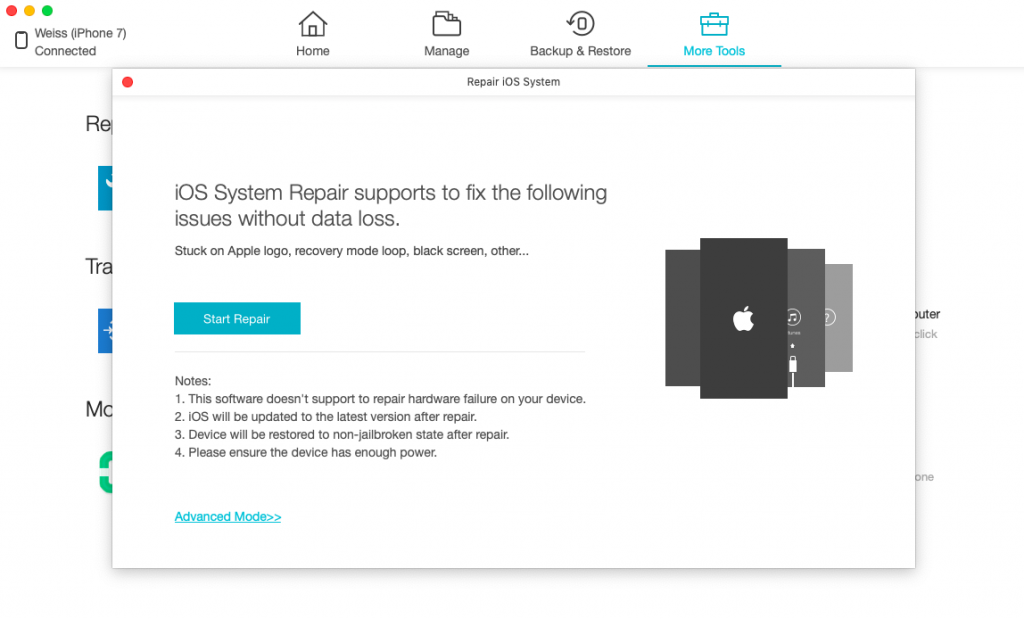

Das Programm bietet Ihnen zwei Modi:Standard oder Fortgeschritten. In beiden Fällen wird Ihr Gerät auf die neueste Version von iOS aktualisiert und verliert jeglichen Jailbreak, falls Sie einen installiert hatten. Der Entwickler weist außerdem darauf hin, dass das Dienstprogramm nur bei der Behebung von Problemen hilft, die mit der Softwarekomponente des Smartphones oder Tablets zusammenhängen. Wenn es sich um einen physischen Zusammenbruch handelt, gibt es für Sie natürlich nur einen Ausweg – zum Dienst.
Werbung
Werbung
Was ist der Unterschied zwischen den beiden Modi? Es ist nur einer. Standard stellt das Gerät unter Beibehaltung aller Benutzerdaten wieder her, während Advanced alle iPhone / iPad-Daten und -Einstellungen vollständig zurücksetzt.
Das Ergebnis
Hält iCareFone sein Versprechen, „iTunes zu ersetzen“? Auf jeden Fall sicherja... Die letzten Jahre für DateiübertragungenZwischen meinem Computer und meinem Telefon verwende ich ausschließlich AirDrop, und iCareFone war das erste geeignete Dienstprogramm, das etwas so Einfaches und Bequemes anbot, jedoch für eine Kabelverbindung.
Was das Backup betrifft, mache ich es persönlichein Backup für jedes seiner iPhones einmal in seinem Leben: vor dem Kauf eines neuen. Das ist eine ekelhafte Angewohnheit, sei nicht wie ich. Wenn Sie jedoch iTunes verwenden, können Sie wahrscheinlich verstehen, warum ich keine Kopien mache. Es ist natürlich unwahrscheinlich, dass iCareFone mir beibringt, jede Woche Backups zu erstellen, aber dieses Programm ist um ein Vielfaches praktischer und ermöglicht es mir, nicht mehrere zehn Gigabyte Daten von einem iPhone zu verstopfen.
Schließlich ist die Funktion zum Beheben von iOS-Problemen einfachcharmant. Das sollte ein Dateimanager oder Backup-Programm nicht können, aber iCareFone kann es. Dies ist kaum die Hauptverkaufsfunktion des Programms, aber seine bloße Präsenz – eine sehr nette Geste der Entwickler.
Wenn Sie sich darin üben möchten, Backups zu erstellen und die Übertragung von Daten von Ihrem Computer auf Ihr Telefon zu vereinfachen – iCareFone ist definitiv ein Muss für Sie. Laden Sie Tenorshare iCareFone für Windows und macOS herunter.