NeuMacBook Pro mit Touch Barist nun offiziell Apples neuestes Spielzeug – und noch dazu ein ziemlich teures.
Am wichtigsten ist, dass die Touch-Leiste in geändert wirdje nachdem was du tust. Wenn Sie eine Anwendung verwenden, erhalten Sie einen Satz von Steuerelementen, und wenn Sie eine andere Anwendung verwenden, erhalten Sie dementsprechend einen anderen Satz von Steuerelementen. Es ist ein sehr flexibles System, das sich sofort an die Bedürfnisse des Benutzers anpasst.
Werbung
Werbung
Im Laufe der Zeit werden die Entwickler sehr bald dramatisch seinerhöht somit das Potenzial dieses Panels. Lassen Sie uns zunächst herausfinden, wie wir hier und jetzt die Touch-Leiste im MacBook Pro verwenden können.
# 1. Verwenden Sie Touch ID, um Einkäufe mit Apple Pay zu tätigen
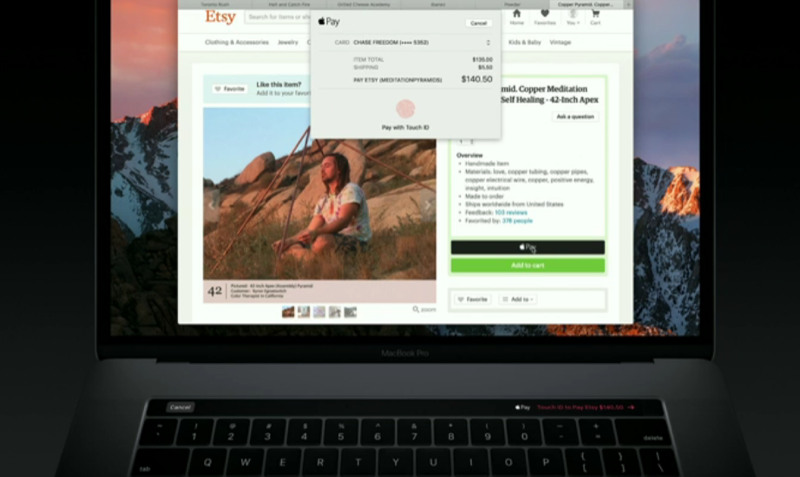

Ein kleiner Bonus im Erscheinungsbild der Touch Bar inMacBook Pro kann als Platzierung eines Fingerabdruckscanners betrachtet werden. Auf den ersten Blick sieht es so aus, als wäre es in das Touchpad eingebaut, aber tatsächlich ist es Teil der "Power" -Taste, die sich ganz rechts auf dem Streifen befindet. Dies bedeutet, dass Macs Apple Pay endlich angemessen unterstützen. Wenn eine Webseite oder App Apple Pay unterstützt, können Sie einfach Ihren Finger darauf legen und online einkaufen.
# 2. Fotos bearbeiten


Fotos App und möglicherweise andere mögenApps können eine benutzerfreundliche Oberfläche in der Touch-Leiste zum Bearbeiten von Fotos bereitstellen. Es enthält nicht nur sofortige Optionen für kleine Anpassungen wie das Drehen des Bildes, sondern auch erweiterte Schieberegler zum Bearbeiten der Helligkeit oder zum Drehen des Horizonts von Fotos.
Werbung
Werbung
Nummer 3. Videobearbeitung
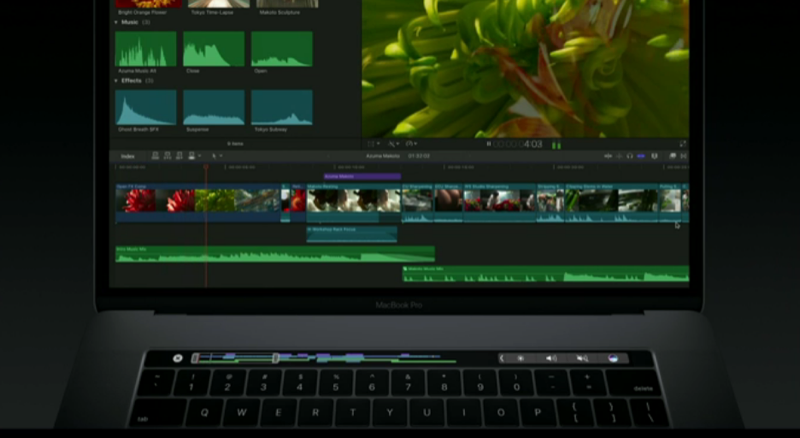

Die Touch Bar bringt Weiterentwicklung nachKontrolle über die Wiedergabe von Videofragmenten, da jetzt das gesamte Videofragment in Form von Symbolen auf dem Bedienfeld angezeigt wird. Mit einem Fingerwisch können Sie das Fragment von überall aus betrachten. Höchstwahrscheinlich funktioniert diese Option mit Videodateien auf dem Computer und mit vorhandenen Projekten in iMovie / Final Cut Pro-Anwendungen. Es wäre jedoch großartig, wenn es in Zukunft möglich wäre, solche Tricks auch auf Websites wie YouTube auszuführen.
Nummer 4. Wechseln Sie zwischen den Browser-Registerkarten
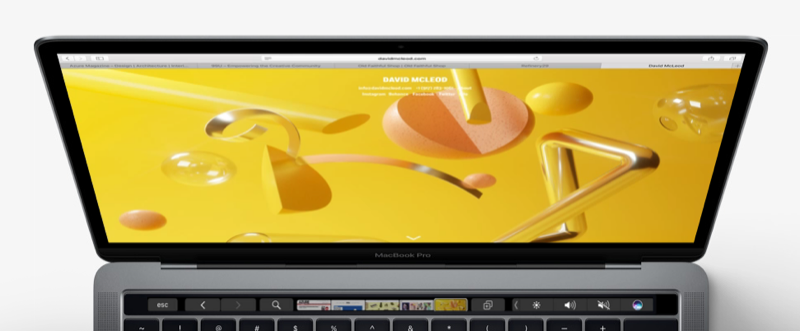

Safari Browser hat auch tiefe Integration mitTouch-Panel. Beim Surfen im Internet werden Ihre Lesezeichen als Symbole angezeigt. Mit einer leichten Berührung können Sie buchstäblich von einer Registerkarte zu einer anderen wechseln, ohne die Hände von der Tastatur zu nehmen, anstatt die Maus für diesen Zweck zu verwenden. Um zu einer neuen Seite zu gelangen, befinden sich alle Ihre Lesezeichen direkt unter Ihren Fingern.
Werbung
Werbung
#fünf. Verwenden Sie den Touch ID-Scanner, um Ihren Mac zu entsperren und zwischen Konten zu wechseln


Praktischste Anwendung für Touch ID ScannerBeim neuen MacBook Pro wird zwischen Benutzerkonten auf einem Computer gewechselt, wie die Präsentation von Phil Schiller zeigt. Wenn sich auf dem Computer mehrere Benutzerkonten befinden, müssen Sie nur mit dem Finger zum Scanner wechseln, um zum entsprechenden Profil für andere Benutzer zu wechseln. MacOS authentifiziert den Benutzer und wechselt zum entsprechenden Profil. In der gleichen Kapazität kann der Scanner verwendet werden, um Ihren Computer sofort zu entsperren, sodass Sie an der Stelle weiterarbeiten können, an der Sie eine Pause eingelegt haben.
Nr. 6. Entwickelt Kreativität
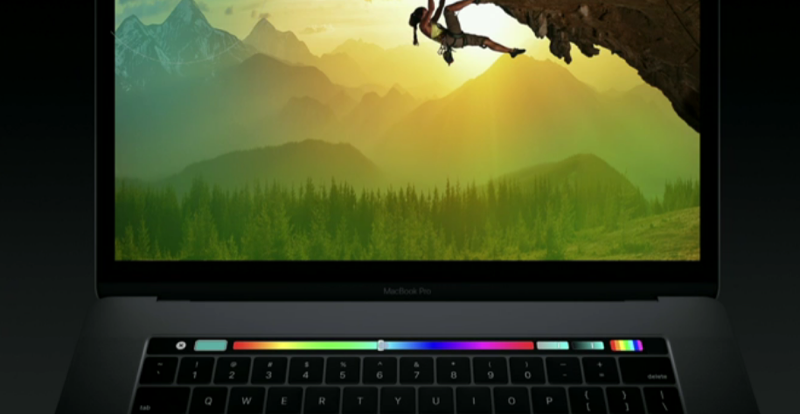

Ein Adobe-Vertreter enthüllte die Möglichkeiten vonWas die Touch Bar in Photoshop in naher Zukunft leisten kann. Sie können die Größe des Pinsels im laufenden Betrieb ändern, den gesamten Farbbereich anzeigen und die gewünschte Farbe für den Pinsel auswählen und vieles mehr. Auf der positiven Seite können Sie in der Touch-Leiste Verknüpfungen zum Bedienfeld für die am häufigsten verwendeten Aktionen hinzufügen, die normalerweise im Befehls- und Einstellungsmenü tief verborgen sind.
Nr. 7. Anzeigen und Senden von Emoticons


In der Tat ist die Frage:Würde es eine Touch-Leiste geben, wenn es nicht nötig wäre, eine super Methode zum Hinzufügen von Emojis zu erfinden? Und wenn Sie nicht scherzen, klingt die Möglichkeit, Emoticons auf der Tastatur anzuzeigen, großartig. Diese Methode ist intuitiver als das Durchgehen und Auswählen von Emoji-Symbolen mit der Maus. Erweitern Sie eine beliebige Kategorie von Emoticons, wählen Sie die entsprechende aus und senden Sie sie mit einem einfachen Fingerdruck.
Werbung
Werbung
Nr. 8. Bearbeiten und Anzeigen von Keynote-Folien
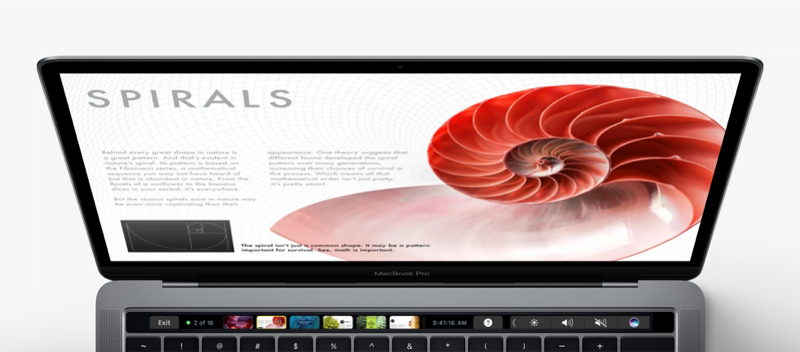

Die Touch Bar erleichtert die Arbeit mit jedemTextanwendungen, einschließlich Keynote. Darüber hinaus können Sie mit der Keynote-App aber auch wischen und Ihre Folien ansehen. In einer langen Folienliste können Sie durch die Symbole scrollen und zwischen ihnen wechseln.
Werbung
Werbung
Nr. 9. Fügen Sie Ihrer Musik Live-Effekte hinzu
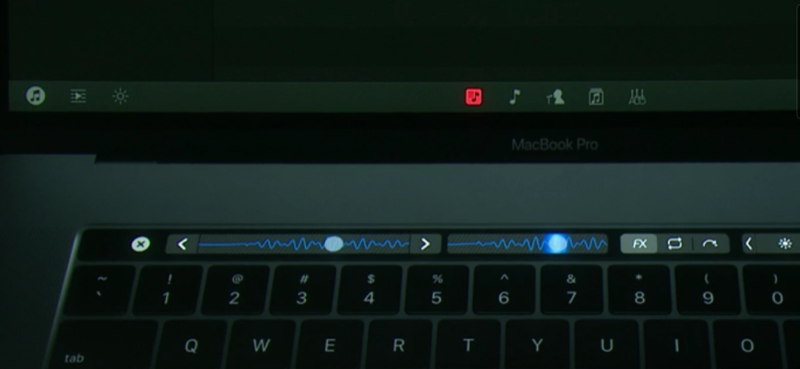

Musik-Apps wie GarageBandStellen Sie Tools zur Verfügung, mit denen Sie Ihre Musik direkt über die Touch-Leiste steuern können. Wenn Sie an der Erstellung von Musikkompositionen teilgenommen haben, werden Sie es auf jeden Fall lieben. Sie können Ihre Projekte nicht nur über die Menüoptionen bearbeiten, sondern, wie DJ Algoriddim bei der Präsentation demonstrierte, auch Live-Effekte hinzufügen. Während der Musikwiedergabe können Sie den Sound ändern und Effekte in Echtzeit über die Touch Bar hinzufügen, wie es DJs normalerweise tun.
#zehn. Ändern Sie die Betriebssystemeinstellungen
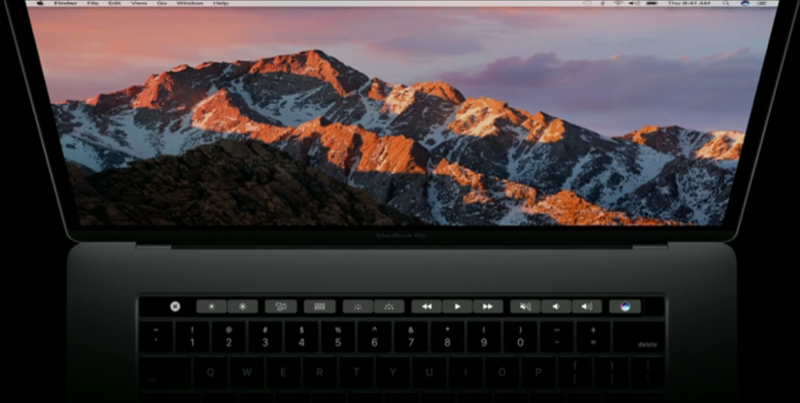

Zu guter Letzt haben SieNatürlich ist es möglich, die Systemeinstellungen zu ändern und auf die so bekannten Tasten zuzugreifen. Für Dinge wie Lautstärke, Wiedergabesteuerungstasten, Anzeigehelligkeitssteuerung und Tastaturbeleuchtungstasten natürlich Ihre bevorzugte ESC-Taste.