Einige Benutzer mit älteren MacOS-Versionen haben dies möglicherweise bemerkt, nachdem sie eine Verbindung zu ihrem Mac hergestellt hatten
Dieses Problem hängt möglicherweise mit der Version zusammen.System und gilt nicht für alle Versionen von Mac OS oder Mac OS X. Wenn Sie es noch nicht gesehen haben, können Sie sich keine Sorgen machen. Das Problem wird höchstwahrscheinlich in Zukunft nicht mehr auftreten.
Werbung
Werbung
Als schließen ProzessPTPKamerainMac OS
- Schließen Sie Ihr iPhone an den Mac an und entsperren Sie es mit einem Passwort, einer Touch ID oder einer Face ID.
- Drücken Sie Befehlstaste + Leertaste, um Spotlight zu öffnen (oder klicken Sie auf das Spotlight-Symbol in der oberen rechten Ecke des Bildschirms).
- Geben Sie "System Monitoring" ein und drücken Sie die Eingabetaste, um das Programm zu öffnen.
- Wählen Sie die Registerkarte „CPU“ und klicken Sie auf die Spalte „%CPU“, um Prozesse nach verbrauchtem Prozentsatz zu sortieren.
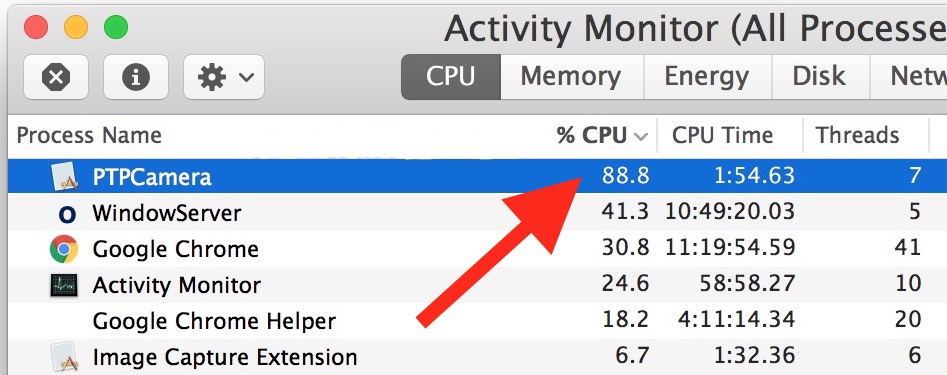

- Suchen Sie den Prozess „PTPCamera“, wählen Sie ihn aus und klicken Sie auf das „X“, um den Prozess zu schließen.
- Bestätigen Sie Ihre Aktion.
- Schließe das Programm.
Möglicherweise müssen Sie diesen Vorgang jedes Mal wiederholen, wenn Sie Ihr iPhone an einen Mac anschließen. Nicht sehr praktisch, könnte aber schlimmer sein.
Das Schließen dieses Vorgangs wirkt sich nicht auf den Mac aus, und Sie können weiterhin sicher Fotos von Ihrem iPhone auf Ihren Computer kopieren.
Es gibt einen anderen Weg, um das Problem zu lösen, aber es funktioniert möglicherweise nicht für alle.
Werbung
Werbung
- Schließen Sie Ihr iPhone über USB an den Mac an und entsperren Sie es.
- Foto öffnen.
- Trennen Sie Ihr iPhone vom USB-Kabel.
- Foto schließen.
- Öffnen Sie das Foto erneut.
Es ist nicht klar, wie diese Aktionen den PTPCamera-Prozess deaktivieren, aber diese Methode hat auch einigen Benutzern geholfen.
Die Tatsache, dass der Prozess so viel verbrauchtProzent der CPU, kann ein Fehler einiger Softwareversionen oder ein Fehler sein, der auftritt, wenn bestimmte Geräte interagieren. In High Sierra oder macOS Sierra sollte dies kein Problem sein, aber Mac OS X El Capitan 10.11.6 oder frühere Versionen sind nicht sicher davor.
Eine andere Lösung ist das UpgradeSystem, aber diese Methode ist nicht für jeden geeignet. Einige Benutzer vermeiden absichtlich Updates, andere haben einfach Angst vor neuen Problemen und Fehlern.
Ein weiterer Prozess, der viele Prozent der CPU beanspruchen kann, ist der Photos Agent. Sie können ihn jedoch vermeiden, indem Sie iCloud Photos auf dem Mac einfach deaktivieren.