Wir leben in aufregenden Zeiten, in denen 4K-Fernseher nicht mehr unerreichbar sind. Ihre Preise sind schon recht
Sobald Sie zu den Einstellungen gehen, werden Sie sehenviele Funktionen mit auffälligen Namen – zum Beispiel „Ultra Black“ oder „Vital Colours“. Bei vielen dieser Funktionen handelt es sich jedoch lediglich um Marketing-Gimmicks, die das Bild von anderen Fernsehern im Demobereich des Ladens abheben sollen. Tatsächlich nehmen viele von ihnen dem Bild die Lautstärke oder verursachen Verzerrungen und Artefakte, die die Bildqualität beeinträchtigen. Um ein wirklich gutes Ergebnis zu erzielen, sollten Sie auf manuelle Einstellungen zurückgreifen – und wir sagen Ihnen, wie es geht.
Werbung
Werbung
Funktionen, die deaktiviert werden können

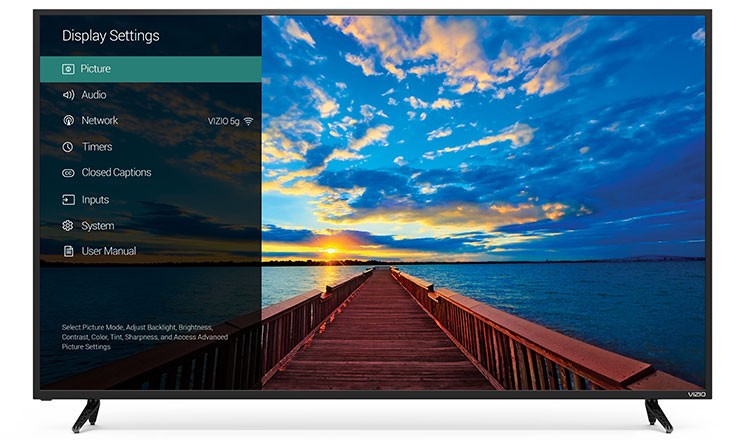
Öffnen Sie die Einstellungen Ihres Fernsehers.Bevor Sie Änderungen vornehmen, stellen Sie sicher, dass der Anzeigemodus auf „Kino“ eingestellt ist. (Auf Fernsehgeräten verschiedener Hersteller können andere Namen vorhanden sein, zum Beispiel „Experte“ oder „Kino“.) Dadurch wird sichergestellt, dass die wichtigsten Helligkeits-, Kontrast- und Farbeinstellungen so realistisch wie möglich sind – zumindest so viel wie möglich ohne Feinabstimmung.
Jetzt können Sie zu den erweiterten Einstellungen gehenBilder. Auch hier können Fernsehgeräte verschiedener Hersteller unterschiedlich darauf verweisen. Beachten Sie, dass alle folgenden Punkte sowohl für herkömmliche Fernsehgeräte als auch für HDR-Modelle relevant sind.
Werbung
Werbung
Dynamischer Kontrast
Manchmal auch „Superior“ genanntKontrast” oder “Erweiterter Kontrast”, macht die dunklen Teile des Bildes dunkler und die hellen Teile – heller. Dadurch sieht das Bild klarer und heller aus, viele Schattierungen werden jedoch „aufgefressen“. und sich in nur noch Schwarz oder Weiß verwandeln. Dies kann auch zu Bildartefakten führen. Wenn Sie diese Funktion deaktivieren, erhalten Sie ein detaillierteres Bild.
Werbung
Werbung
Schwarzer Ton
Wie bei Dynamic Contrast wurde diese Funktion entwickelt, ummachen Sie dunklere Töne tiefer. Dies führt zu verzerrten Farben, bei denen die Farbtöne dunkler erscheinen als sie tatsächlich sind. Graue Details werden schwarz angezeigt, was zu weniger Details führt. Diese Funktion wird auch am besten beiseite gelassen.
Schwarze Details
Diese Funktion ist das Gegenteil der vorherigen.Es wurde entwickelt, um die Details in den Schatten durch Aufhellung zu verbessern. Es scheint eine großartige Idee zu sein: Je mehr Details, desto besser. Egal wie es ist: Tatsächlich kommt es fast garantiert zum Auftauchen von Artefakten.
Scharfe Kanten
Macht das Bild schärfer.Übermäßige Schärfe führt dazu, dass Lichthöfe um Details herum erscheinen – Sie haben wahrscheinlich Bilder und Fotos gesehen, bei denen dieser Effekt aufgrund einer falschen Komprimierung auftrat. In den meisten Fällen ist es besser, diese Funktion abzulehnen.
Lebendige Farben DDR + | Hautfarbe
Alle diese Funktionen sind auf die eine oder andere Weise angestrebtzusätzliche Bildbearbeitung zur Verbesserung der Farben. „Lebendige Farben“ macht das Bild gesättigter, HDR+ versucht, normale Inhalte wie HDR aussehen zu lassen, und „Hautton“ sorgt dafür, dass das Bild gesättigter wird. Ich versuche, die Haut der Menschen realistischer zu gestalten. Wenn Sie jedoch einen Film oder eine Fernsehserie ansehen, ist es besser, solche Funktionen auszuschalten: Spezialisten verbringen in der Regel viel Zeit mit der Auswahl von Farben, und automatische Filter werden sie wahrscheinlich nicht besser aussehen lassen, als sie sind.
Super Auflösung | Glatte Abstufung | Aktive Geräuschunterdrückung
Diese und alle anderen angestrebten FunktionenDie Schärfung mit anschließender Artefaktunterdrückung leistet gute Arbeit bei der Verbesserung von Inhalten mit niedriger Auflösung. Wenn Sie beispielsweise YouTube in 1080p oder einen Film auf Blu-ray ansehen, ist es besser, sie auszuschalten, da sie im Gegenteil das helle und klare Bild verwischen können. Gleichzeitig können diese Algorithmen nützlich sein, wenn Sie eine alte DVD oder sogar Kabelfernsehen ansehen und das Gefühl haben, dass die Verwendung des Modus das Bild für das Auge angenehmer macht.
Dynamische Interpolation
Fast jeder Hersteller hat dafür etwaseigener Name. Sony hat beispielsweise MotionFlow, Samsung – Auto Motion Plus oder Motion Rate Supreme von Sharp – AquoMotion von Toshiba – ClearFrame oder ClearScan, für LG – TruMotion – Die Liste kann endlos sein. Unabhängig vom Namen machen sie im wahrsten Sinne des Wortes dasselbe: Sie fügen Zwischenrahmen zwischen vorhandenen Rahmen ein, um eine superweiche Bewegung zu erzielen. Das Ergebnis ist der sogenannte „Seifenoperneffekt“. – das Gefühl, dass das Bild zu glatt ist, und das sollte nicht so sein. Nur wenige Leute mögen es, und außerdem kann es Artefakte erzeugen – Wir empfehlen daher, diese Funktion zu deaktivieren (es sei denn, Ihnen gefällt der dadurch erzeugte Effekt).
Bildmodus Auto
Dies ist eine der Funktionen einiger Sony-Fernseher.So können Sie den Bildmodus je nach Bildschirminhalt anpassen. Ein richtig konfigurierter Fernseher braucht so etwas in der Regel nicht und es ist besser, ihn auszuschalten und in den „Kino“-Modus zu wechseln.
Bitte beachten Sie, dass möglicherweise nicht alle aufgeführten Optionen zutreffenauf Ihrem Fernseher verfügbar sein. In der Regel verfügen günstigere Modelle über weniger Funktionen. Vielleicht haben wir die meisten Funktionen angegeben, die Hersteller in der Werbung für ihre Fernseher erwähnen. Bitte beachten Sie, dass alles oben Gesagte keine direkte Handlungsanweisung darstellt. Für ein möglichst realistisches Bild lohnt es sich, so viele der aufgeführten Funktionen wie möglich zu deaktivieren, aber jeder Betrachter ist individuell, und wenn Sie den Eindruck haben, dass mit „Sanfter Abstufung“ nichts zu tun ist, können Sie dies nicht tun. Es macht mehr Spaß, fernzusehen, lassen Sie dieses Add-on.
Optionale Einstellungen

Werbung
Werbung
Deaktivieren Sie die Bildnachbearbeitungsfunktionen– Der einfachste Teil der Einrichtung Ihres Fernsehers. Kommen wir nun zu den Optionen, die das Bild deutlich verbessern oder verschlechtern können – Abhängig davon, welches Panel Sie haben und welche Inhalte Sie damit anzeigen. Hier sind einige Funktionen, mit denen Sie experimentieren können, um die beste Kombination für Ihre Bedürfnisse zu finden:
Hintergrundbeleuchtung
Bei vielen TV-Modellen ist die Hintergrundbeleuchtung und Helligkeit unterschiedlichin separate Einstellungen verschoben – und verschiedene Funktionen ausführen. Lassen Sie die Helligkeit am besten unverändert, es sei denn, Sie möchten Ihren Fernseher vollständig kalibrieren, da sie sich auf den Schwarzwert auswirkt. Aber die Hintergrundbeleuchtung lässt sich ganz nach Ihrem Geschmack anpassen – Es ändert nicht die Farben, sondern bestimmt nur, wie hell Ihr Fernsehbildschirm ist. Normalerweise ist es am angenehmsten, die Helligkeit tagsüber heller und niedriger einzustellen, wenn Sie in einem dunklen Raum fernsehen. Viele Hersteller bieten außerdem einen Energiesparmodus an, der die Hintergrundbeleuchtung automatisch an Ihre Umgebung anpasst.
HDMI-Bereich | Farbraum | RGB-Bereich | Schwarzwert
Auch dies sind alles unterschiedliche Namen für dasselbedie gleichen Einstellungen werden von verschiedenen Herstellern übernommen. Es bestimmt, wie die vom Fernseher empfangenen Farbsignale verarbeitet werden. Wenn die Option „Auto“ auf Ihrem Gerät verfügbar ist, ist es einfacher, sie einzustellen und diese Einstellung zu vergessen. Wenn es keine solche Option gibt, wählen Sie „Eingeschränkt“ aus. (auf Samsung-Fernsehern – “Niedrig”). Stellen Sie sicher, dass bei allen an den Fernseher angeschlossenen Geräten diese Einstellung ebenfalls auf „Eingeschränkt“ eingestellt ist. Mit einer Ausnahme: Wenn Sie Ihren Fernseher nicht als Monitor für Ihren PC nutzen möchten. In diesem Fall sollten Sie „Vollständig“ wählen. Beachten Sie, dass bei Sony-Fernsehgeräten der „Schwarzwert“ macht das Gleiche wie „Schwarzton“, daher sollten Sie es ausschalten.
Lokales Dimmen
Diese Funktion schaltet einige der LEDs in Ihrem ausTV, um in bestimmten Teilen des Bildes tiefere Schwarztöne zu erzielen. Bei richtiger Implementierung auf großen Panels kann diese Funktion eine hervorragende Leistung erbringen und das Bild verbessern. Bei manchen Fernsehgeräten (insbesondere an den Rändern) kann der Algorithmus jedoch hinter dem Bild zurückbleiben, einige Bereiche zu schwarz machen oder Flimmern verursachen. Schauen Sie einige Minuten lang mit eingeschaltetem Local Dimming fern, schalten Sie es dann aus und sehen Sie, was sich ändert. Wem die Verarbeitung mehr gefällt – Lass es an.
Wiedergabe in 24p
Dieser Modus wird allgemein als 24p True Cinema bezeichnet.Bei Aktivierung werden Inhalte mit 24 Bildern pro Minute abgespielt – anstelle des Standards 25. Ohne auf Details des Systems einzugehen, stellen wir nur fest, dass die Aktivierung dieser Funktion die Schärfe und Unnatürlichkeit der Bewegungen von Charakteren in Filmen und Fernsehserien beseitigen kann. Einige Fernseher passen die Bildrate je nach Inhalt automatisch an, andere verfügen überhaupt nicht über diese Funktion. Wenn Ihr Fernseher über 24p True Cinema verfügt, versuchen Sie, es einzuschalten.
Werbung
Werbung
Spielmodus
Entworfen, wie Sie sich vorstellen können, zSpieler, dieser Modus reduziert die Eingangsverzögerung, sodass das Ergebnis jedes Tastendrucks so schnell wie möglich auf dem Bildschirm angezeigt wird. Bei einigen Fernsehgeräten leidet die Bildqualität in diesem Modus stark, daher sollten Sie dies zuerst überprüfen. Wenn dies bei Ihrem Modell der Fall ist, schalten Sie es nur beim Spielen ein.


Es gibt Hunderte von Modellen in den Regalen der GeschäfteFernseher für jeden Geschmack und Geldbeutel. Ihre Funktionalität ist ebenso unterschiedlich wie die Bezeichnung der verwendeten Technologien und es ist unmöglich, alles zu sagen. Durch Ändern der aufgeführten Einstellungen sollte die Bildqualität jedoch ohne Feinabstimmung möglichst optimal erreicht werden. Wenn Sie den Zweck einer Funktion nicht verstehen und ich nicht auf unserer Liste bin, versuchen Sie es mit Googeln – In der Regel teilen Nutzer großzügig ihre Erfahrungen in Foren und erzählen, wie nützlich diese oder jene Technologie ist. Darüber hinaus können Sie in den Kommentaren zu diesem Beitrag darüber schreiben und wir werden die Informationen, die Sie interessieren, in den Artikel einfügen.