Selbst im Zeitalter der sozialen Medien erfolgt die meiste Kommunikation über Telefonanrufe, Nachrichten usw
1. Synchronisieren Sie Kontakte über Google
Sie machen nicht wütend, wenn jemand auf Ihrer Seite istWird eine Nachricht veröffentlicht, die besagt, dass sie alle Nummern verloren haben, weil ihr Telefon gestohlen, kaputt oder verloren wurde? In solchen Fällen bitten die Leute alle Freunde, ihnen ihre Nummern auf einer neuen zu senden. Es ist unwahrscheinlich, dass Sie an ihrer Stelle sein möchten, da der Wiederherstellungsprozess sehr lang ist und nicht jeder auf die Anfrage reagiert.
Werbung
Werbung
Es gibt eine einfache Lösung. Sie können alle Ihre Kontakte über Google oder iCloud synchronisieren. Wir empfehlen die Verwendung von Google, da die Online-Verwaltung Ihrer Kontakte bequemer ist und Sie auch über Ihr Smartphone mit Android oder einen PC mit Windows darauf zugreifen können.
Der Prozess ist sehr einfach. Sie müssen die Google-Synchronisierung aktivieren und die Option "Kontakte" aktivieren. Alles andere wird automatisch passieren. Alle Kontakte werden in die Cloud hochgeladen und später werden dort neue Kontakte hinzugefügt.
Um die Synchronisierung zu aktivieren, gehen Sie zuEinstellungen>Passwörter und Konten>Konto hinzufügen>Googleund fügen Sie Ihr Gmail-Konto hinzu. Wählen Sie es anschließend aus und klicken Sie auf den Schalter danebenKontaktieren Sie uns.
Werbung
Werbung
2. Verwenden Sie den Abschnitt Favoriten
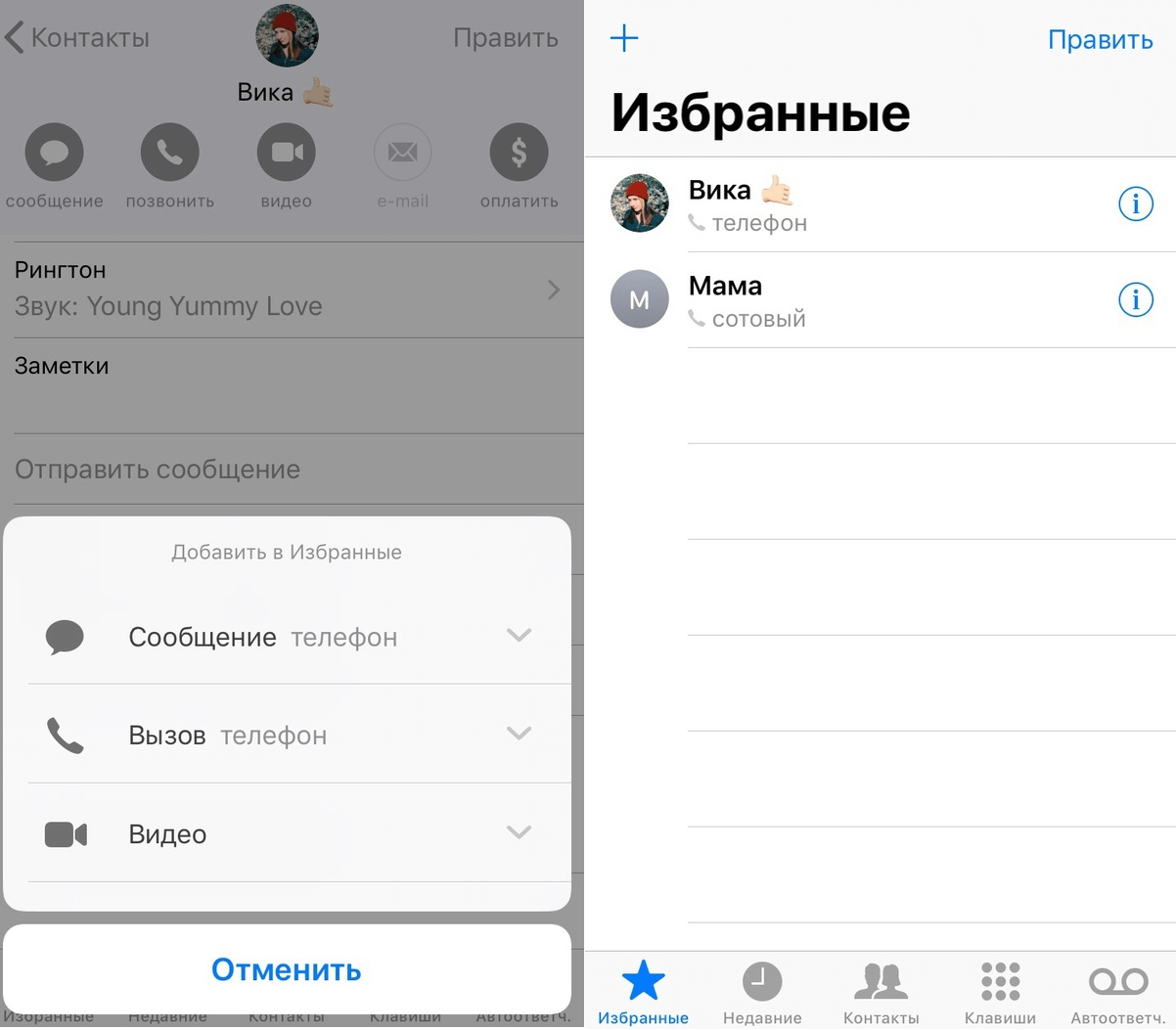

Es lohnt sich, Ihr Kontaktbuch zu vereinfachenVerwenden Sie den Abschnitt Favoriten in der Telefonanwendung. Sie hat mehrere Vorteile. Erstens erhalten Sie dadurch schnellen Zugriff auf die häufigsten und wichtigsten Kontakte. Außerdem sind bevorzugte Kontakte Ausnahmen, wenn der Modus „Nicht stören“ aktiviert ist.
Öffnen Sie die Telefonanwendung und wählen SieRegisterkarte Favoriten. Klicken Sie nun in der oberen linken Ecke auf "+", suchen Sie den Kontakt und wählen Sie ihn aus. Sie können diesen Kontakt anrufen oder eine Nachricht an Ihre Favoriten senden. Sie können auch zuerst einen Kontakt auswählen und dann auf Zu Favoriten hinzufügen tippen. Wiederholen Sie diesen Vorgang für alle wichtigen Kontakte.
3. Erstellen Sie einige Kontaktkarten für sich


Öffnen Sie die Telefon-App und wählen Sie die RegisterkarteKontakte. Ihre Kontaktkarte befindet sich oben. Wählen Sie es aus und fügen Sie alle wichtigen Details hinzu. Es ist am besten, alle Elemente auszufüllen. Fügen Sie Ihre Adresse, Mailbox, alternative Nummern usw. hinzu. Sie können diese Karte an andere Personen senden, was sehr praktisch ist.
Sie können mehrere solcher Karten erstellen. Klicken Sie auf "+", um eine weitere Version Ihrer Karte hinzuzufügen. Sie können ein anderes Foto und weniger persönliche Daten verwenden. Sie können beispielsweise eine Karte für die Arbeit und eine persönlichere Karte erstellen.
4. Fügen Sie Aliase für Siri hinzu


Es ist sehr praktisch, Leute mit Siri anzurufen, wennalles funktioniert wie es sollte. Sie können Siri bitten, jemanden anzurufen oder eine Nachricht zu senden. Siri unterscheidet Namen jedoch nicht immer perfekt. Zum Glück gibt es auch Aliase.
Öffnen Sie den Kontakt und fügen Sie das Feld Alias auf der Bearbeitungsseite hinzu. Sie können einfache kurze Aliase für die wichtigsten Kontakte hinzufügen, damit Siri zwischen ihnen unterscheiden kann.
5. Fügen Sie Widgets Lieblingskontakte hinzu
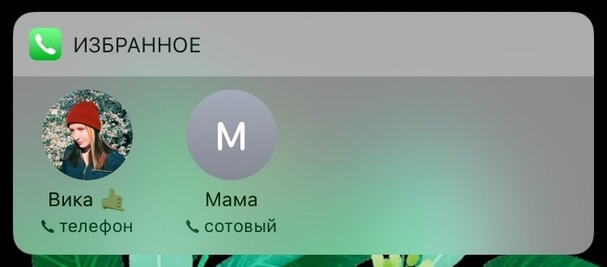

Wenn Sie den Abschnitt Favoriten einrichten, können SieFügen Sie Ihre wichtigen Kontakte direkt zu Widgets hinzu und rufen Sie sie über den Sperrbildschirm auf. Öffnen Sie den Widget-Bildschirm, scrollen Sie nach unten und klicken Sie auf die Schaltfläche Ändern. Fügen Sie dann das Widget "Favoriten" hinzu. Jetzt haben Sie schnellen Zugriff auf Ihre Lieblingskontakte.
6. Richten Sie den Notfall ein
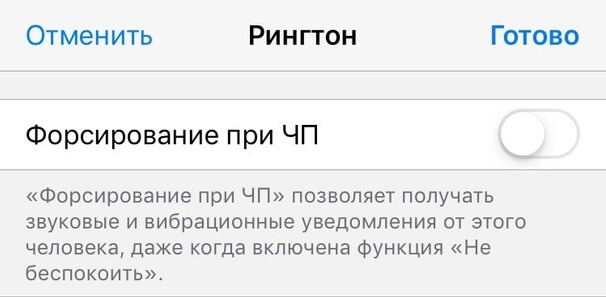

Wenn Sie den Modus „Nicht stören“ häufig verwenden, ist dies der FallSie müssen die Emergency Force-Funktion konfigurieren. Tatsächlich werden Ausnahmen zu Kontakten hinzugefügt und Anrufe von diesen übersprungen, wenn der Modus aktiv ist. Sie können Lieblingskontakte als Ausnahmen hinzufügen.
Wählen Sie den gewünschten Kontakt aus und drücken SieHerrschenWählen Sie in der oberen rechten Ecke ausKlingeltonund aktivieren Sie die OptionErzwingen bei Notstand.
7. Bewahren Sie Kopien aller Kontakte auf
Wenn Sie die Synchronisierung nicht verwenden möchtenGoogle oder iCloud. Wenn Sie jedoch eine Sicherungskopie Ihrer Kontakte erstellen möchten, können Sie dazu die App "Kontaktsicherung" verwenden. Eine Kopie kann an Ihren Posteingang gesendet oder in Dropbox oder Google Drive hochgeladen werden.
Die App ist sehr einfach. Öffnen Sie es und klicken Sie auf die Schaltfläche Sichern. Die kostenlose Version kann bis zu 500 Kontakte speichern. Um das Limit aufzuheben, müssen Sie die "Pro" -Version kaufen.
Herunterladen: Meine Kontakte sichern
8. Führen Sie doppelte Kontakte zusammen

Werbung
Werbung
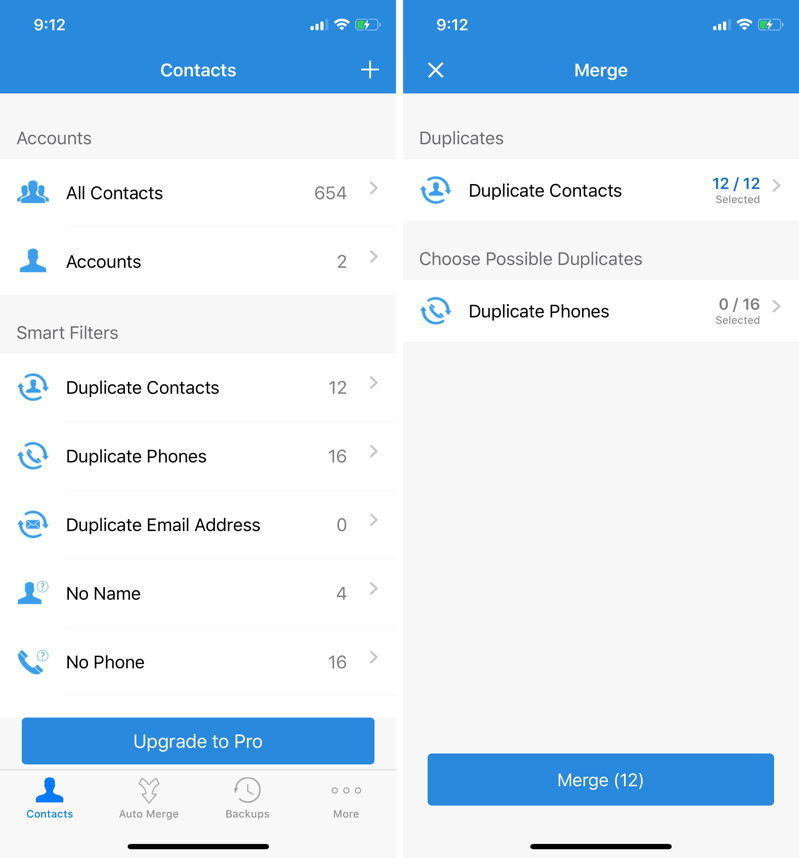
Wenn Sie sich schon lange nicht mehr mit Ihrem Kontakt befasst habenBuch, aber Geräte oder Synchronisierungsdienste geändert haben, höchstwahrscheinlich haben Sie doppelte Kontakte. Daran ist nichts auszusetzen, aber sie belegen zusätzlichen Speicher und verstopfen die Kontakte. Sie können leicht damit umgehen.
Dafür gibt es eine Kontaktbereinigungs-App. Öffnen Sie es, geben Sie Ihre Kontakte frei und klicken Sie auf "Kontakte duplizieren", um eine Liste der doppelten Kontakte anzuzeigen. Danach können Sie doppelte Kontakte zu einem zusammenführen. Der Prozess kann automatisiert werden, um nicht jeden Kontakt zu öffnen.
Herunterladen: Wenden Sie sich an Cleanup
9. Verbessern Sie Ihre Kontakte mit der App Kontakte +


Kontakte+ – Kontaktbuch von Drittanbietern.Es ist wie Evernote im Vergleich zur Notes-App. Die Anwendung verfügt über viele zusätzliche Funktionen, die in den Standardkontakten nicht verfügbar sind. Sie können alle Ihre Kontakte über Ihr Google-Konto importieren.
Sie können Visitenkarten scannen, um sie zu erstellenKontakte. Alle Ihre Daten werden auf allen Geräten synchronisiert. Es gibt auch hervorragende organisatorische Funktionen. Sie können Tags hinzufügen und Kontaktsätze erstellen.
Beste App-Funktion - Automatischer KontaktAnreicherung. Es wird automatisch ein Profilfoto für einen Kontakt, seine sozialen Netzwerke und andere Informationen gefunden. Angenommen, Sie haben nur das Postfach einer Person. Mit der Funktion können Sie sein Foto, Profile in sozialen Netzwerken usw. finden. Dies ist eine großartige Funktion für die Arbeit.
Herunterladen: Kontakte +
10. Fügen Sie einfach fehlende Profilfotos hinzu
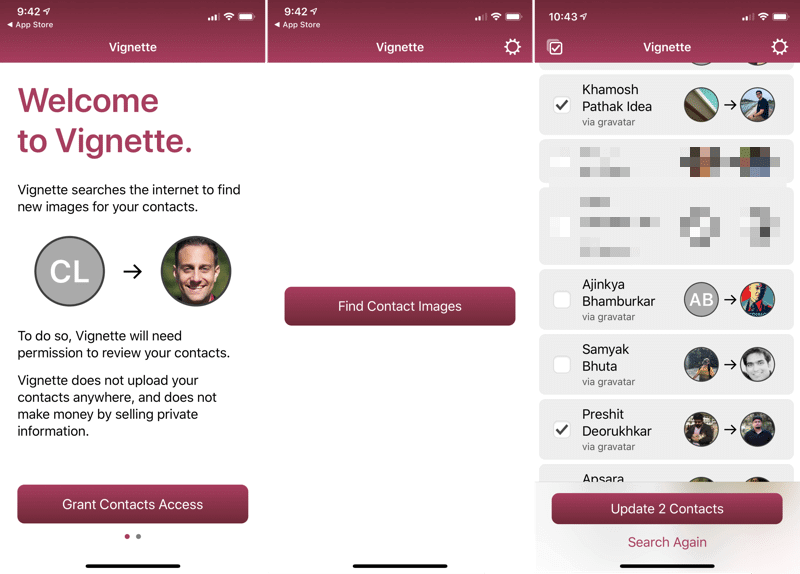

Wir haben bereits über die Vignettenanwendung geschrieben, erinnern uns aberwieder über ihn. Diese Anwendung findet automatisch Bilder von Personen in Ihren Kontakten und fügt sie als Profilbilder hinzu. All dies geschieht absolut vertraulich. Sie müssen sich nicht registrieren und Kontakte werden mit keinem Dienst synchronisiert.
Die App nutzt soziale Medien, um Fotos zu finden. Die Scanfunktion ist kostenlos, aber Sie müssen bezahlen, um ein Profilfoto zu installieren.
Herunterladen: Vignette
Werbung
Werbung
Bonus: Cardhop

Werbung
Werbung
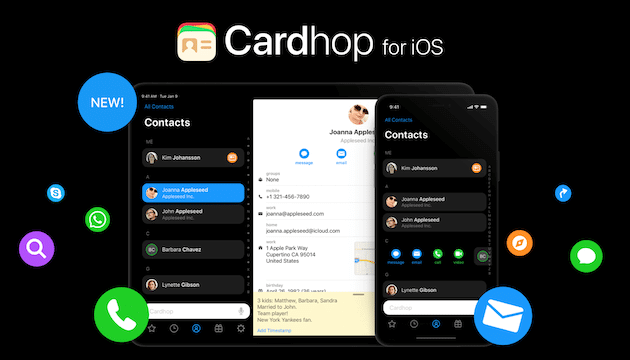
Cardhop ist ein relativ neuer Kontaktmanager. Die Schnittstelle ist einfacher als die Standardschnittstelle, es stehen jedoch mehr Funktionen zur Verfügung. Das Beste ist, dass Sie einfach den Namen, die Nummer und das Postfach der Person eingeben können. Die Anwendung erstellt und speichert den Kontakt, indem sie die entsprechenden Felder ausfüllt.
Die Suchleiste wird nicht nur zum Suchen verwendet, sondern auch zum Erstellen neuer Kontakte, was sehr praktisch ist. Carhop ist keine sehr beliebte Anwendung, enthält jedoch viele nützliche Funktionen.
Herunterladen: Cardhop