Das kürzlich vorgestellte Apple iPhone SE der zweiten Generation erhielt einen Top-End-Prozessor und wird zu einem erschwinglichen Preis verkauft.
- 10 Funktionen des iPhone SE der 2. Generation – Anleitung für neue Benutzer
- 1. Berühren Sie ID
- 2. Zugriff auf die Videoauflösung in der Kameraanwendung
- 3. Verstecktes Bedienfeld mit Funktionen in der Kameraanwendung
- 4. Scannen eines QR-Codes in der Kameraanwendung
- 5. Speichern von Live-Fotos als Video
- 6. Gestenwahl
- 7. Genaue Cursorpositionierung
- 8. Schnellladung
- 9. Automatische Helligkeit
- 10. Erzwungener Neustart
IPhone SE-Funktionen der 10. Generation 10 - Neues Benutzerhandbuch
1. Berühren Sie ID
Fügen Sie mehrere Fingerabdrücke beider Finger gleichzeitig hinzuHände, mit denen Sie das Gerät entsperren sollen. Benennen Sie jeden Fingerabdruck entsprechend, um nicht verwirrt zu werden: Standardmäßig werden die Fingerabdrücke als „Finger 1, 2“ usw. bezeichnet. Ändern Sie während der Registrierung des Fingerabdrucks die Position des Fingers, damit das Smartphone so viele Positionen wie möglich sperrt.
Werbung
Werbung
OffenEinstellungen → Berühren Sie ID und Passwort →Geben Sie den Passcode ein (falls Sie einen installiert haben)→klickenFingerabdruck hinzufügen.
Um einen bereits hinzugefügten Fingerabdruck umzubenennen, klicken Sie darauf und ändern Sie den Namen.
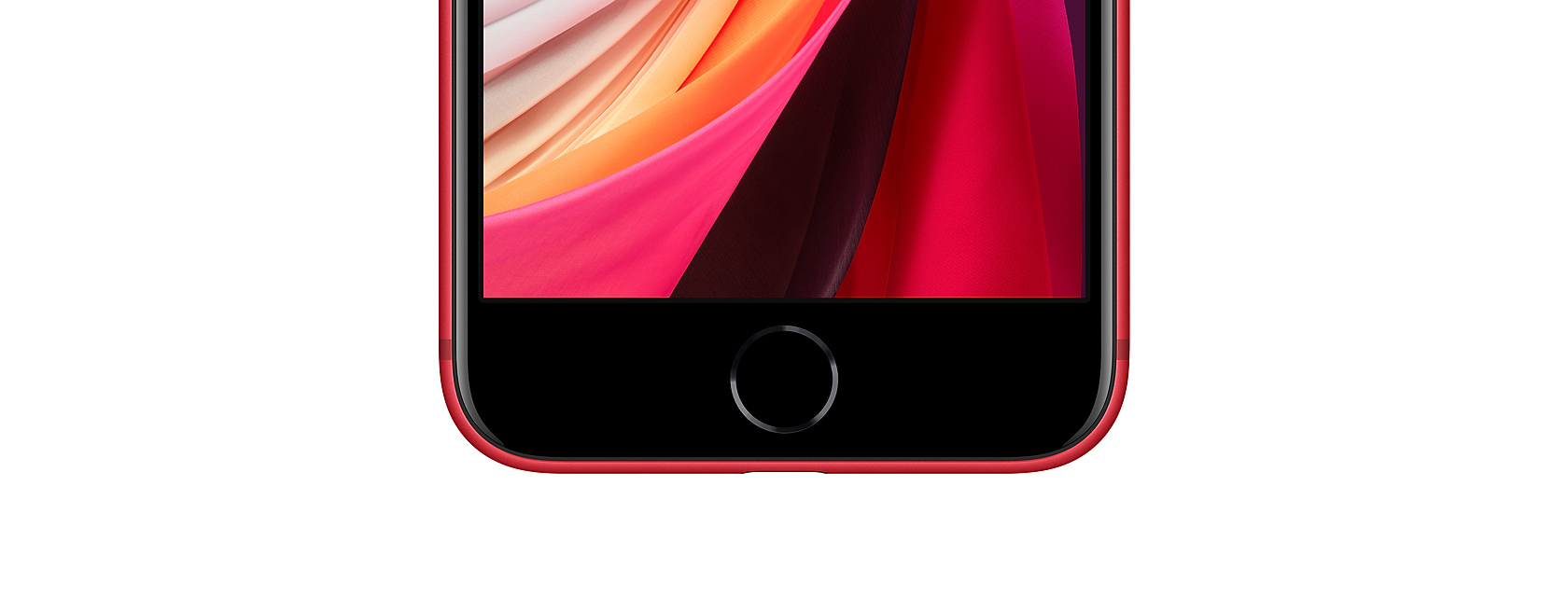
 Das iPhone SE 2 wird mit der Touch ID der 2. Generation geliefert
2. Zugriff auf die Videoauflösung in der Kameraanwendung
Dank des A13-Prozessors im iPhone SE können Sie die Videoauflösung direkt in der Kameraanwendung ändern (normalerweise ist dies nur in den Geräteeinstellungen verfügbar).
Werbung
Werbung
Starten Sie die Kamera auf dem iPhone SE 2 und wischen Sie nach rechts.in den Videomodus am unteren Rand der Anwendung. Klicken Sie auf das Videoauflösungssymbol in der oberen rechten Ecke, um HD (1080p) und 4K auszuwählen. Um die Bildrate zu ändern, tippen Sie auf das nebenstehende Symbol und wählen Sie 30 oder 60 Bilder pro Sekunde aus.
Sie können die Bildrate auf diese Weise in einem anderen „Video“ -Modus ändern - Zeitlupe. Im Zeitlupenmodus kann das iPhone SE 2 HD-Videos (1080p) mit einer Geschwindigkeit von 120 oder 240 Bildern pro Sekunde aufnehmen.
3. Verstecktes Bedienfeld mit Funktionen in der Kameraanwendung
In der Kamera-App auf dem iPhone SE 2 unterDas Fotopanel mit Symbolen für Blitz, Live-Fotos, Filter und ausstehende Fotos ist ausgeblendet. Wischen Sie zum Anzeigen versteckter Symbole von unten nach oben oder klicken Sie auf das Pfeilsymbol oben auf dem Bildschirm.
4. Scannen eines QR-Codes in der Kameraanwendung
Beim neuen iPhone SE (wie bei älteren Modellen) können Sie QR-Codes ohne Anwendungen von Drittanbietern scannen: Richten Sie die Kamera einfach auf den Code und das Smartphone bietet an, dem verschlüsselten Link zu folgen.
Stellen Sie sicher, dass die Option zum Scannen von QR-Codes auf Ihrem Smartphone aktiviert ist: Öffnen Sie dazuEinstellungen→Kamera →Kippschalter fürQR-Code scannenmuss aktiviert sein.
5. Speichern von Live-Fotos als Video
Um ein Live-Foto als Video zu speichern, wählen Sie es ausKlicken Sie in der Fotoanwendung auf das Symbol "Teilen" und wählen Sie "Als Video speichern". Mit dieser Funktion können Live-Fotos für Benutzer von Android-Geräten freigegeben werden.
Der Trick funktioniert auch auf älteren iPhones.
15 iPhone-Chips, die Sie vielleicht nicht kennen
6. Gestenwahl
In iOS 13 wurde eine Reihe von Wischbewegungen angezeigt: Beim Schieben auf der Tastatur bietet das System mögliche Optionen für das eingegebene Wort. Eine Reihe von Wischbewegungen funktioniert bisher nur mit dem englischen Layout. Zusätzlich "Wischen Sie zum Wählen": Sie können es unterwegs aktivierenEinstellungen→Haupt→Tastatur.
7. Genaue Cursorpositionierung
IPhone SE hat kein 3D Touch, aber iOS 13 dankeDie Haptic Touch-Technologie hat es ermöglicht, den Cursor zu halten und über den Text an die gewünschte Stelle zu gelangen. Platzieren Sie den Cursor bei gedrückter Leertaste an der gewünschten Stelle im Text. Dies ist viel praktischer als zuvor: Der Cursor musste jedes Mal eingeklemmt werden, und es war nicht möglich, beim ersten Mal das richtige Wort zu finden.
8. Schnellladung
Das iPhone SE der 2. Generation unterstützt das Schnellladen: In 30 Minuten kann das Smartphone fast zur Hälfte aufgeladen werden. Ein echter Adapter für 18 Watt muss separat erworben werden.
IPhone SE unterstützt auch Qi-zertifizierte drahtlose Ladegeräte.
Werbung
Werbung
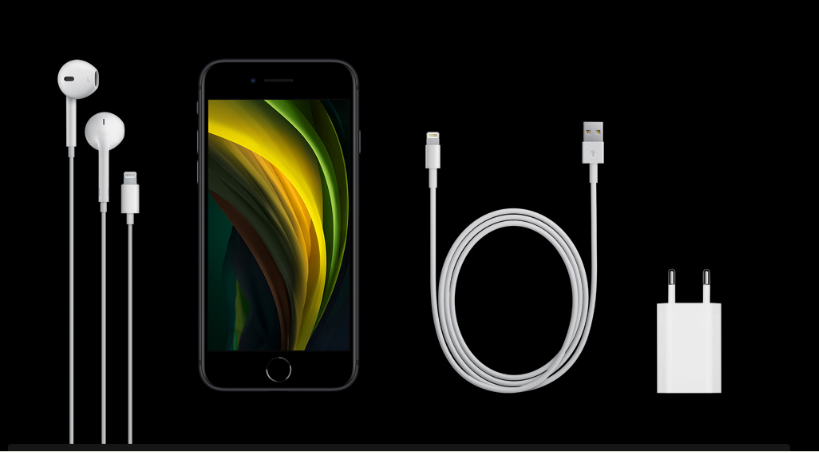
 Komplett mit iPhone SE 2 Low-Power-Adapter bei 5 Watt
9. Automatische Helligkeit
Standardmäßig verfügt das neue iPhone SE 2 über dieAutomatische Helligkeitsregelung für eine möglichst effiziente Nutzung des Akkus: Die Bildschirmhelligkeit ändert sich entsprechend der Beleuchtung. Um die automatische Helligkeit auszuschalten, gehen Sie zuEinstellungen→Haupt→Universeller Zugriff→Anpassung anzeigen→ Entfernen Sie den Kippschalter von der automatischen Helligkeit.
Werbung
Werbung
Das Ausschalten der automatischen Helligkeit kann die Akkulaufzeit verkürzen.
iPhone SE 2 (2020): Spezifikationen
10. Erzwungener Neustart
IPhone SE 2 schaltet sich wie jedes andere ausein weiteres Apple-Smartphone mit Touch ID-Unterstützung - halten Sie die Ein- / Aus-Taste gedrückt, bis der Schieberegler zum Herunterfahren angezeigt wird. Der Neustart des iPhone SE der 2. Generation unterscheidet sich geringfügig von den iPhone 6s und älteren Modellen: Drücken Sie die Lauter-Taste, dann die Leiser-Taste und halten Sie die Ein- / Aus-Taste gedrückt, bis das Telefon einen Neustart erzwingt.