Apple hat uns endlich die Funktionen gegeben, auf die wir fast ein Jahrzehnt gewartet haben. Kombinierte Benachrichtigungen? Essen.
1. Verbessert leistung alt Geräte
Apple hat hart gearbeitet, um hinzuzufügenNeue iOS 12-Funktionen für alle Smartphones, die iOS 11 unterstützen. Einschließlich iPhone 5s! Dieses Mal hat das Unternehmen die Leistung der Geräte wirklich verbessert. Auf dem iPhone 6 liefen die Anwendungen 40% schneller, die Tastatur öffnet sich 50% schneller und die Kamera - allesamt 70%.
2. Registerkarte „Für Sie“ in Fotos
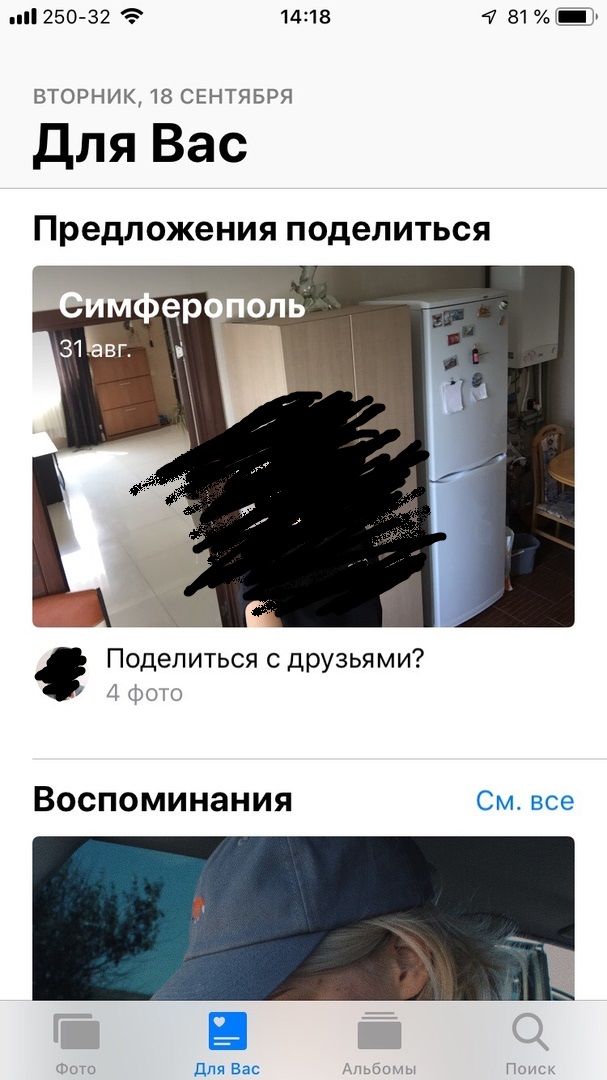

Der neue Tab ist ein gemütlicher Ort für Ihre Erinnerungen, freigegebenen Alben und Siri-Empfehlungen. Hier finden Sie auch empfohlene Effekte, Fotos von anderen Personen usw.
3. Empfehlungen
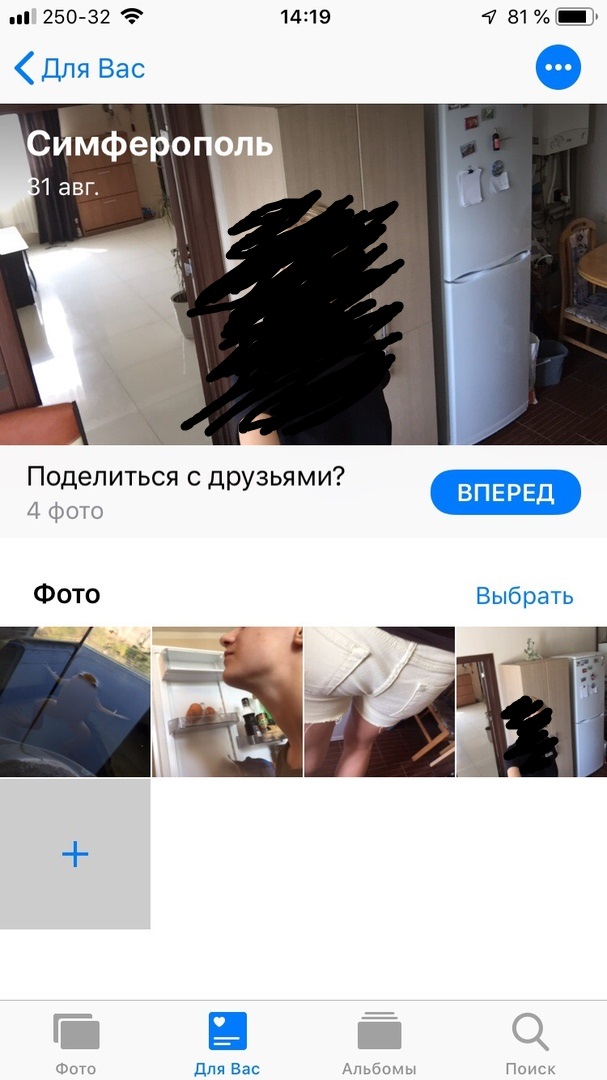

Genau wie bei Google Fotos können Sie dies jetzt ganz einfach tunTeilen Sie Gruppenbilder mit Ihren Freunden. Die Fotos-App identifiziert verschiedene Ereignisse und Orte und lädt Sie ein, diese Fotos mit anderen Personen zu teilen. Das System wählt Personen basierend auf der Gesichtserkennung aus. Wenn Sie Bilder freigeben, können die Empfänger ihre Fotos von derselben Veranstaltung für Sie freigeben.
4. Suchempfehlungen
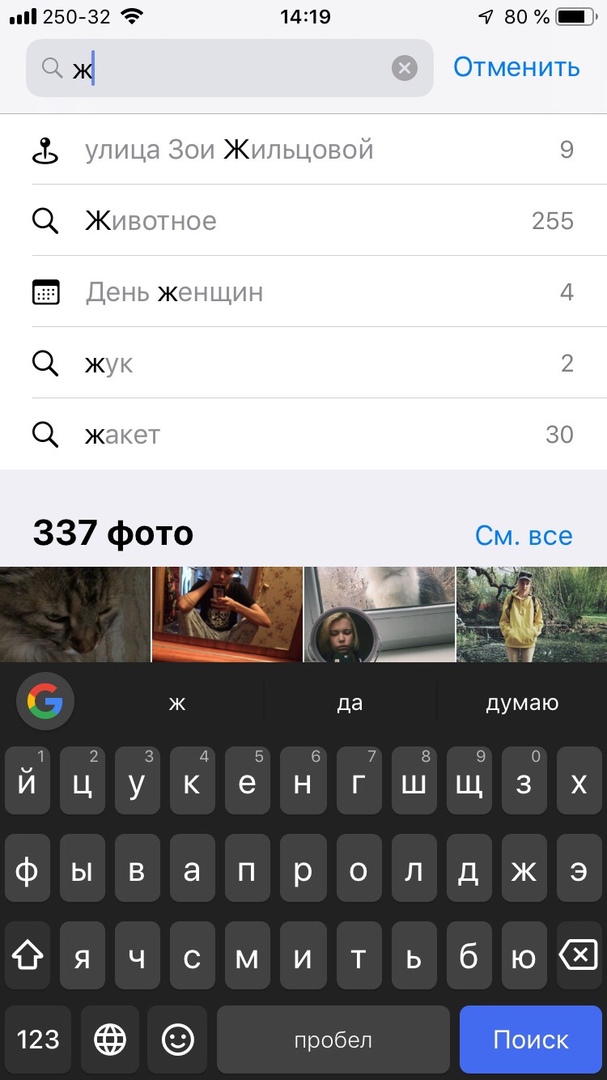

Wenn Sie nun die ersten Buchstaben in die Suche eingeben, bietet Ihnen die Fotoanwendung sofort die Möglichkeit, Kategorien, Ereignisse, Personen, Orte und Daten anzugeben.
5. Suche nach Orten und Ereignissen
Sie können Fotos nach Orten suchen, an denen sie aufgenommen wurden. Allgemeine Definitionen werden funktionieren. Event-Suche erschien auch. Darüber hinaus unterstützt die Suche jetzt mehrere Schlüsselwörter.
6. Unterstützung formatierenROH
Jetzt können Sie RAW-Fotos direkt auf Ihrem iPhone oder iPad importieren und verwalten. Wenn Sie ein iPad Pro haben, können Sie diese sogar bearbeiten.
7. Verbesserter Import in die Kamera
Der Import in die Kamera wurde beschleunigt und der neue große Vorschaumodus wird ebenfalls unterstützt.
8. Neue Medientypen in Photo
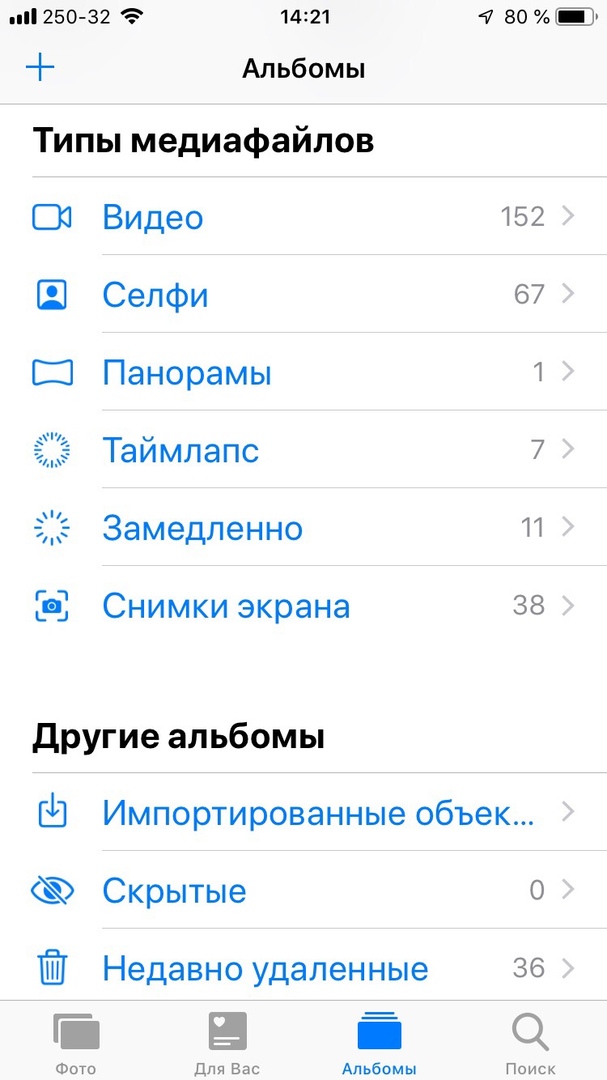

Möchten Sie ein separates Album mit Screenshots oder Porträtaufnahmen finden? Jetzt gibt es auf der Registerkarte Alben einen völlig neuen Abschnitt mit verschiedenen Arten von Mediendateien.
9. Teilen Fotografien durchiCloud
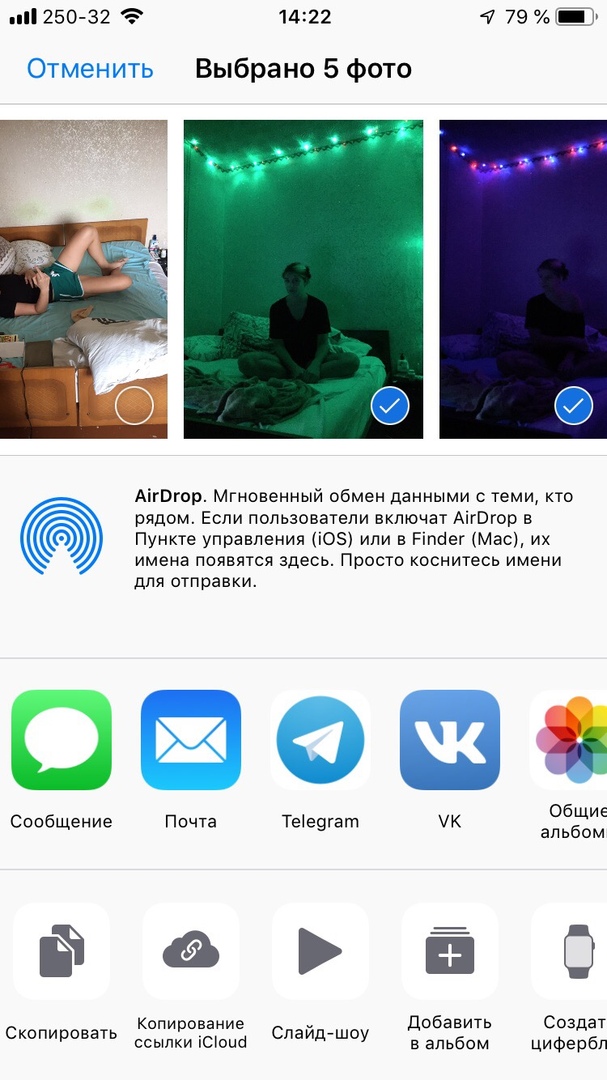

ICloud-Benutzer können jetzt Links zu mehreren Fotos oder einem gesamten Album generieren und diese dann über Nachrichten freigeben.
10. Überlegen Porträt das Licht
Das Porträtlicht wurde in iOS 12 besser. Jetzt legt die Kamera-Anwendung eine Maske auf das Gesicht der Person, die die Person erkennt und sie dann vom Hintergrund trennt. Früher hat das Regime die Gesichtsränder nicht gut gemeistert, aber jetzt ist alles besser geworden.
11. HintergrundbeleuchtungQRCodes
Wenn die Kamera-App den QR-Code erkennt, wird er hervorgehoben und erleichtert das Scannen.
12. Segmentierung Porträts
Mit den neuen APIs von Drittanbietern können Sie Ihre Fotos in Ebenen aufteilen. Beispielsweise kann der Hintergrund vom Vordergrund getrennt werden.
13. NeuAnimoji
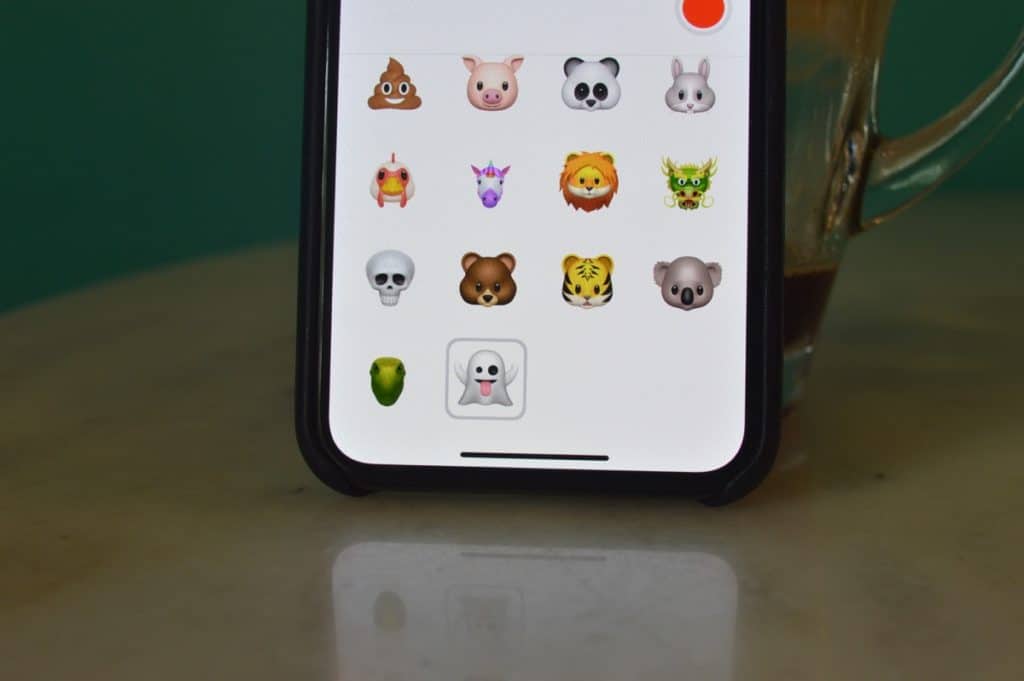

Es wurden vier neue Animoji-Charaktere hinzugefügt: Ghost, Koala, Tiger und Dinosaurier.
14. Spracherkennung inAnimoji
Jetzt kannst du deine Zunge rausstrecken und der Animoji-Charakter wird sich nach dir wiederholen. Außerdem wurde eine Blinzelerkennung angezeigt.
15. Memoji
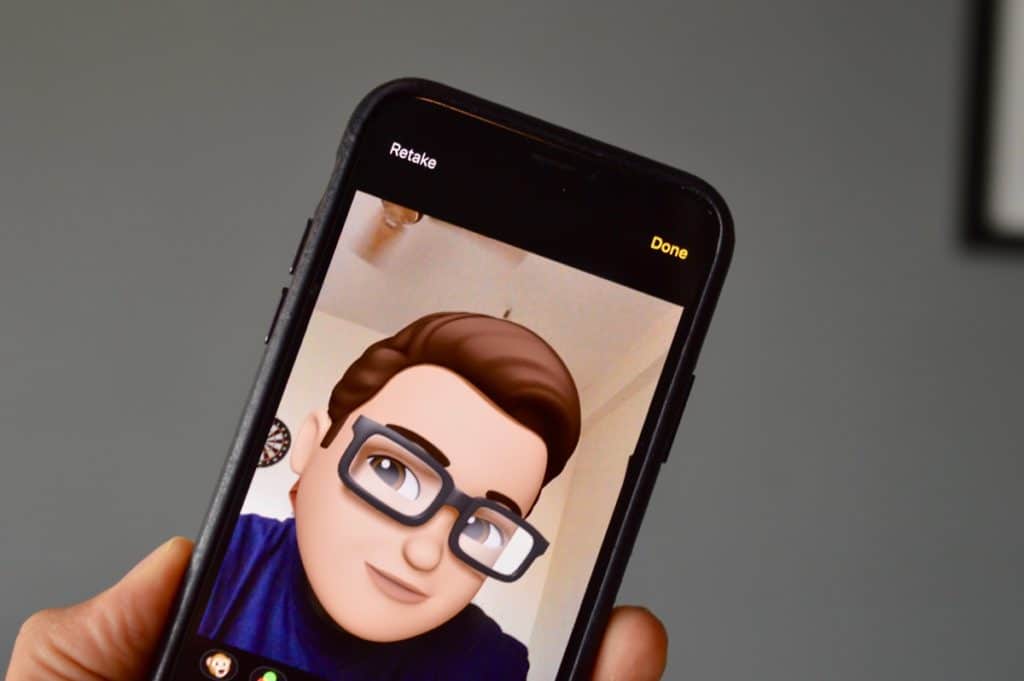

Sie können Ihre eigenen Animoji-Charaktere erstellen. Wenn Sie jemals Bitmoji verwendet haben, verstehen Sie, worum es geht. Sie können eine animierte Version von sich selbst erstellen, indem Sie Hautfarbe, Augen- und Haarfarbe usw. auswählen.
Lesen Sie auch:So erstellen und verwenden Sie Memoji in iOS 12
16. Kameraeffekte
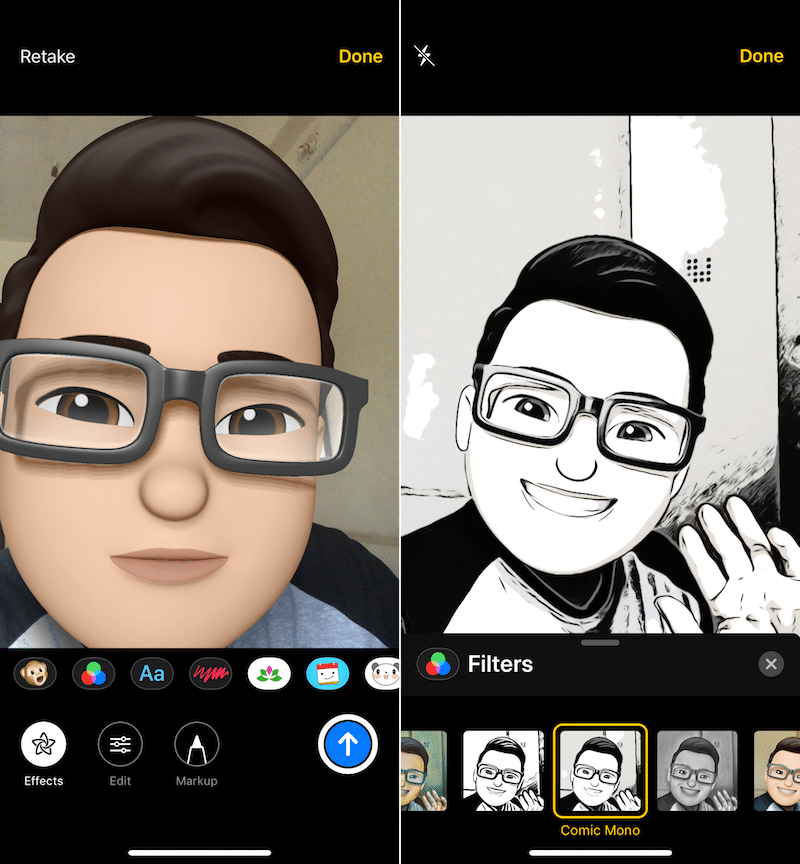

Wenn Sie die Kamera über Nachrichten öffnen, wird angezeigtEffektsymbol in der unteren linken Ecke des Bildschirms. Mit ihm können Sie dem Foto Filter, Aufkleber, Animoji oder Memoji hinzufügen. Dies ist eine sehr praktische Möglichkeit, lustige Fotos und Videos zu senden, insbesondere wenn Sie Memoji verwenden.
17. Mehr lang das Video mitAnimoji
Jetzt können Sie mit Animoji Videos mit einer Länge von bis zu 30 Sekunden anstatt wie bisher mit 10 Sekunden aufnehmen.
18. IntegrationFaceTimein Beiträge
Jetzt können Sie in FaceTime über Nachrichten einen Gruppenanruf starten. Benutzer können sich über den Link in der Nachricht anmelden.
19. Bildschirmzeit
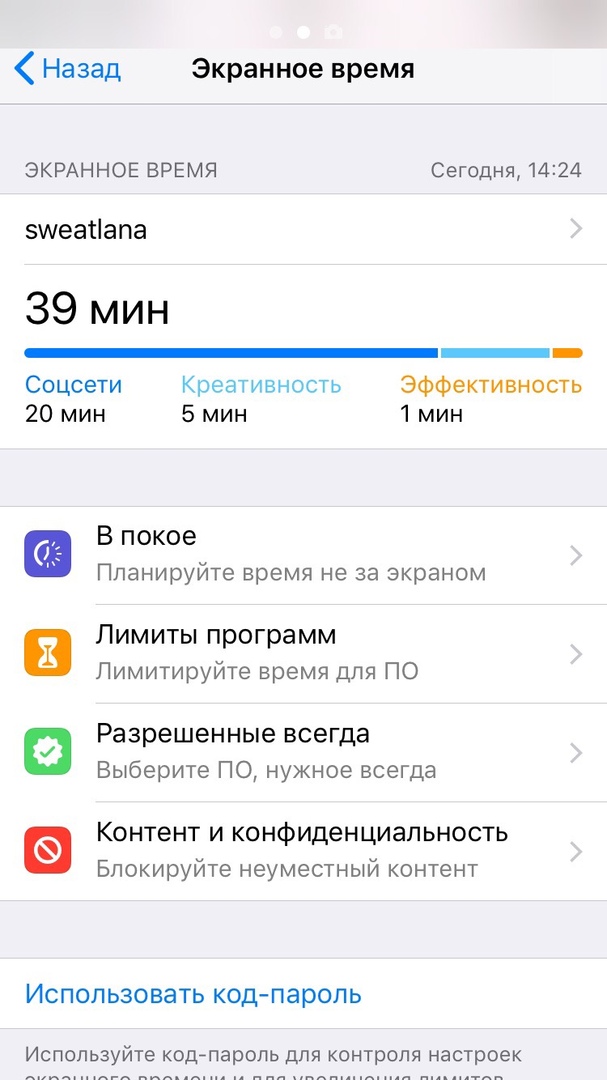

Bildschirmzeitfunktion bietet detailliertemeldet, wie Sie Ihr Gerät verwenden. Sie erfahren, welche Anwendungen Sie am häufigsten verwenden, wie oft Sie Ihr Smartphone abholen usw. Daten werden auf allen Ihren Geräten synchronisiert. Darüber hinaus erhalten Sie automatisch wöchentliche Berichte.
Lesen Sie auch:Verwendung der Bildschirmzeit und Programmbeschränkungen in iOS 12
20. Grenzen der Programme und in Ruhe
Wenn Sie herausfinden, wie viel Zeit Sie damit verbringenFür verschiedene Anwendungen können Sie Einschränkungen für deren Verwendung festlegen. Wenn die Zeit abgelaufen ist, erhalten Sie eine Benachrichtigung und können die Anwendung nicht mehr verwenden. Die Benachrichtigung kann ignoriert werden, um zusätzliche Zeit zu erhalten.
Im Ruhezustand - eine unglaublich praktische Funktion. Wenn Sie einen Zeitplan für sie festlegen, schützt sie Sie automatisch vor fast allen Anwendungen auf dem Smartphone. Nur wichtige Anwendungen wie das Telefon funktionieren. Auf diese Weise können Sie die Angewohnheit, Ihr Smartphone lange vor dem Zubettgehen zu benutzen, loswerden.
21. Kindersicherung + Programmlimits
Programmgrenzen in Eltern integriertKontrolle, so dass Eltern über ihr Gerät Einschränkungen für das Gerät des Kindes festlegen können. Sie können die verfügbare Gesamtzeit und die Gesamtzeit für einzelne Anwendungskategorien festlegen. Sie können auch den Inhalt für Erwachsene einschränken.
22. Nachts nicht stören
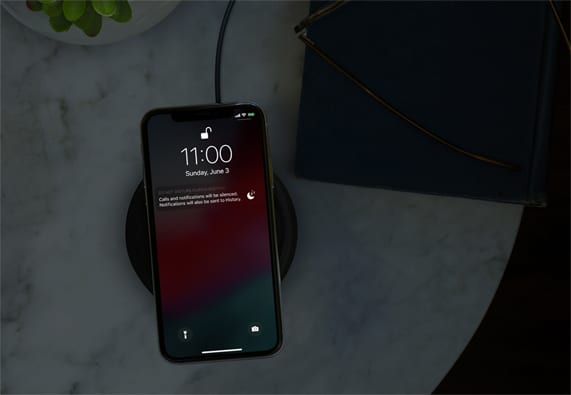

Bei Nicht stören ist nachts aktivIn diesem Fall wird der Bildschirm nicht bei jeder Benachrichtigung eingeschaltet. Wenn Sie den Bildschirm berühren, wird ein abgedunkelter Sperrbildschirm angezeigt. Am Morgen werden Benachrichtigungen ausgeblendet, bis Sie das Gerät abholen.
23. Symbol im Control Center nicht stören
Jetzt können Sie auf das Symbol Nicht-Modus klickenstören Sie im Control Center mit 3D Touch, um es für eine bestimmte Zeit einzuschalten. Sie können es beispielsweise nur für eine Stunde oder für die Dauer der Besprechung aktivieren, die im Kalender gespeichert ist.
Lesen Sie auch:So verwenden Sie den aktualisierten Modus "Nicht stören" in iOS 12
24. Herunterfahren Regime Nein sich die Mühe machen
In iOS 12 kann der Nicht stören-Modus automatisch durch die eingestellte Zeit, den Ort oder die Kalenderereignisse deaktiviert werden.
25. Konsolidierte Meldungen
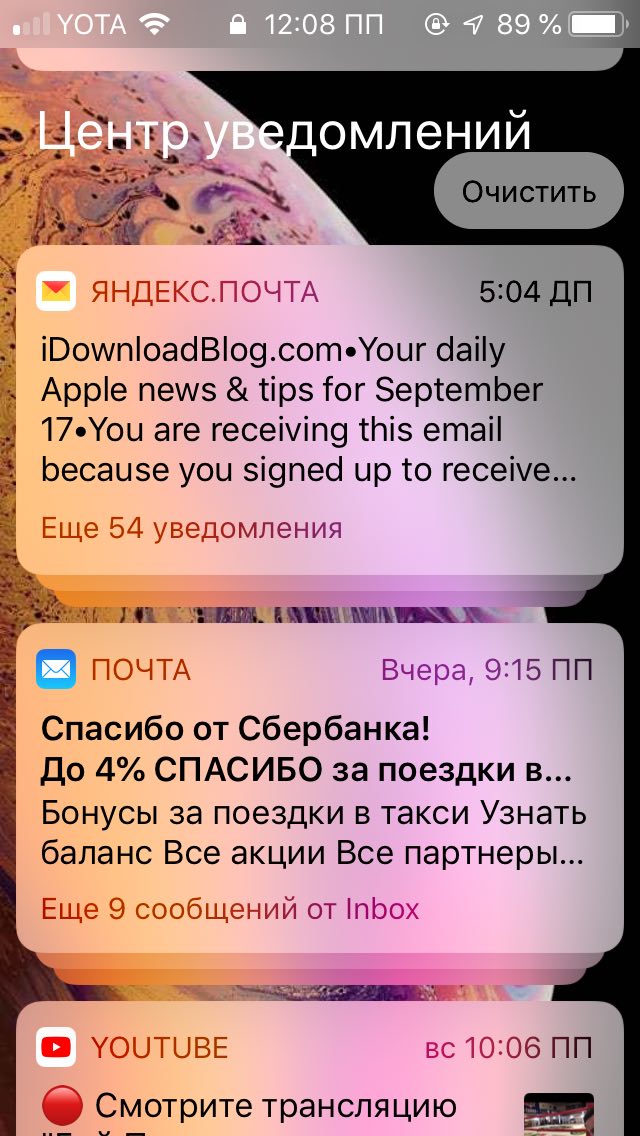

Apple hat das Benachrichtigungssystem endlich aktualisiert: Jetzt werden sie nicht nur nach Anwendung, sondern auch nach Korrespondenz und Kontext gruppiert. Um alle Nachrichten einer Gruppe anzuzeigen, müssen Sie sie nur berühren.
Lesen Sie auch:Verwendung und Konfiguration von zusammengeführten Benachrichtigungen in iOS 12
26. Richten Sie Benachrichtigungen ein
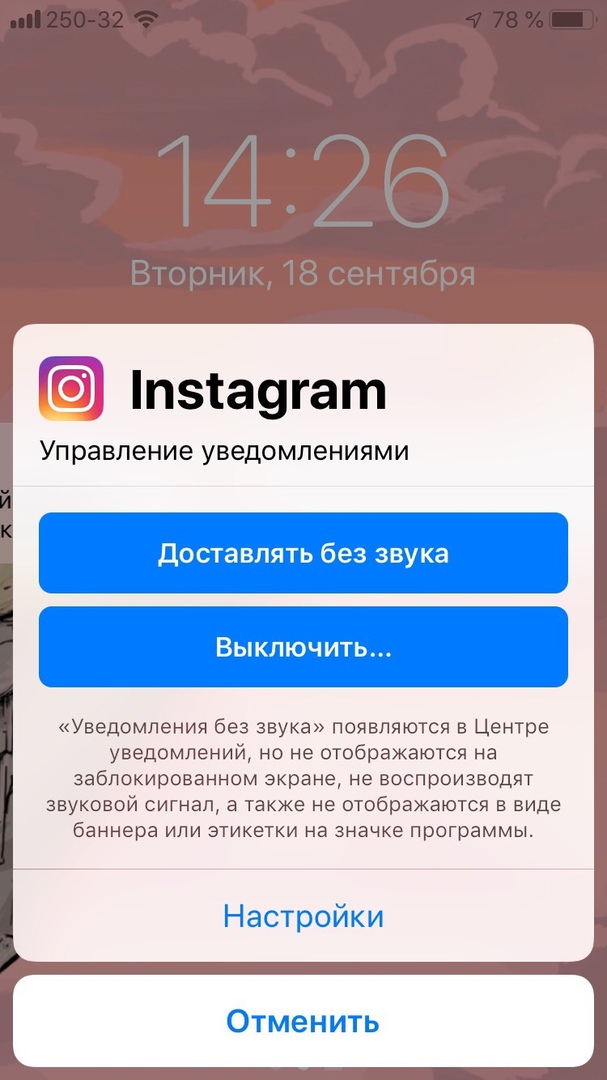

Sie können jetzt Benachrichtigungen verwaltenbestimmte Anwendungen direkt aus dem Sperrbildschirm. Sie können Benachrichtigungen für eine bestimmte Anwendung deaktivieren, sie auf dem Sperrbildschirm ausblenden usw. Sie müssen dazu nicht einmal die Einstellungen aufrufen. Wenn Sie die Anwendung längere Zeit nicht verwendet haben, bietet Siri an, die Benachrichtigungen zu deaktivieren.
Lesen Sie auch:So deaktivieren Sie Benachrichtigungen auf dem Sperrbildschirm von iOS 12 vorübergehend
27. Lieferung ohne Ton
Neue Funktion Lieferung ohne TonanzeigenBenachrichtigungen sofort im Notification Center und macht sie auch still. Sie können es für jede Anwendung aktivieren, indem Sie auf einer Benachrichtigung nach links wischen und "Verwalten" auswählen.
Lesen Sie auch: So machen Sie Benachrichtigungen in iOS 12 stumm
28. MannschaftenSiri
Siri Commands ist eine der interessantesten Funktionen von iOS 12. Sie können eine Reihe von Aktionen mit einem einzigen Sprachbefehl ausführen.
29. EmpfehlungenSiri
Die Empfehlungen von Siri sind jetzt im ganzen Land verteiltSystem. Wenn Siri sich an Ihre Gewohnheiten erinnert, empfiehlt Ihnen ein persönlicher Assistent die richtigen Dinge zur richtigen Zeit. Empfehlungen werden auf dem Sperrbildschirm und bei der Suche angezeigt.
30. Neue Teams-AppSiri
Apple hat Workflow mit iOS integriert undEs heißt jetzt Teams. Die Oberfläche bleibt nahezu unverändert. Sie können Teams erstellen, die mehrere Aktionen ausführen können. Sie können sich einen Befehl ausdenken und diesen dann aktivieren, und Siri wird alles tun, was Sie brauchen.
Lesen Sie auch:Siri Shortcuts in iOS 12: Alles, was Sie wissen müssen
31. Abschnitt"Mannschaften»in EinstellungenSiri
Im Einstellungsbereich erschienen Siri und SucheSeparater Bereich für Teams, in dem Sie Teams für Aktionen erstellen können. Auf diese Weise können Sie jemandem eine Nachricht schreiben, eine bestimmte Site in Safari öffnen usw. Das Beste ist, dass Sie Ihren Satz beibehalten können, den Siri erkennt und versteht.
32. Hinzufügen inSiri
Siri kann Befehle in Drittanbietern ausführenAnwendungen dank der neuen SiriKit API. Über die Schaltfläche "Zu Siri hinzufügen" können Sie einige Funktionen von Drittanbieteranwendungen über Siri verwenden. Darüber hinaus können Aktionen über jedes Gerät, einschließlich HomePod, aktiviert werden.
Lesen Sie auch:Apples neue Team App ist im App Store erhältlich
33. Überlegen Übersetzung
Jetzt unterstützt Siri Übersetzer mehr als 40 Sprachen. Bisher waren nur wenige verfügbar.
34. Neu WissenSiri
Siri hat ein besseres Verständnis für viele Dinge. Jetzt kann ein persönlicher Assistent Fragen zu allem beantworten, auch zum Motorsport. Sie können Fotospeicher und Passwörter über Siri finden. Hier finden Sie auch Statistiken und Ergebnisse von Sportmatches und Kämpfen.
35. Überprüfung der Tatsachen
Sie können die Fakten zu Prominenten überprüfen, z. B. den Geburtsort. Sie können auch Fragen zu Lebensmitteln, einschließlich Kalorien, stellen.
36. Eine natürlichere Stimme
Jetzt ist die Stimme eines persönlichen Assistenten natürlicher und ausdrucksvoller geworden, mit irischem Akzent, südafrikanischem Englisch, Dänisch, Norwegisch usw.
37. Neue StimmeSiri beim Übersetzen von Text in Sprache
Siris neue Stimme funktioniert auch beim Übersetzen von Text in Sprache.
38. Neu PhraseSiri
Siri versteht jetzt die folgenden Ausdrücke: "Wo ist mein Telefon", "Wo ist meine Uhr", "Taschenlampe einschalten" und "Taschenlampe ausschalten".
39. ARKit 2.0
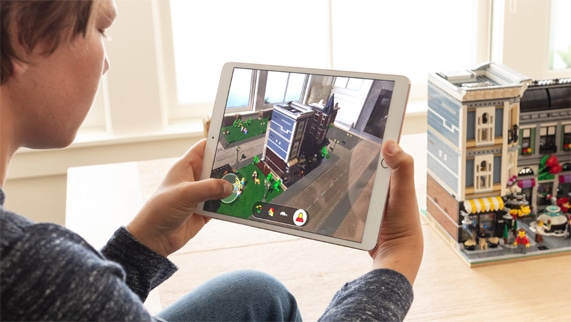

Die neue Version der ARKit-Plattform erkennt volumetrische Objekte besser, verfolgt Gesichter besser, zeigt Reflexionen usw. an.
40. MehrspielerAR
Jetzt kann eine Augmented Reality von mehreren Benutzern auf verschiedenen Geräten gleichzeitig angezeigt werden. Sie können Spiele mit Augmented Reality im Mehrspielermodus spielen.
41. Neu formatieren vergrößert Realitäten
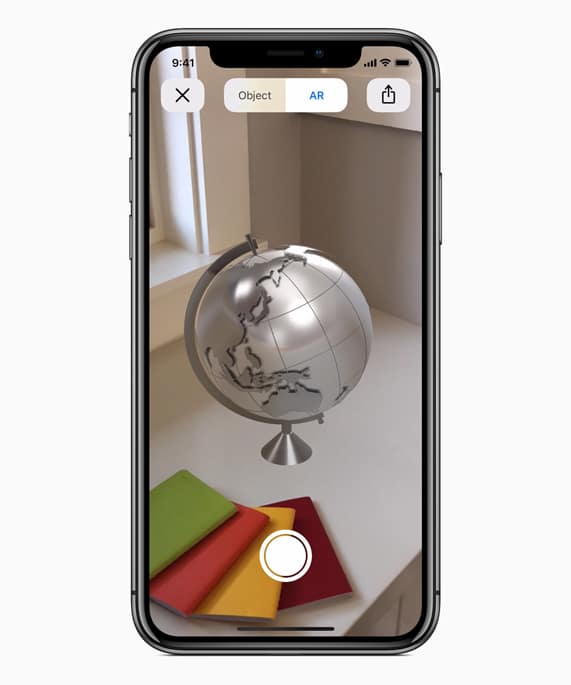

Apple hat den Prozess der Erstellung volumetrischer erleichtertObjekte in Augmented Reality. Das Unternehmen hat ein neues USDZ-Format erstellt, mit dem es einfach ist, Objekte in Augmented Reality anzuzeigen. Das Format kann einfach per E-Mail, in Nachrichten und sogar über einen Browser geteilt werden.
42. Speichern
Jetzt können Entwickler Augmented-Reality-Spielen das Speichern und Neuladen hinzufügen.
43. Objekterkennung
Neue Tools wurden hinzugefügt, um sich bewegende Objekte zu erkennen und zu verfolgen.
44. AR-Kurzübersicht
AR Quick Look erweitert Augmented Reality auf das gesamte iOS-System, sodass Sie virtuelle Objekte in News, Safar und Files anzeigen und freigeben sowie über Nachrichten freigeben können.
45. Neue Roulette-Anwendung
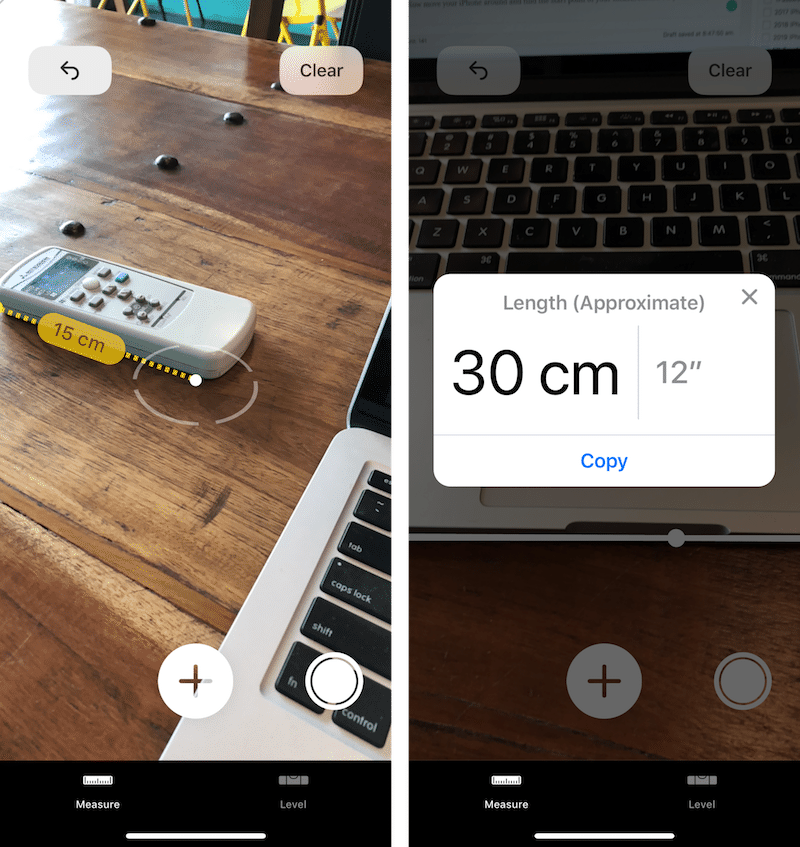

In der neuen Roulette-Anwendung können Sie messenObjektgrößen mit Augmented Reality in der Kamera. Richten Sie die Kamera einfach auf ein Objekt, und das Smartphone bestimmt die Kanten und misst die Entfernung.
Sie können auch Screenshots speichern, bearbeiten und für Messungen freigeben.
46. KonferenzenFaceTime
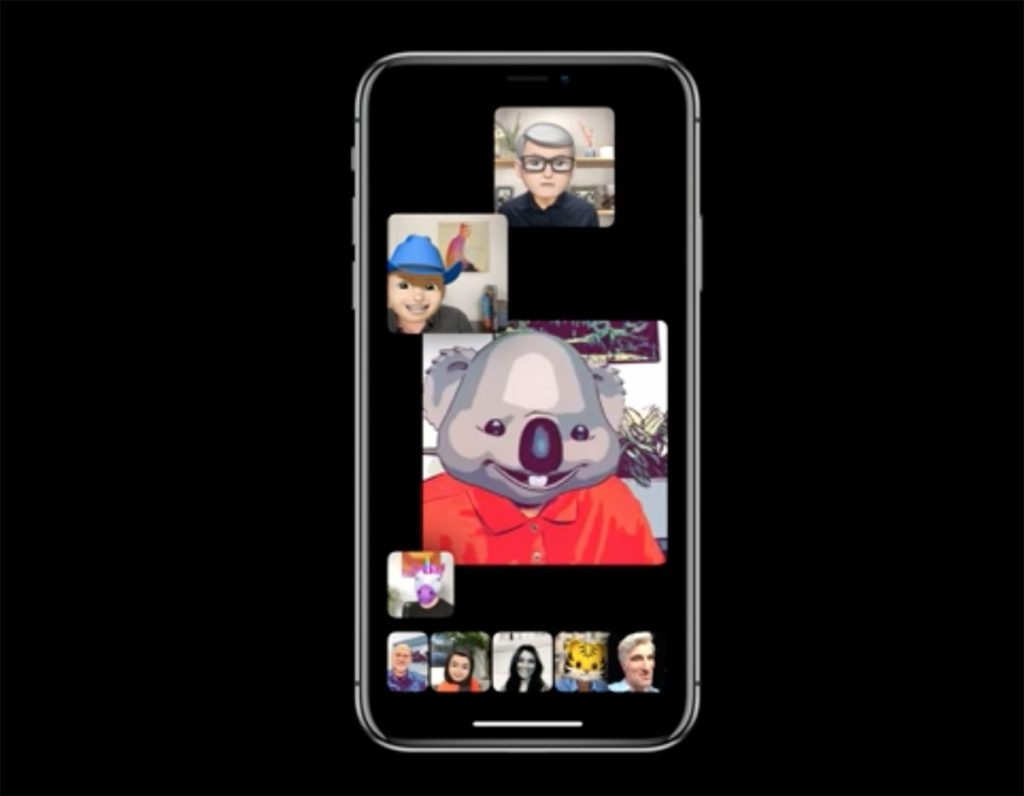

Die FaceTime-Plattform wurde endlich aktualisiert. Sie hat ein neues Design und eine neue Unterstützung für Konferenzen, an denen bis zu 32 Benutzer gleichzeitig teilnehmen können. Diese Funktion wird etwas später im Herbst verfügbar sein.
Lesen Sie auch:FaceTime-Konferenzen in iOS 12: Alles, was Sie wissen müssen
47. Apple Karten
In iOS 12 wurde die Maps-App aktualisiert. Jetzt werden Bäume, Pools, Gebäude, Bürgersteige und andere Elemente genauer angezeigt. Die Anzeige von Verkehr, Verkehrsbedingungen in Echtzeit, Straßenarbeiten usw. wurde verbessert. Kartenaktualisierungen gelten nur für Nordkalifornien. In Zukunft werden sie für andere US-Bundesstaaten freigegeben.
48. Verbessertes Tracking-Verbot
Mit iOS können Websites Ihre Aktionen jetzt nicht mehr ohne Ihre Zustimmung verfolgen. Safari verhindert auch, dass Werbetreibende Daten über Ihr Gerät erfassen.
49. Werbeblocker
Apple schützt Benutzer weiterhin vor gezielter Werbung. Mit iOS 12 können Websites keine eindeutigen Daten zu Ihrem Gerät erkennen.
50. Verbesserte Passwortverwaltung
iOS wird sicherere und eindeutigere Passwörter anbieten und die Verwendung derselben Passwörter nicht zulassen.
51. Alte Passwörter
Alte Passwörter werden jetzt in den Einstellungen gespeichert.
52. Passwörter einfach teilen.
Jetzt können Sie Passwörter ganz einfach mit anderen teilenGeräte in der Nähe. Sie können Geräte mit iOS und Mac sowie iOS und Apple TV gemeinsam nutzen. Passwörter werden sicher über AirDrop übertragen. Informationen werden im iCloud-Schlüsselbund auf dem Gerät angezeigt.
Lesen Sie auch:So geben Sie ein Kennwort über AirDrop in iOS 12 frei
53. Passwort Autocomplete
Entwickler von Anwendungen von Drittanbietern können ihnen eine Kennwortvervollständigung hinzufügen, die ohne verschiedene Erweiterungen und ohne Umschalten zwischen Anwendungen funktioniert.
54. AutoFill Codes
Diese Funktion ist besonders nützlich fürZwei-Faktor-Authentifizierungsbenutzer. Jetzt gibt iOS automatisch einmalige Passwörter und Codes ein, die per SMS erhalten wurden. Sie müssen nicht einmal etwas kopieren oder auswendig lernen.
55. Siri und Passwörter
Siri unterstützt die Passwortverwaltung.
56. AnwendungApple Bücher
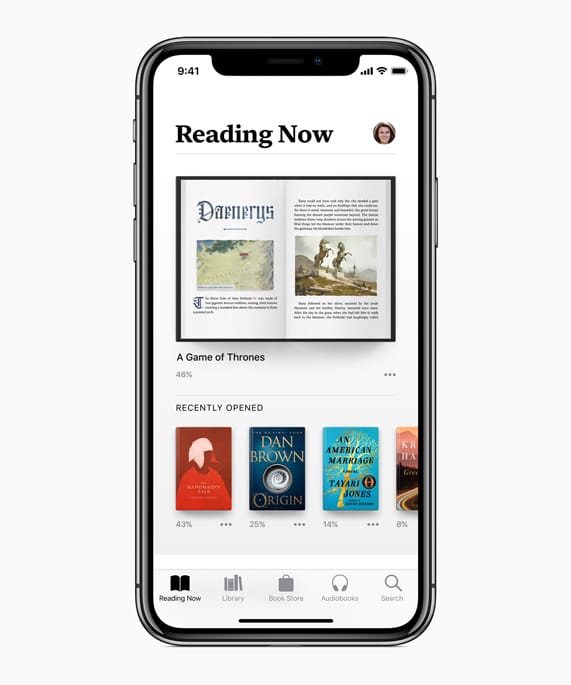

IBooks App umbenannt sowie geändertsein Design. Jetzt ist der Hauptabschnitt die Bücher, die Sie gerade lesen. Das Design des Buch- und Hörbuchladens wurde ebenfalls überarbeitet. Es ist dem App Store ähnlich geworden.
57. "Ich lese jetzt"
Der Abschnitt „Jetzt lesen“ hilft Ihnen dabei, einfach zu dem Buch zurückzukehren, das Sie gerade lesen, und bietet Ihnen großartige Empfehlungen.
58. "Ich möchte lesen"
Fügen Sie dem Abschnitt „Ich möchte lesen“ Bücher hinzu, um nicht zu vergessen, welche Bücher Sie lesen möchten.
59. Buchhandlung
Im Geschäft ist es einfach, interessante neue Bücher zu finden und die beliebtesten Bücher sowie Empfehlungen nur für Sie zu durchsuchen.
60. Hörbuchladen
Im neuen Hörbuch-Shop finden Sie leicht faszinierende Geschichten Ihrer Lieblingsautoren. Sie können auch Hörbücher finden, die von Ihren Lieblingsschauspielern und Prominenten geäußert wurden.
61. Suche nach Liedern nach Text
Jetzt können Sie in der Musikanwendung Songs anhand ihres Texts finden.
62. Neu Seite mit Darsteller
Die Seite mit den Darstellern ist jetzt übersichtlicher. Sie können alle Songs eines Interpreten öffnen.
63. SchaltflächeSpielenfür Darsteller
Jetzt gibt es auf der Interpreten-Seite eine Play-Schaltfläche, auf die Sie einen zufälligen Song dieses Interpreten klicken.
64. Freunde Lieder
Sie können die Wiedergabeliste mit Titeln Ihrer Freunde anhören, die regelmäßig aktualisiert werden.
65. Top 100 Songs
Eine Wiedergabeliste der 100 besten Songs des Tages ist in Ihrem Land und auf der ganzen Welt verfügbar.
66. AnwendungApfelNachrichten
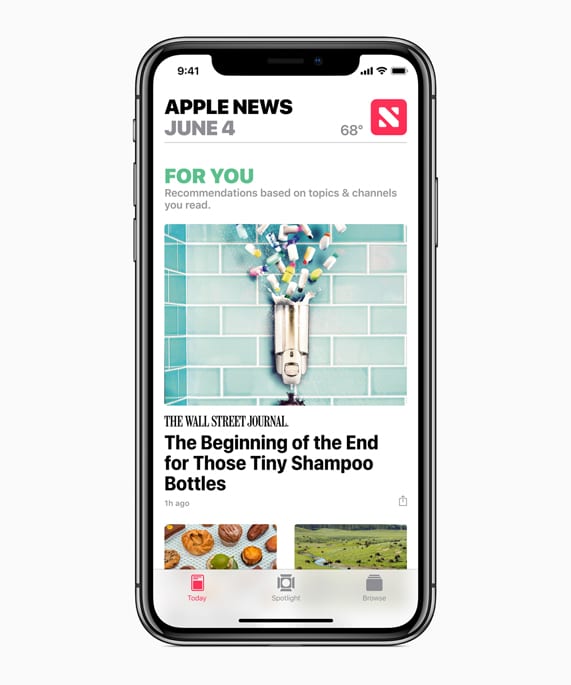

Das Anzeigen von Nachrichten in einer speziellen Anwendung ist jetzt einfacher und bequemer.
67. Neu Seite das Menü aufiPad
Auf dem iPad wurde in der News-Anwendung ein neues Seitenmenü für die Navigation angezeigt.
68. Lageranwendung
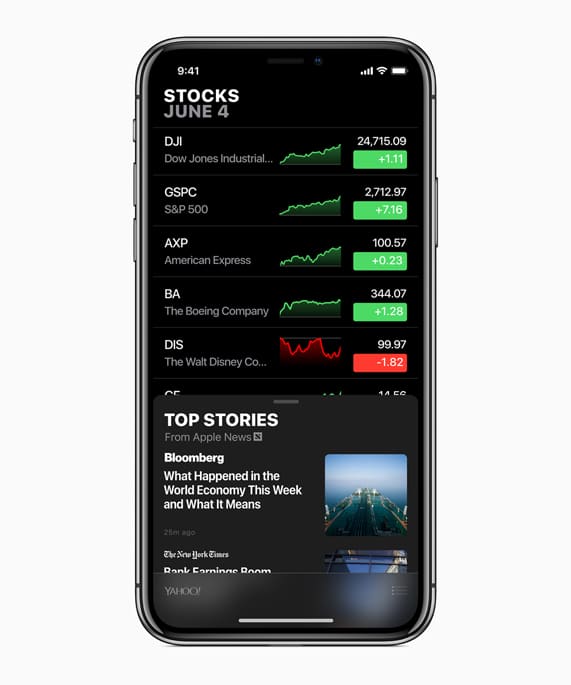

Die Promotions-App wurde neu gestaltet und ist jetzt verfügbarenthält weitere Informationen zur Marktlage. Außerdem wurden interaktive Grafiken hinzugefügt. Sie können die neuesten Wirtschaftsnachrichten direkt über Promotions einsehen.
69. Aktien aufiPad
Die Promotions-App wurde dem iPad hinzugefügt. Es hat auch ein Seitenmenü mit den wichtigsten Informationen.
70. Diktiergerät
Das Design der Voice Recorder-Anwendung, die auch auf dem iPad verfügbar ist, wurde aktualisiert. Die Audiobearbeitungsoberfläche wurde ebenfalls geändert.
71. Automatische Löschung von Einträgen
Jetzt werden gelöschte Aufnahmen im Voice Recorder nicht sofort ausgeblendet, sondern wie in Foto in den Ordner "Zuletzt gelöscht" verschoben. Einträge können nach 7 Tagen, 30 Tagen oder sofort gelöscht werden.
72. SynchronisationiCloud
iCloud synchronisiert Ihre Audioaufnahmen auf allen iOS-Geräten.
73. Neue Einstellungen des Voice Rekorders
Im Abschnitt Voice Recorder in den Einstellungen wurden neue Optionen angezeigt. Sie können die Audiokomprimierungsqualität auswählen, die Standardnamen ändern usw.
74. Verbesserte UnterstützungiPad
Die Voice Recorder-Anwendung ist jetzt sowohl im vertikalen als auch im horizontalen Modus auf dem iPad verfügbar.
75. Kapitel in Podcasts
Sie können die Podcast-Kapitel anzeigen, die Sie gerade hören. Durch Anklicken eines Kapitels gelangen Sie direkt dorthin.
76. Rücklaufeinstellung
Jetzt können Sie in Podcasts das Rücklaufintervall zwischen 10 und 60 Sekunden auswählen.
77. Kopfhörerunterstützung
Podcasts unterstützen das Zurückspulen über Kopfhörer oder im Auto.
78. "Ich höre jetzt"
Sie können Benachrichtigungen über neue Releases im Bereich "Jetzt anhören" verwalten.
79. Auto-Update
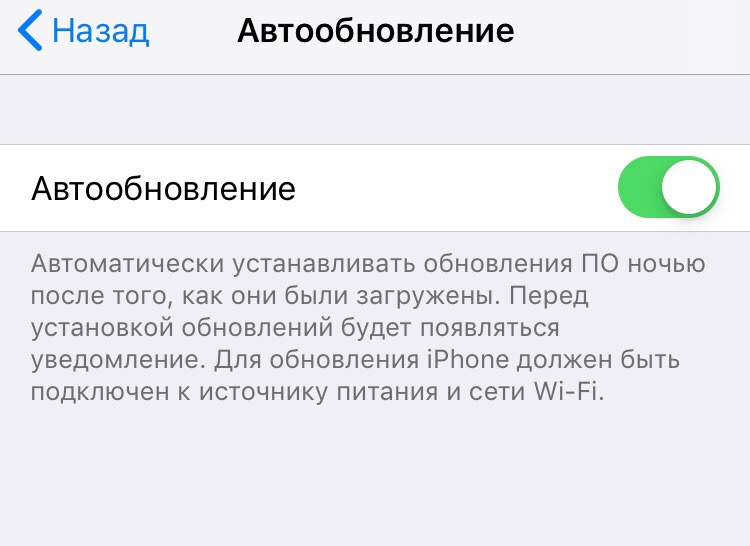

Im Bereich Software-Aktualisierung wurde eine neue Option für die automatische Aktualisierung angezeigt, die standardmäßig deaktiviert ist.
80. Besondere Warnmeldungen
Eine neue Art von Warnmeldungen wurde mit wichtigen Informationen wie Berichten von Ihren Ärzten angezeigt. Sie werden sogar mit "Bitte nicht stören" geliefert.
81. Schließen Sie Anwendungen ganz einfachiphone X
In iOS 11 war das Schließen von Anwendungen auf dem iPhone X langwierig und unkomfortabel, und jetzt wurde der Vorgang vereinfacht. Öffnen Sie einfach den Anwendungsumschalter und wischen Sie die Anwendung nach oben.
Lesen Sie auch:So erzwingen Sie das Schließen von Anwendungen auf dem iPhone X.
82. RegisterkartenSafariaufiPhone X
Im horizontalen Modus zeigt Safari Registerkarten wie auf einem Computer an.
83. GesteniPhone XaufiPad
Wenn Sie das iPad von rechts nach unten wischenIn der oberen Ecke wird das Kontrollzentrum geöffnet. Wenn Sie durch das Dock navigieren, wird der Startbildschirm angezeigt. Die Gesten unterscheiden sich geringfügig von den Gesten des iPhone X, scheinen jedoch immer noch vertraut zu sein. Um zwischen den zuletzt verwendeten Anwendungen zu wechseln, wischen Sie einfach am unteren Bildschirmrand nach links und rechts.
84. Scan-SymbolQRCodes
Im Kontrollzentrum wurde ein neues Symbol angezeigt, das die Kamera öffnet und den QR-Code scannt.
85. Website-Symbole inSafari
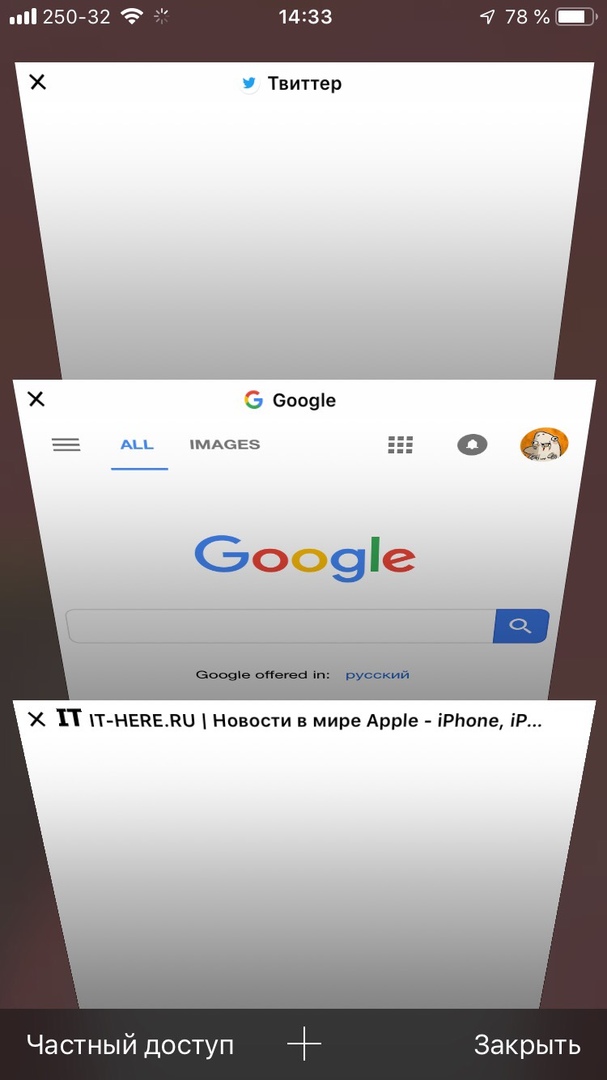

Jetzt können Sie in den Safari-Einstellungen die Anzeige von Site-Symbolen auf Registerkarten aktivieren.
Lesen Sie auch:So aktivieren Sie Site-Symbole in Safari
86. Batteriestatistik
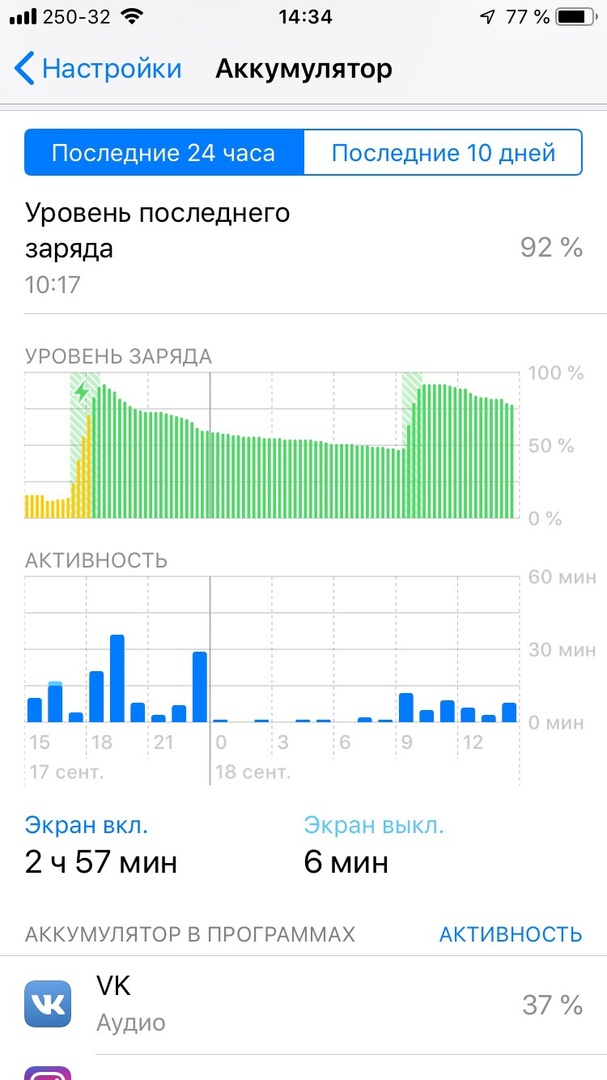

Im Abschnitt "Akku" unter "Einstellungen"Diagramme mit Statistiken werden angezeigt. In der Grafik können Sie den Ladezustand und den Energieverbrauch im Zeitverlauf anzeigen. Sie können die Daten der letzten 10 Tage anzeigen. Außerdem können Sie mit Diagrammen interagieren. Klicken Sie auf ein Element, um detaillierte Informationen für einen bestimmten Zeitraum anzuzeigen.
87. Unterstützung zwei von PersonenGesichtserkennung
In iOS 12 hat Apple die Möglichkeit hinzugefügtRegistrieren Sie eine zweite Person. Diese Funktion ist für Fälle vorgesehen, in denen Face ID Sie mit einer Brille oder einem Bart nicht erkennt. Die Funktion kann jedoch auch verwendet werden, um ein ganz anderes Gesicht hinzuzufügen.
88. Wischen Sie nach oben, um es erneut zu versuchenGesicht ID
In iOS 12 müssen Sie nicht warten, bis Face ID es nach einer erfolglosen Authentifizierung erneut versucht. Streichen Sie einfach auf dem Bildschirm nach oben.
89. Neues Widget mit Musik
Das Widget mit Musik auf dem Sperrbildschirm und im Benachrichtigungscenter ist jetzt dunkel.
90. Neue Trophäen in der Aktivitätsanwendung
Der Abschnitt mit den Erfolgen in der Aktivitätsanwendung wurde vollständig aktualisiert.
91. Mehr von Blumen in InstrumenteMarkup


Markup-Tools zum Bearbeiten von Screenshots und Bildern unterstützen jetzt nicht mehr 6 Farben, sondern eine große Anzahl verschiedener Farben.
92. Virtuelles Trackpad für alleiphone UndiPad
In iOS 12 wurde das virtuelle 3D-Touch-Trackpad auf allen Modellen angezeigt, auch ohne Technologieunterstützung. Halten Sie einfach die Leertaste gedrückt, um Ihre Tastatur in ein Trackpad zu verwandeln.
Lesen Sie auch:So verwenden Sie das Trackpad in iOS 12 auf dem iPhone ohne 3D Touch
93. Verstecktes Wetter-Widget


Wenn Sie nachts Nicht stören verwenden, können Sie auf ein neues Wetter-Widget zugreifen, das am Morgen angezeigt wird.
Lesen Sie auch:So aktivieren Sie das Wetter-Widget auf dem Sperrbildschirm von iOS 12
94. Neues Wörterbuch
In den Wörterbüchern sind neue Wörterbücher in englischer Sprache erschienen.
Lesen Sie auch:Verwendung der Wörterbuchfunktion in iOS 12
95. App-BenachrichtigungenTv
Erhalten Sie Benachrichtigungen über neue Filme und Fernsehsendungen in der TV-App.
96. Fähigkeit zu teilen
Jetzt können Sie Ihre Lieblingsfilme, Fernsehsendungen und Sportereignisse mit universellen Links teilen.
97. Luftqualitätsindex
Die Wetter-App zeigt jetzt den Luftqualitätsindex an, jedoch nicht für alle Städte.


98. Einschränkungen verbinden durchUSB
iOS 12 enthält eine neue Sicherheitsfunktion, für die ein Kennwort erforderlich ist, um bei einer USB-Verbindung den Zugriff zu ermöglichen, wenn das Gerät länger als eine Stunde nicht aktiv war.
Lesen Sie auch: So richten Sie den Datenzugriff über USB auf dem iPhone ein
99. AirPods Live Hören
IOS 12 hat eine neue universelle FunktionZugang mit großem Potenzial. Dadurch wird eine Audiobrücke zwischen dem Mikrofon Ihres iPhones und den AirPods hergestellt. Die Funktion soll Benutzern mit Hörverlust helfen, kann aber auch für andere Zwecke verwendet werden.
Lesen Sie auch: Verwendung der AirPods Live Listen-Funktion in iOS 12
100. Bequemer Zugang
Wenn Sie diese Funktion verwenden, können Sie jetzt nach oben wischen, um Easy Access zu beenden.
101. Neu Wörterbücher
IOS 12 hat drei neue Wörterbücher.
102. Anwendungen DritterCarplay
Jetzt können Sie in CarPlay Anwendungen von Drittanbietern für die Navigation verwenden, z. B. Google Maps, Waze usw.