Fast jede neue Update-Funktion hat einen eigenen Abschnitt in der
Im Folgenden erfahren Sie alles über die neuen iOS 12-Einstellungen, die Sie nur kennen müssen.
Werbung
Werbung
Lesen Sie auch:iOS 12: Alle neuen und versteckten Funktionen
1 Benachrichtigungen
Zusammen mit der Art und Weise, wie Benachrichtigungen auf dem Sperrbildschirm angezeigt werden, hat sich der Abschnitt Benachrichtigungen in den Einstellungen geändert.
Werbung
Werbung
Jetzt finden Sie drei Optionen: Sperrbildschirm, Benachrichtigungscenter und Banner. Apple hat beschlossen, zum traditionellen Benachrichtigungscenter zurückzukehren.
Sie können auch das Prinzip auswählen, nach demBenachrichtigungen in iOS 12 werden gruppiert. Darunter befinden sich automatisch, nach Anwendung oder sogar deaktiviert. Bei automatischer Auswahl werden Benachrichtigungen nach Kontext, Korrespondenz oder Zeit kombiniert. Beispielsweise werden Benachrichtigungen mit Nachrichten aus verschiedenen Dialogen in WhatsApp in verschiedenen Gruppen zusammengefasst. Sie können auch die Option zum Kombinieren nach Anwendung auswählen, was sehr praktisch ist, wenn Sie viele Instant Messenger haben.
2. "Geh ins Bett" im Abschnitt Nicht stören


Wenn Sie "Nicht stören" nach einem Zeitplan verwenden, finden Sie eine neue Option mit dem Namen "In den Ruhezustand gehen". Und es lohnt sich, es einzuschalten.
Die Funktion macht den Sperrbildschirm vollständig dunkelund erlaubt keine Benachrichtigungen darauf. Das Smartphone leuchtet nicht auf und Sie sehen Ihre Benachrichtigungen erst, wenn Sie den Modus ausschalten oder wenn Sie aufwachen. Am Morgen zeigt das iPhone die Wettervorhersage an und wünscht Ihnen einen guten Morgen.
Werbung
Werbung
3. Bildschirmzeit


Dies ist ein völlig neuer Abschnitt der Einstellungen-App.welches sich direkt unter dem Abschnitt Nicht stören befindet. Es enthält viele gesundheitsbezogene Funktionen. Der Hauptzweck besteht jedoch darin, Ihnen Daten darüber zu liefern, wie Sie Ihr Gerät genau verwenden und wie viel Zeit Sie in den einzelnen Anwendungen verbringen.
Oben sehen Sie die Zeitdaten in Form eines Diagramms. Scrollen Sie auf dem Bildschirm nach unten und sehen Sie, wie viel Zeit für die einzelnen Anwendungen aufgewendet wurde.
Im Folgenden erfahren Sie, wie oft Sie Ihr Smartphone täglich verwenden und zu welchem Zweck Sie es am häufigsten verwenden.
4. Programmgrenzen
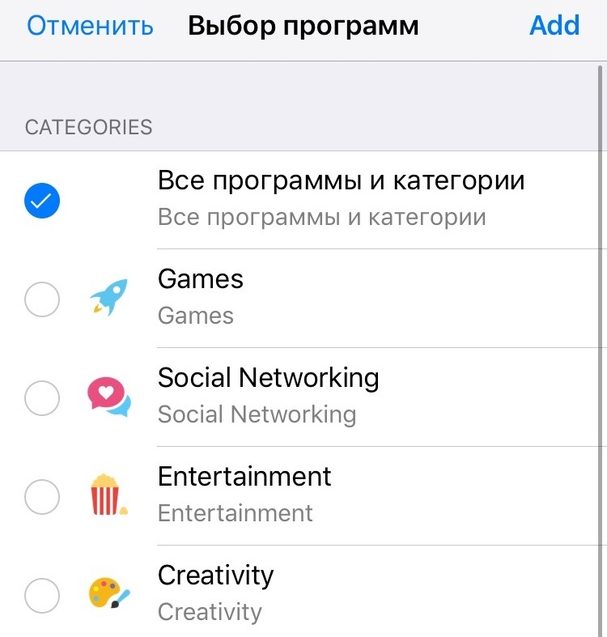

Anwendungsgrenzen - neue Funktion aus AbschnittBildschirmzeit. Wenn Sie der Meinung sind, dass Sie zu viel Zeit mit einer Anwendung verbringen, können Sie die verfügbare Zeit auf 30 Minuten oder 1 Stunde beschränken. Wenn sich das Limit dem Ende nähert, erhalten Sie eine Benachrichtigung.
Wenn die Zeit abgelaufen ist, wird beim Starten der Anwendung ein Benachrichtigungsbildschirm angezeigt. Wenn Sie dies wünschen, können Sie diese ignorieren und die Anwendung weitere 15 Minuten lang verwenden.
Werbung
Werbung
5. Ausfallzeiten
Ausfallzeiten stören Steroide nicht,für die Sie einen Zeitplan festlegen können. Jede Anwendung wird damit blockiert, mit Ausnahme derjenigen, die Sie zur Liste der Ausnahmen hinzufügen. Dies gilt auch für Safari-Sites. Wenn Sie sich daran gewöhnen möchten, Ihr Smartphone nachts zu verwenden, ist diese Funktion genau das Richtige für Sie.
6. Zulässige Anwendungen


Zulässige Apps - Ausnahmen für alleBegrenzungsfunktionen. Wenn Sie dieser Liste eine Anwendung hinzufügen, können Sie sie auch bei Nicht stören, Ausfallzeiten usw. verwenden. Standardmäßig enthält die Liste Telefon und Nachrichten, Sie können jedoch beliebige Anwendungen hinzufügen.
7. Inhaltsbeschränkungen
Abschnitt Einschränkungen in den allgemeinen Einstellungenwurde zum Abschnitt Bildschirmzeit verschoben. Da es sich um Einschränkungen bei der Verwendung des Geräts handelt, ist es sinnvoll. Es ist besonders praktisch, dass Sie hier auch Einschränkungen für andere Geräte der Familie verwalten können.
Hier können Sie App Store-Käufe, bestimmte Apps, Ortungsdienste deaktivieren und Inhalte einschränken.
8. ScannenQR-Codes im Control Center

Werbung
Werbung
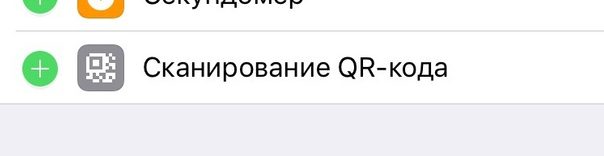
Sie können dem Control Center jetzt ein QR-Code-Scan-Symbol hinzufügen. Leider ist dies das einzige neue Symbol in iOS 12. Klicken Sie darauf und die Kamera wird geöffnet, um den Code zu scannen.
9. Neue Hintergrundbilder
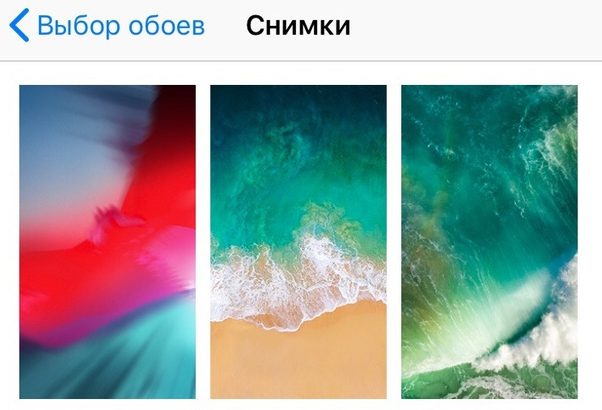

Was ist die neue Version von iOS ohne neue Hintergrundbilder? Im Bereich Hintergrund finden Sie ein neues Bild, das Ihren Bildschirm schmückt.
10. Zusätzlich Gesicht fürGesichtserkennung
Der Bereich Gesichtserkennung verfügt über eine neue Funktion, mit der Sie ein zusätzliches Gesicht für die Gesichtserkennung hinzufügen können. Wenn Sie Ihr Erscheinungsbild vorübergehend ändern müssen, können Sie einen zusätzlichen Gesichts-Scan erstellen.
Sie können auch das Gesicht einer völlig anderen Person hinzufügen. Mit diesem Trick kann jemand anderes Ihr iPhone entsperren.
11. Neue Batteriestatistik
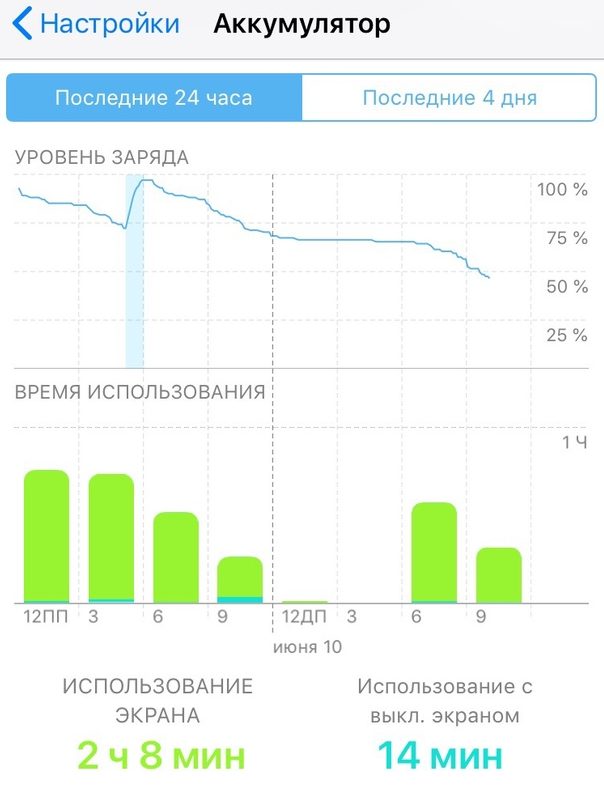

Durch Öffnen des Abschnitts Batterie in den Einstellungen können SieSehen Sie sich ein neues interaktives Diagramm des Batterieverbrauchs für die letzten 24 Stunden und 7 Tage an. Unten finden Sie eine Liste der Anwendungen, die Strom verbrauchen. Sie können darauf klicken, um die genauen Nutzungszeiten anzuzeigen.
12. Siri-Verknüpfungen
Die Shortcuts-App ist noch nicht verfügbar, aber Siri-Shortcuts finden Sie im Bereich Siri und Suche in den Einstellungen. Dort finden Sie empfohlene Aktionen und können Sätze aufschreiben, um sie zu aktivieren.
Beispielsweise kann es eine Verknüpfung zum Öffnen einer Website usw. geben. Sie können sogar eine ganze Nachricht in einer Phrase an eine bestimmte Person in einer bestimmten Anwendung senden.
Diese Funktion hilft Ihnen auch dabei, Siris Missverständnis von Wörtern loszuwerden. Dies passiert oft, wenn Sie mit einem Akzent sprechen.
13. Symbole inSafari
Überraschenderweise ist diese Funktion nicht standardmäßig aktiviert. Es zeigt Site-Symbole auf Registerkarten in Safari an.
Es ist zu beachten, dass dies echte Website-Symbole sind, keine Kopien von Apple.
14. Werbeaktionen
In den Einstellungen wurde ein Promo-Bereich angezeigt, in dem Sie den Zugriff auf mobile Daten und Hintergrundaktualisierungen deaktivieren und die Anwendungseinstellungen zurücksetzen können.
15. Neuer Aufnahmeabschnitt
Die aktualisierte Anwendung Diktiergerät erhalteneinen separaten Aufnahmeabschnitt in den Einstellungen. Hier gibt es drei Möglichkeiten. Sie können das Format von Datensätzen und das Datumsformat ändern und Datensätze nach 30 Tagen löschen. Möglicherweise ist dies ein Fehler der ersten Beta-Version, aber das Entfernen ist standardmäßig aktiviert. Überprüfen Sie diese Nuance.
16. Messen
Die neue Measure-App hat auch einen separaten Abschnitt in den Einstellungen. Bisher gibt es nur eine Option - die Möglichkeit, zwischen verschiedenen Messsystemen zu wechseln.
17. Automatische Updates
Das Element Automatische Aktualisierung wurde dem Abschnitt Software-Aktualisierung hinzugefügt. Wenn Sie die Funktion aktivieren, werden automatisch neue Versionen des Systems auf Ihrem Gerät installiert. Es ist standardmäßig deaktiviert.
18. Autocomplete Passwörter
In Kennwörter und Konten wurde eine neue Option angezeigt, mit der Sie per SMS empfangene Einmalkennwörter für die automatische Vervollständigung aktivieren oder deaktivieren können.
19. Podcasts
Jetzt können Sie im Abschnitt Podcasts das Rückspulintervall von 10 bis 60 Sekunden einstellen.
20. Apple Books
Mit Apple Books können Sie die Bücher, die Sie gerade lesen, synchronisieren.