Die AirPods sind das erfolgreichste Zubehör von Apple.Die Kopfhörer kosten zwar viel, aber kein Analogon auf der
Wenn Sie AirPods haben, verstehen Sie bereits alles. Möglicherweise kennen Sie jedoch einige der unten aufgeführten Punkte nicht. Lesen Sie weiter, um alles über Ihre AirPods zu erfahren.
1. Was bedeuten die Lichter?
Auf dem AirPods-Gehäuse befindet sich eine kleine Anzeigelampe. Wenn Sie den Koffer öffnen, sehen Sie ein Licht zwischen den Kopfhörern. Anhand der Farbe des Lichts können Sie den Zustand der Kopfhörer erkennen.
Kein Licht: Ihre AirPods sind fast leer und müssen aufgeladen werden.
Gelbes Licht beiFlugpläne in einem Fall: AirPods werden geladen.
Gelbes Licht beiFlugpläne nicht in dem Fall: AirPods-Hülle kann weniger als eine volle Ladung liefern.
Grünes Licht, wennFlugpläne in einem Fall: AirPods-Hülle kann mehr als eine volle Ladung liefern.
Weißes Blinklicht: AirPods wurden zurückgesetzt und können jetzt verbunden werden.
Gelbes Blinklicht: AirPods müssen aufgrund eines Fehlers zurückgesetzt werden.
2. Passen Sie die Gesten an
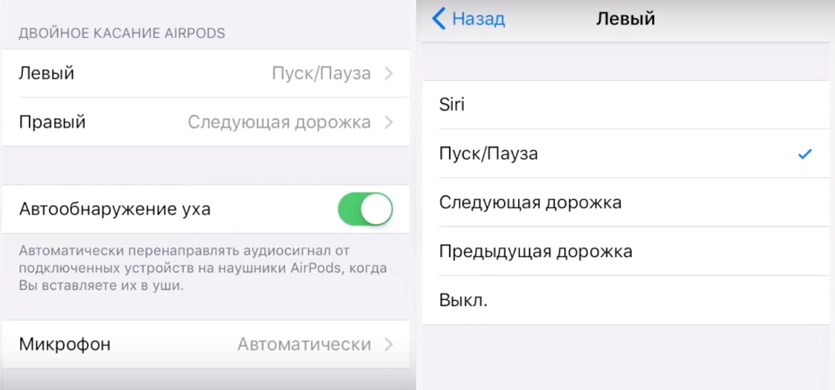
Das Hauptproblem von AirPods ist das Fehlen von TastenLautstärke, Pause / Wiedergabe und Titel wechseln. Durch zweimaliges Tippen auf den Kopfhörer wird Siri standardmäßig aktiviert. Apple möchte, dass Sie Siri für die gesamte Steuerung verwenden, dies funktioniert jedoch nicht immer. Glücklicherweise können Gesten angepasst werden.
Sobald du deine AirPods mit deinem Smartphone verbunden hast, gehe zuEinstellungen->Bluetoothund klicken Sie auf das Symbol"ichneben deinen AirPods.Hier siehst du Optionen links und rechts.Wählen Sie eine davon aus und Sie haben fünf Optionen: Siri, Start/Pause, Nächster Titel, Vorheriger Titel und Aus.
Wenn Sie Siri überhaupt nicht verwenden,Sie können Start / Pause für ein Headset und den nächsten Titel für einen anderen auswählen. Dies sind die beiden am häufigsten verwendeten Aktionen, deren Verwendung sehr praktisch ist.
3. Verbindung trennenAutomatische ErkennungFischsuppe
Standardmäßig schalten die AirPods die Musik automatisch aus, wenn du einen Ohrhörer herausnimmst.Wenn Sie es wieder einsetzen, beginnt die Musik zu spielen.Es ist Magie, aber es funktioniert nicht immer so.und schalten Sie die Musik ein, müssen Sie sie ausschaltenOhrerkennungin den AirPods-Einstellungen im Abschnitt Bluetooth.
4. Ändern Sie den Namen IhresAirPods
Im AbschnittBluetoothKlicken Sie auf die Schaltfläche"ichneben deinen AirPods und wähleVorname. Hier können Sie einen neuen Namen für Kopfhörer wählen.
5. verwendenAirPods mitJeglicheGeräte
AirPods funktioniert automatisch und am besten mitApple-Geräte, aber diese sind immer noch Bluetooth-Kopfhörer und können mit jedem Gerät verwendet werden. Sie können sie mit Android an ein Smartphone oder mit Windows an einen Laptop anschließen.
So verbinden Sie AirPods mit einem neuen Gerät:öffne ihr Etui und halte den Knopf auf der Rückseite - der Verbindungsmodus ist aktiviert. Stellen Sie sicher, dass das andere Gerät ebenfalls erkennbar ist. Wenn AirPods in der Liste der verfügbaren Geräte angezeigt werden, wählen Sie sie aus.
AirPods funktionieren mit jedem Gerät, aber ihre intelligenten Funktionen wie die automatische Erkennung des Ohrs funktionieren nicht.
6. Verwenden Sie die FunktionLive-Mithören
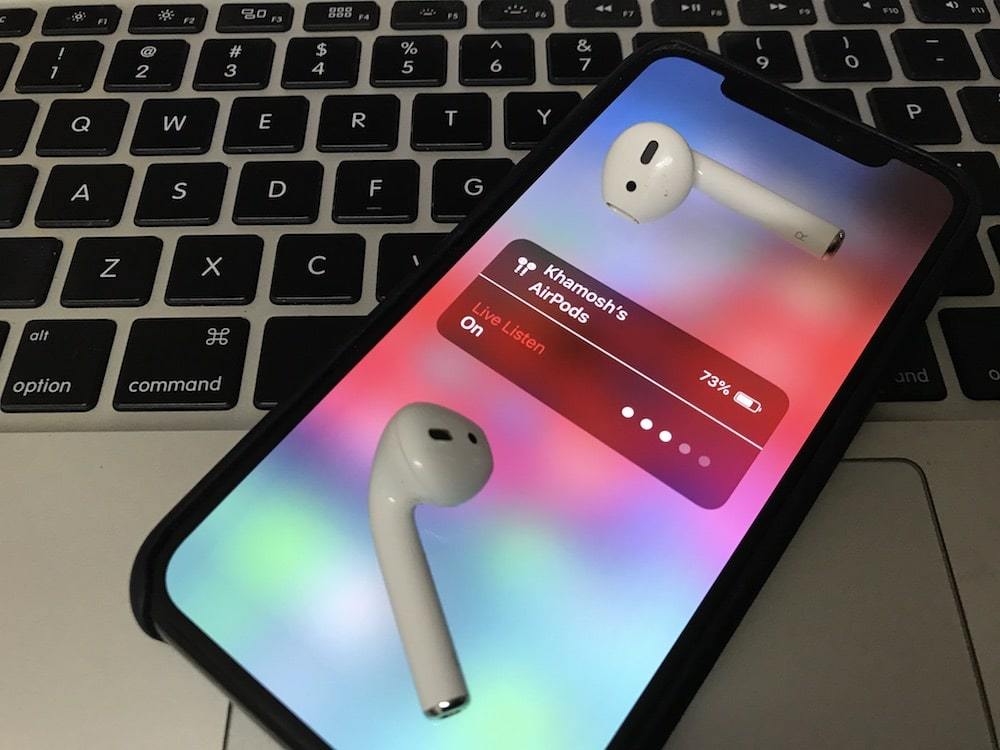
IOS 12 hat eine neue universelle Funktion.Greifen Sie auf Live Listen zu. Es verwandelt Ihr iPhone in ein Abhörgerät und die AirPods in Lautsprecher. Wenn Sie die Funktion aktivieren, können Sie Ihr iPhone in einem Raum platzieren und alles, was darum herum geschieht, vom anderen aus anhören.
Lesen Sie unsere Anweisungen, um zu erfahren, wie Sie die Funktion verwenden.
7. FindenVerlorenAirPods

Wenn Sie Ihre AirPods verloren haben, können Sie sie mit der iPhone-Suchanwendung finden. Wenn Sie diese Funktion aktiviert haben, wird sie automatisch für AirPods aktiviert.
Öffnen Sie, um verlorene AirPods zu findenFinden Sie die iPhone-App und wählen Sie Ihre AirPods aus. Sie sehen ihren Standort auf der Karte. Neben ihnen befindet sich ein blauer, grüner oder grauer Punkt. Blau zeigt das Gerät an, mit dem Sie suchen. Grün bedeutet, dass die AirPods verbunden sind, und grau, dass sie offline sind. Im dritten Fall ist der Kopfhörer möglicherweise entladen, befindet sich in einem Gehäuse oder ist einfach zu weit entfernt.
Die beste Option ist der grüne Punkt. Sie können darauf tippen, um den AirPod-Signalton für die einfache Suche einzuschalten. Wenn Sie einen grauen Punkt sehen, ist nicht alles verloren. Die Anwendung zeigt den neuesten Standort an, an dem die AirPods aktiv waren, und Sie können dort nach Kopfhörern suchen.
8. VerbindenAirPods manuell
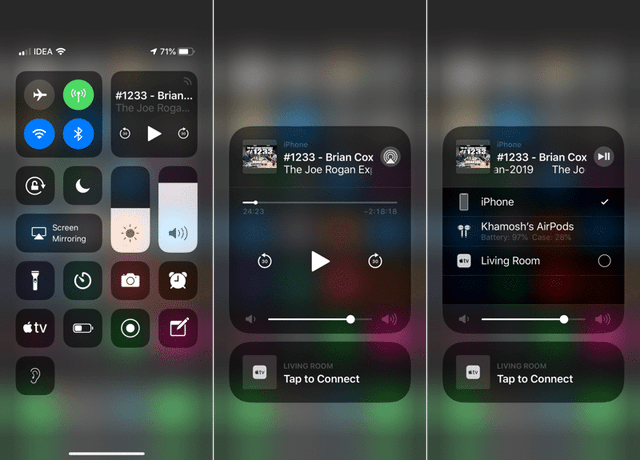
AirPods stellen beim Öffnen des Gehäuses automatisch eine Verbindung zu Ihrem Gerät her, manchmal funktioniert dies jedoch nicht. Glücklicherweise können die Kopfhörer manuell angeschlossen werden.
Öffnen Sie dazuKontrollpunktund kneifenMusik-Widget. Klicken Sie nun auf die SchaltflächeAirplayin der oberen rechten Ecke und wähle deine AirPods aus.
9. Überprüfen Sie Ihre Ladung über das iPhone
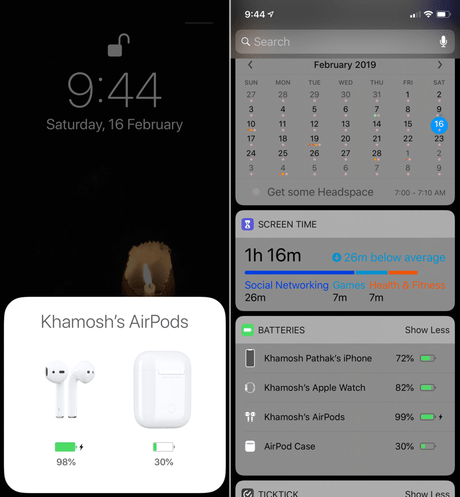
Um zu überprüfen, ob deine AirPods aufgeladen werden, kannst du einfach das Case öffnen.Aber was ist, wenn Sie wissen müssen, wie viel Prozent aufgeladen werden, wenn die Ohrhörer verwendet werden?Gehen Sie auf Ihrem iPhone zum Widget-Bildschirm und fügen Sie das Widget hinzuBatterien. Mit diesem Widget können Sie auf einfache Weise die Aufladung Ihrer AirPods und des Koffers überprüfen.
10. Prüfen Sie den Ladevorgang überApfelWatch
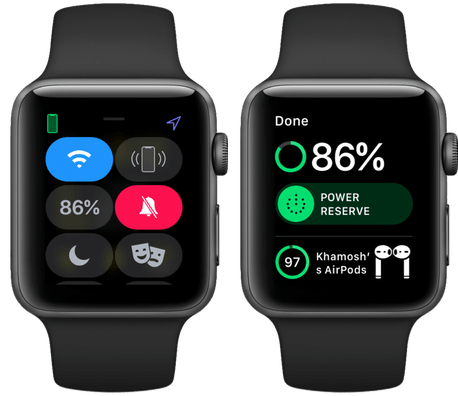
Wenn Ihre AirPods mit demselben iPhone verbunden sind,Wie bei Apple Watch können Sie das Aufladen von Kopfhörern und über eine Smartwatch überprüfen. Wischen Sie nach oben, um den Verwaltungspunkt zu öffnen, und tippen Sie auf das Akkusymbol.
11. Verwenden SieAirPods mitApple Watch
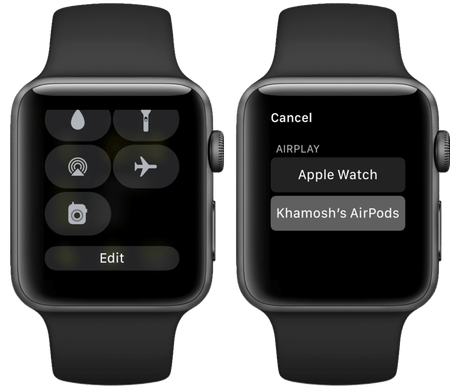
AirPods können mit der Apple Watch verwendet werden,und sie arbeiten sehr gut. Sie können Apple Watch-Kopfhörer mit Mobilfunkanbindung auch für Anrufe verwenden. Wenn Sie die Apple Watch und AirPods zum Laufen nehmen, müssen sie über das Watch Office verbunden sein. Klicken Sie auf das AirPlay-Symbol und wählen Sie Ihre AirPods aus.
12. Verwenden SieAirPods mitMac
Wenn Sie Ihre AirPods mit dem iPhone verbinden, werden sieSynchronisieren Sie mit all Ihren Geräten über iCloud. Eine separate Verbindung mit jedem Gerät ist nicht erforderlich. Um AirPods von einem Mac aus zu verwenden, öffnen Sie einfach die Schutzhülle in der Nähe des Mac und gehen Sie zum Abschnitt Bluetooth. Wählen Sie in der Liste AirPods aus.
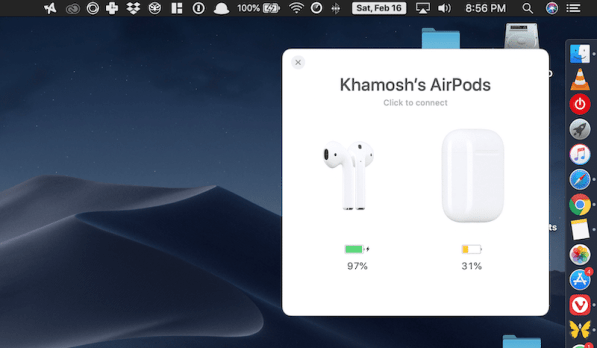
Dieser Vorgang sollte einfach sein, funktioniert aber häufig nicht richtig. In den meisten Fällen kann der Mac keine Verbindung zu AirPods herstellen. Glücklicherweise vereinfacht das AirBuddy-Programm den Verbindungsprozess.
Herunterladen: AirBuddy
13. Verwenden SieAirPodsmitApple TV
AirPods stellen nicht automatisch eine Verbindung zu Apple TV her, Sie müssen dies also manuell tun. Gehe zuEinstellungen->Fernbedienungen und Geräte->Bluetoothund halten Sie die AirPods-Taste gedrückt, um die Verbindung zu starten.
Wenn AirPods eine Verbindung herstellen, können Sie über den AirPlay-Bildschirm schnell zu ihnen wechseln.
14. Verwenden Sie Ankündigung Anrufe
Wenn Sie keine Apple Watch haben, ohne Smartphonefestzustellen, wer Sie anruft, ist unmöglich. Wenn Sie Ihr iPhone nicht jedes Mal aus der Tasche ziehen möchten, können Sie die Anrufansage aktivieren, die Sie darüber informiert, wer Sie anruft.
INEinstellungengehe zuTelefon->Durchsage anrufenund auswählenNur Kopfhörer.
15. Verwenden Sie jeweils einen Kopfhörer
Wussten Sie, dass Sie ein AirPod-Headset verwenden können? Sie haben Zugriff auf alle Funktionen wie Anrufe und Siri. Wenn der Ladevorgang des Kopfhörers zur Neige geht, können Sie einen verwenden, während der zweite geladen wird.
16. Machen ihre eigenenAirPodsbequemer
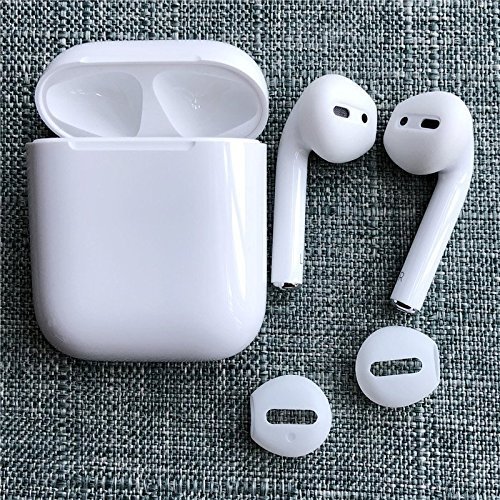
Die AirPods scheinen den meisten bequem zu seinBenutzer. Wenn Sie jedoch nicht dazu gehören und Ihnen die Kopfhörer häufig aus den Ohren fallen, können Sie dies durch den Kauf von Ohrstöpseln beheben. Es gibt kleine Silikonspitzen, die den Kopfhörer komfortabler machen. Einige davon passen sogar in ein Etui.
Es gibt große Düsen, bei denen die Kopfhörer beim Laufen nicht gerade aus den Ohren fallen, aber nicht in die Abdeckung passen.

Zu kaufen: Silikonhüllen für AirPods (2 Paar)
Zu kaufen: WALLYTECH Für AirPods-Haken (3 Paare)
17. Kaufen Sie eine Schutzhülle
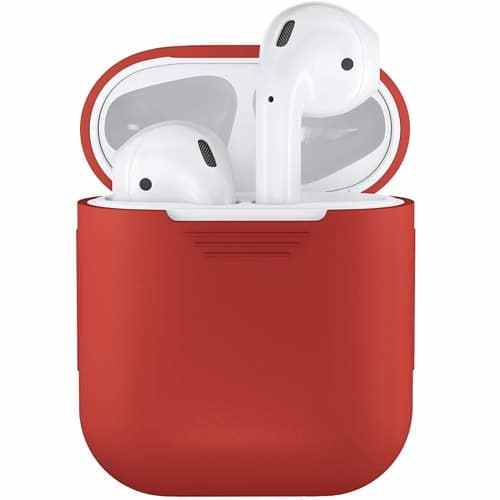
Das Gehäuse für die AirPods ist ziemlich langlebig. Wenn Sie jedoch ständig alles fallen lassen, ist es besser, es mit einer zusätzlichen Abdeckung zu schützen. Sie können ein einfaches, helles Gehäuse kaufen, das zusätzlichen Schutz bietet, das Hauptgehäuse jedoch nicht sperrig macht.

Es gibt auch ein haltbareres Gehäuse mit Schutz gegen Wasser und Tropfen mit einem Karabiner. Es ist auch in verschiedenen Farben erhältlich.
Zu kaufen: PodSkinz AirPods-Tasche
Zu kaufen: Catalyst wasserdichtes AirPod-Gehäuse
18. Kaufen Sie einen Koffer zum kabellosen Laden

In Kürze wird Apple ein Verfahren zum kabellosen Laden der AirPods herausbringen. Es ist jedoch nicht erforderlich zu warten, da der Baseus Qi-Fall den gleichen Effekt bietet.
Zu kaufen: Baseus Qi Wireless Charging Case für Airpods
19. Verzieren Sie den Fall mit einem Aufkleber.

Um Ihre Kopfhörer von der Masse abzuheben, können SieVerwenden Sie einen Aufkleber für die Abdeckung. Sie können es aussehen lassen wie eine Schachtel Tik-Tak oder Zahnseide, und es schützt Sie auch vor Diebstahl. Eine große Auswahl solcher Aufkleber finden Sie hier.
20. Wie zurücksetzenAirPods
Wenn Ihre AirPods keine Verbindung zu Ihrem iPhone herstellen oderBei ihnen treten einige Probleme auf, Sie müssen sie zurücksetzen. Dies kann durch 10-sekündiges Halten der Taste am Gehäuse erfolgen. Die Kopfhörer werden von Ihren Geräten getrennt und Sie können sie erneut verbinden. Sie können über den Abschnitt auch einen Reset durchführenBluetoothin den Einstellungen.