iPhone 7 und iPhone 7 Plus wurden kürzlich weltweit veröffentlicht, aber die ersten aufgetretenen Probleme traten bereits auf
Das iPhone 7 kam deutlich verbessert herausLeistung und aktualisierte Hardware, einschließlich einer besseren Kamera, verbessertem Design, schnellerem Prozessor und mehr. Viele interessieren sich aber auch dafür, mit welchen Problemen Nutzer neuer Geräte am häufigsten konfrontiert werden.
Werbung
Werbung
Wir haben eine Liste bekannter Probleme zusammengestellt, mit denen Benutzer von iPhone 7 und iPhone 7 Plus konfrontiert sind, sowie mögliche Lösungen.
1. Zischen
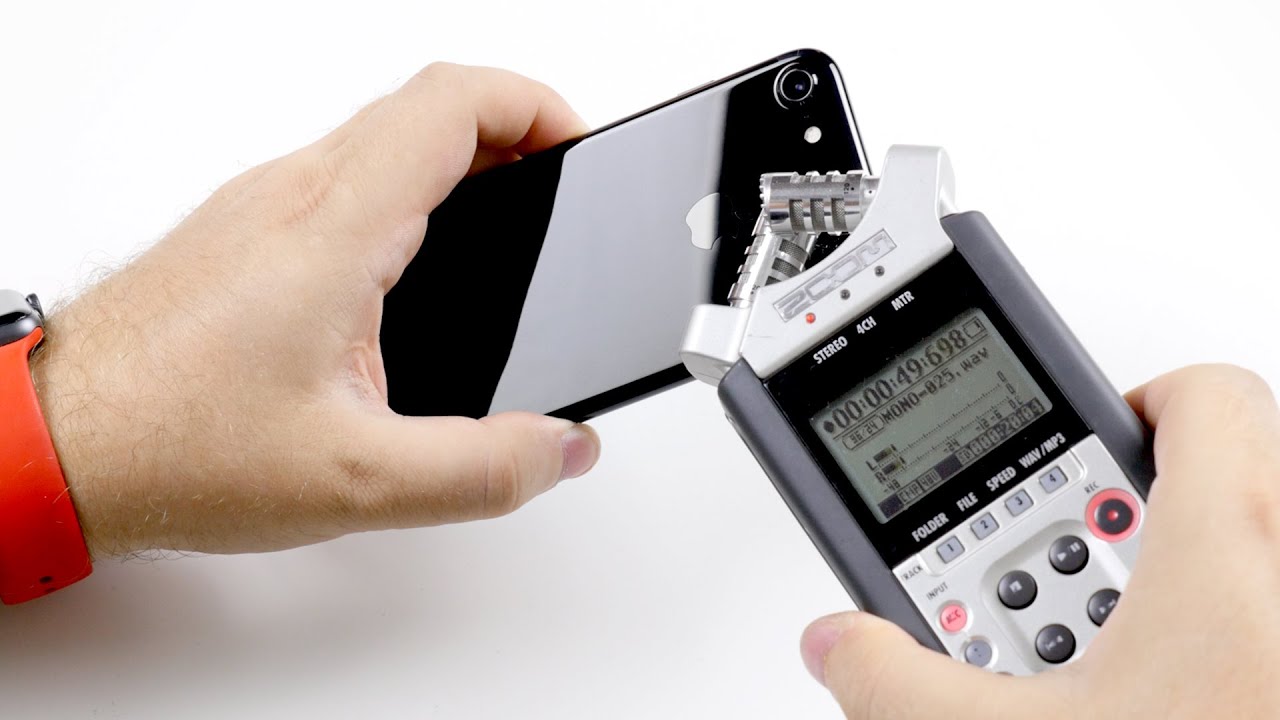

Das haben einige iPhone-7-Nutzer berichtetdass das Gerät bei starker Belastung ein zischendes Geräusch macht. Das Problem hängt mit dem neuen A10 Fusion-Chip von Apple zusammen, da es nur dann auftritt, wenn das Gerät unter Last steht und dann ein zischendes Geräusch im Bereich des Apple-Logos (unter dem sich der Prozessor befindet) ertönt.
Werbung
Werbung
Leider gibt es hierfür keine LösungProblem, aber Benutzer, bei denen dieses Problem auf ihrem iPhone 7 auftritt, sollten zum nächstgelegenen Apple Store oder autorisierten Apple Service Center gehen und es sofort ersetzen lassen.
2. Batterie funktioniert schlecht


Das iPhone wird oft für seine schlechte Leistung kritisiertAkku, und es scheint, dass dieses Problem immer noch auf dem iPhone 7 besteht. Auch für dieses Problem gibt es keine Lösung, da es vollständig von der Häufigkeit und Belastung abhängt, mit der Sie das iPhone verwenden. Wir haben jedoch eine Liste mit hilfreichen Tipps zur Verbesserung der Akkuleistung.
Werbung
Werbung
Wenn der Akkuladestand Ihres iPhones jedoch ungewöhnlich schnell abnimmt, empfehlen wir Ihnen, sich an das nächstgelegene Apple Authorized Service Center zu wenden und ihn ersetzen zu lassen.
3. „Kein Netzwerk“ nach dem Verlassen des Flugmodus

Viele iPhone 7-Besitzer berichten, dass ihreDas Gerät zeigt die Meldung „Kein Netzwerk“ an. nach dem Ausschalten des Flugmodus. Obwohl Apple keine Lösung für dieses Problem veröffentlicht hat, können Sie die folgenden Lösungen ausprobieren:
- Starten Sie das Gerät hart neu
- Entfernen Sie die SIM-Karte aus dem Telefon und legen Sie sie erneut ein.
4. EarPods funktionieren nicht mehr
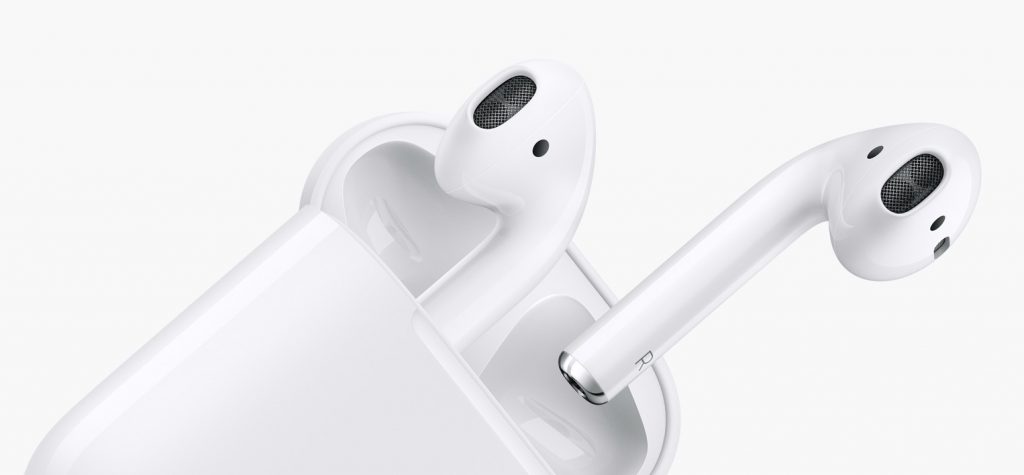
 Apple weigerte sich, das neue iPhone 7 und iPhone 7 Plus zu unterstützenvon der herkömmlichen Kopfhörerbuchse und bietet stattdessen neue kabellose Kopfhörer, EarPods und Kopfhörer, die über Lightning funktionieren. Einige iPhone 7-Besitzer berichten, dass der Lightning-auf-3,5-Adapter sowie die EarPods regelmäßig nach 5 Minuten Inaktivität nicht mehr funktionieren.
Apple hat iOS 10.0.2 veröffentlicht, um dieses Problem zu beheben. Installieren Sie daher das neueste Update, wenn Sie auf dieses Problem stoßen.
- Laden Sie iOS 10.0.2 für iPhone, iPad und iPod Touch herunter
5. iPhone 7 kann nicht aktiviert werden
Vor allem in den ersten Tagen nach Verkaufsstart, als die Server von Apple überlastet waren, standen viele iPhone 7-Besitzer vor dem Problem, ihr Telefon zu aktivieren.
Die beste Lösung für dieses Problem besteht darin, geduldig zu warten, bis der Aktivierungsserver wieder verfügbar ist. Wenn dies jedoch nicht funktioniert, versuchen Sie die folgenden alternativen Lösungen:
- Schließen Sie Ihr iPhone an Ihren Computer an und schließen Sie den Aktivierungsvorgang mit iTunes ab. Stellen Sie sicher, dass iTunes auf die neueste Version aktualisiert wird.
- Stellen Sie sicher, dass Ihre WLAN-Verbindung stabil ist
- Schalten Sie Ihr iPhone aus und wieder ein und wiederholen Sie den Aktivierungsvorgang.
6. Probleme mit WLAN


Werbung
Werbung
WLAN-Probleme gehören zu den häufigstenhäufige Probleme von iPhone-Nutzern. Wenn Ihr neues iPhone 7 Probleme mit der WLAN-Verbindung hat, lesen Sie den folgenden Artikel, um zu erfahren, wie Sie dieses Problem lösen können:
- Was tun, wenn WLAN auf dem iPhone 7 und iPhone 7 Plus nicht funktioniert?
7. Probleme mit der Bluetooth-Verbindung
Es gibt auch ein VerbindungsproblemBluetooth. Dies ist eines der häufigsten iPhone-Probleme. Wenn Ihr neues iPhone 7 Probleme mit dem über Bluetooth verbundenen Gerät hat, können Sie es als Erstes „vergessen“. Gerät und schließen Sie es an:
- Gehen Sie zum AbschnittEinstellungen -> Bluetooth
- Suchen Sie in der Liste „Meine Geräte“ das problematische Gerät und klicken Sie auf die blaue Schaltfläche „i“. neben ihm.
- Klicken Sie auf "Dieses Gerät vergessen".
- Versuchen Sie nun erneut, eine Verbindung zum Gerät herzustellen.
Wenn das Problem weiterhin besteht, setzen Sie Ihre Netzwerkeinstellungen zurück, indem Sie auf gehenEinstellungen -> Grundlegend -> Zurücksetzen -> Netzwerkeinstellungen zurücksetzen.
Dies waren die häufigsten Probleme mitmit denen Besitzer des neuen iPhone 7 und iPhone 7 Plus konfrontiert sind. Wenn Sie ein Problem mit Ihrem Telefon nicht lösen können, wenden Sie sich am besten an den nächstgelegenen Apple Store oder ein autorisiertes Apple Service Center.