Das iPhone ist ein hochwertiges und recht zuverlässiges Mobilgerät, allerdings gibt es einige Probleme bei der Bedienung.
Wenn Sie kürzlich ein iPhone gekauft haben undMit einem solchen Problem konfrontiert, kann es nicht durch die Hardware verursacht werden. In den meisten Fällen hilft es, einfach speicherintensive Anwendungen zu deinstallieren oder ressourcenintensive Funktionen zu deaktivieren.
Werbung
Dieser Artikel beschreibt 7 Möglichkeiten, um Ihr iPhone zu beschleunigen. Beginnen wir mit den einfachsten Schritten, bevor wir umfassende Lösungen für die langsame Leistung des iPhone beschreiben.
7 Tipps zur Verbesserung Ihrer Arbeitsgeschwindigkeitiphone
1. Neustartiphone
In den meisten Fällen ist das Problem langsamDas iPhone wird durch einen einfachen Hard-Reset gelöst. Diese Methode hilft, wenn auf dem iPhone kleinere Softwareprobleme oder instabile Apps auftreten.
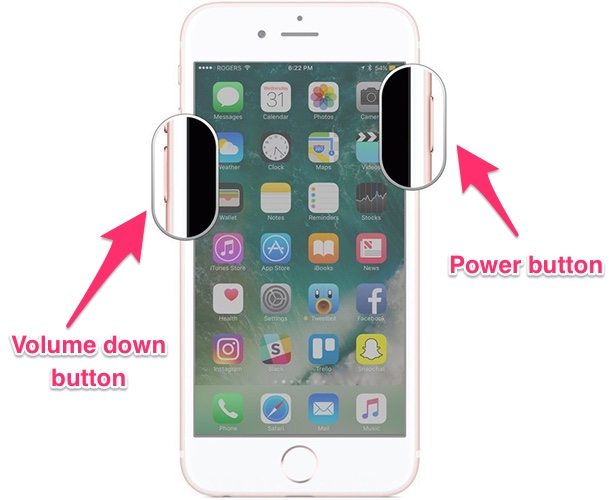
Das Einleiten eines Neustarts ist sehr einfach. Gleichzeitig drückenEin- / AusschalterUndHome "Buttonund halten Sie sie einige Sekunden lang gedrückt.Wenn das Apple-Logo auf dem Bildschirm erscheint und anzeigt, dass der Neustart begonnen hat, lassen Sie beide Tasten los und warten Sie, bis das iPhone normal startet. Wenn Sie ein iPhone 7/7 Plus verwenden, müssen Sie anstelle der beschriebenen Kombination die Ein-/Aus-Taste und die Leiser-Taste gleichzeitig gedrückt halten.
Werbung
Werbung

2. Installieren Sie die neueste VersioniOS
Neue Softwareversionen gibt es immerEnthält Fehlerbehebungen und Leistungsverbesserungen, um Ihr iPhone zu beschleunigen. Sie haben auch die Sicherheit verbessert. Es wird angenommen, dass neue iOS-Firmware das iPhone verlangsamt, aber dies ist ein Missverständnis. Jedes Update durchläuft mehrere Phasen des Betatests. Die öffentliche Version wird erst veröffentlicht, nachdem alle identifizierten Probleme und Fehler behoben wurden. Daher ist es sicher, die neueste Software zu installieren.
Ist dein iPhone langsam? Die darauf installierte Software enthält möglicherweise Probleme oder Fehler, die bereits im letzten Update behoben wurden.
- Offen"Einstellungen".
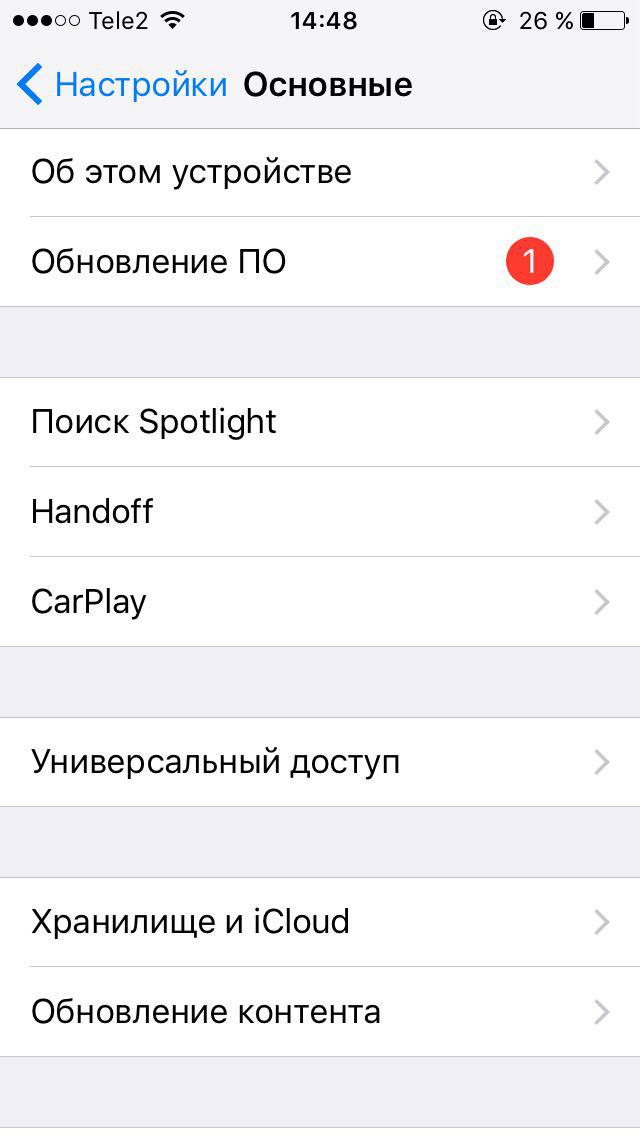
- Gehen Sie zum Abschnitt"Basic"=>"Software-Update".
- Aktualisieren Sie das iPhone auf die neueste verfügbare iOS-Version.


3. Aktivieren Sie die Funktion "Bewegung reduzieren"
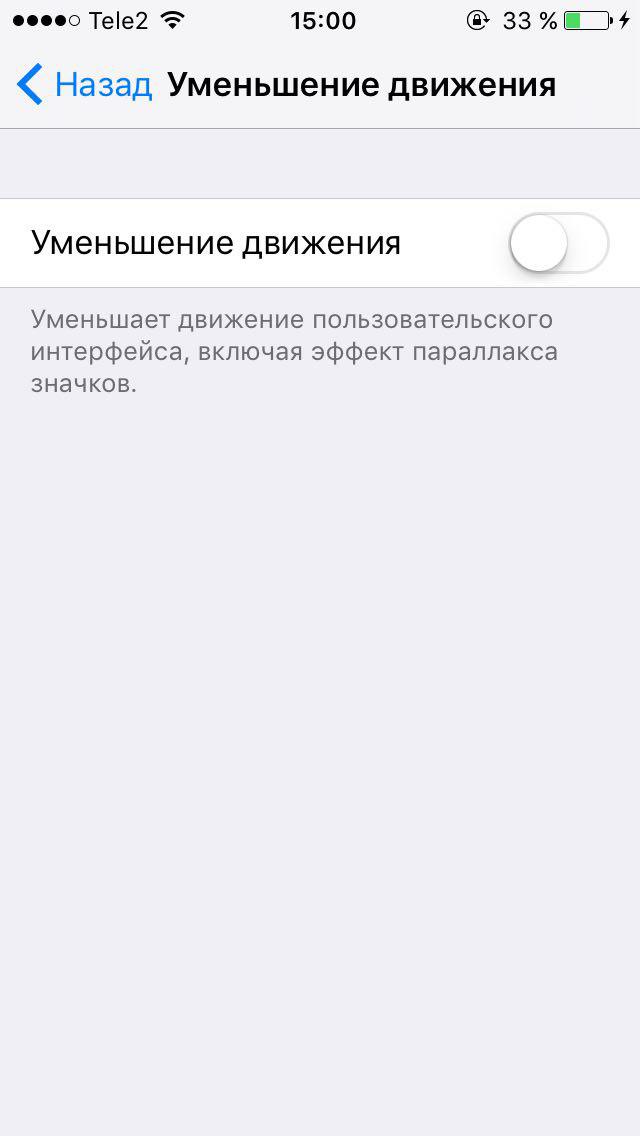
iOS ist mit einer Reihe ungewöhnlicher Animationen ausgestattet, dieDies kann jedoch ältere Geräte etwas verlangsamen. Glücklicherweise hat Apple eine Option zum Deaktivieren von Animationen bereitgestellt. Versuchen Sie, Ihr iPhone wie folgt zu beschleunigen:
- Besuchen Sie den Abschnitt"Basic"auf der Speisekarte"Einstellungen".
- Offen"Universeller Zugang".
- Im Kapitel"Bewegung reduzieren"Aktivieren Sie den entsprechenden Kippschalter.



4. Leeren Sie den Anwendungscache
Viele Anwendungen zwischenspeichern Daten wie zBilder oder Videos, die beim nächsten Anzeigen schnell geladen werden. So funktionieren Webanwendungen wie Safari oder Google Chrome. Diese temporären Daten können sich allmählich ansammeln, wodurch spürbarer Speicherplatz beansprucht und Ihr iPhone verlangsamt wird.
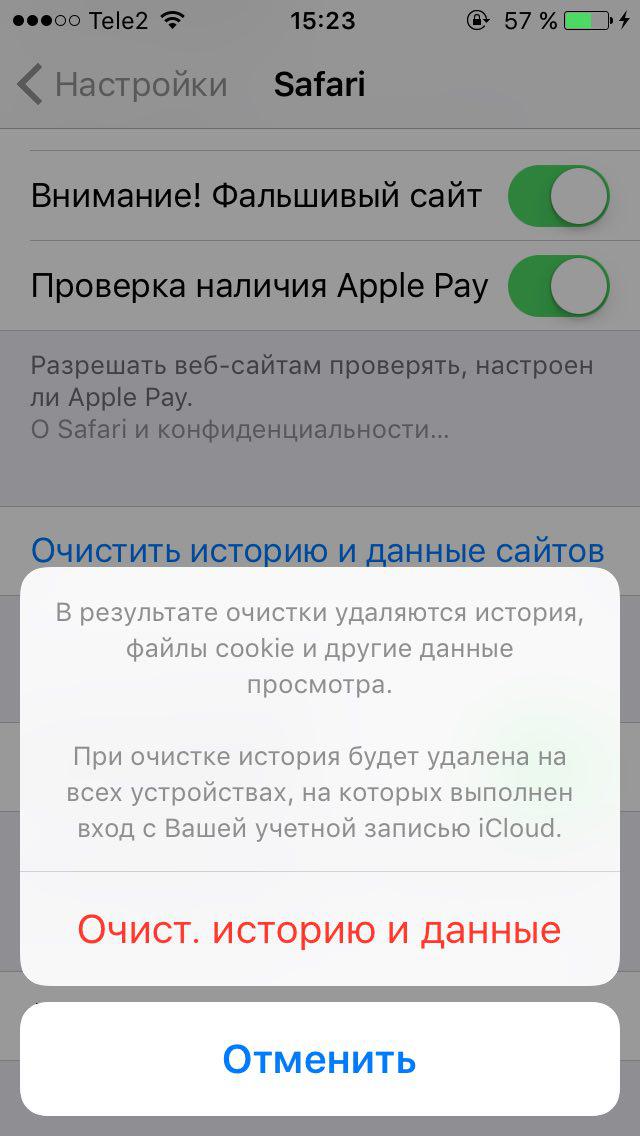
Es gibt keine universelle Möglichkeit, den Cache zu leeren; Sie müssen die Daten in den Einstellungen bestimmter Anwendungen separat löschen. Um beispielsweise den Safari-Cache zu leeren, müssen Sie den Abschnitt besuchen"Einstellungen"=>Safariund aktivieren Sie die Option"KlarGeschichteUndDatenWebsites".
Werbung
Werbung



5. Legen Sie die Einschränkung für die Inhaltsaktualisierung fest
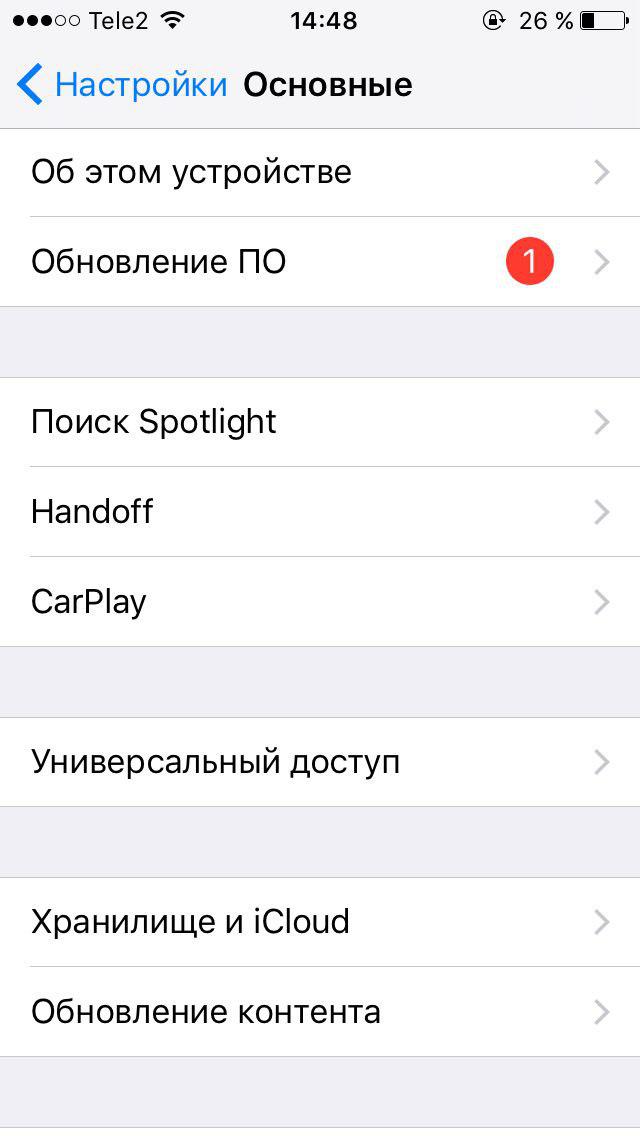
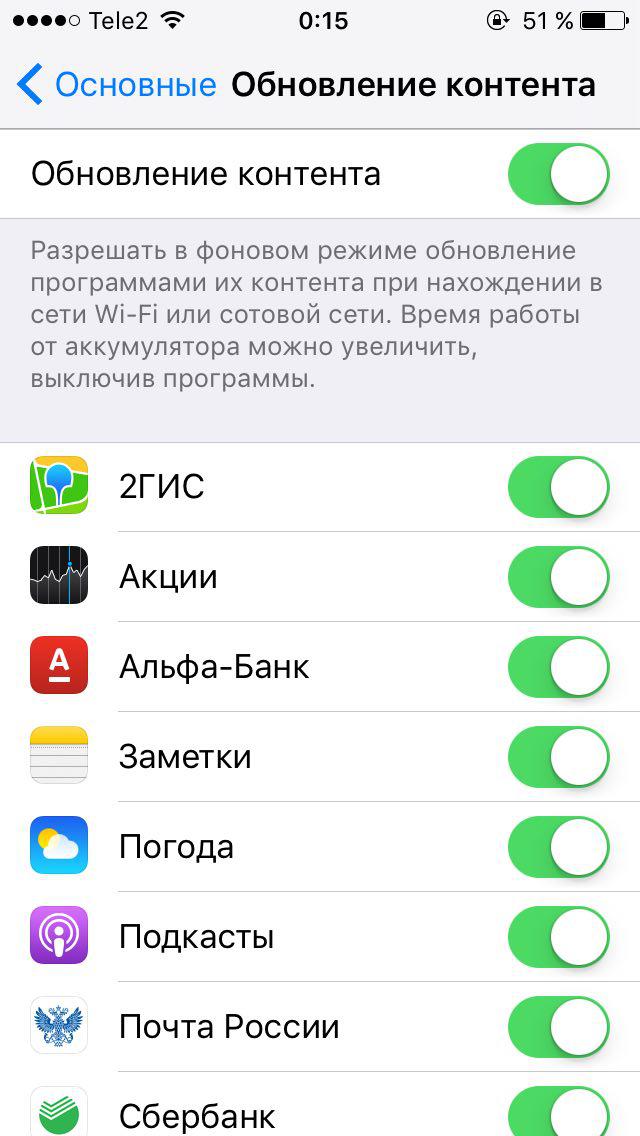
Content Update ist eine großartige iOS-Funktion.Dadurch können Anwendungen Daten im Hintergrund ausführen und verarbeiten. Leider können einige Anwendungen, die im Hintergrund ausgeführt werden, die Leistung beeinträchtigen. Eine der ressourcenintensiven Anwendungen ist beispielsweise Facebook. Solche Programme können das iPhone verlangsamen.
Sie können Inhaltsaktualisierungen für einzelne Apps deaktivieren. Dafür:
- Laufen"Einstellungen".
- Besuchen Sie den Abschnitt"Basic"=>"Inhaltsaktualisierung".
- Eine Liste der Anwendungen, die im Hintergrund ausgeführt werden, wird angezeigt. Deaktivieren Sie die Kippschalter derjenigen, die Ihnen am ressourcenintensivsten erscheinen.


6. Deaktivieren Sie die Geolokalisierungsdienste für einzelne Programme
Location Services ist eine ressourcenintensive iPhone-Funktion.Wenn viele Anwendungen, auch wenn sie geschlossen sind, Zugriff auf Ihren Standort haben, können sie die Geschwindigkeit und Stabilität des Geräts verringern. Standortdienste können auch die Akkulaufzeit erheblich verkürzen. Achten Sie daher darauf, bestimmten Apps Zugriff auf Ihren Standort zu gewähren.
- Offen"Einstellungen".
- Gehen Sie auf die Seite"Vertraulichkeit".
- Offen"Geolocation Services".
- Sie sehen eine Liste der Anwendungen, dieMöglicherweise haben Sie Zugriff auf Ihren Standort. Sie können den Zugriff des Programms auf Ihren Standort einschränken, den Empfang nur während der Verwendung einer bestimmten Anwendung zulassen oder die Verfolgung Ihres Standorts auch im Hintergrund zulassen.
- Zur Verbesserung der iPhone-LeistungWir empfehlen, dass Sie die Verwendung von Geolokalisierungsdiensten für so viele Anwendungen wie möglich deaktivieren - insbesondere für Anwendungen, die Sie nicht häufig genug verwenden.
7. Führen Sie einen Hard-Reset des iPhone durch
Als letztes Mittel, wenn keines der oben genanntenDa die Methoden Ihnen bei der Lösung des Problems mit der Leistungsverbesserung nicht geholfen haben und das iPhone weiterhin langsam läuft, kann davon ausgegangen werden, dass die Wurzel des Problems direkt in der Software liegt. Sie müssen Ihr iPhone zurücksetzen und von vorne beginnen.
Bevor Sie dies tun, tun Sie esSichern Sie Ihr Gerät über iTunes oder iCloud. Für beste Ergebnisse empfehlen wir nicht, es nach einem Reset aus iTunes wiederherzustellen. Richten Sie Ihr Telefon besser wie neu ein und installieren Sie die erforderlichen Anwendungen.
So führen Sie einen Hard-Reset auf dem iPhone durch:
Werbung
Werbung
- Besuchen Sie die Registerkarte"Haupt"auf der Speisekarte"Einstellungen".
- Scrollen Sie nach unten zur Option"Zurücksetzen".
- Auswählen und anschließend bestätigen"Inhalt und Einstellungen löschen".




Damit ist die Liste der Beschleunigungsmöglichkeiten abgeschlosseniPhone Arbeit. Hoffentlich hilft dieser Artikel Ihrem Gerät dabei, wieder eine gute Leistung zu erzielen. Wenn Sie das Problem der Beschleunigung des iPhone auf andere Weise gelöst haben, teilen Sie uns Ihre Erfahrungen in den Kommentaren mit.