Mit Apple TV kannst du Filme und TV-Sendungen ansehen, Spiele spielen und sogar Musik hören.Und wenn Sie einen Mac haben,
Werbung
Werbung
Dies kann verwendet werden, um das Arbeiten auf einem großen Bildschirm oder das Verwenden des Fernsehgeräts als zusätzliches Display zu vereinfachen. Unten finden Sie mehr über alles.
So aktivieren Sie AirPlay auf dem Mac für das Streaming auf Apple TV
Angenommen, Sie arbeiten an einer Keynote-Präsentation oder möchten Fotos von Ihrer letzten Reise sehen. Es wird viel angenehmer sein, dies mit Apple TV auf der großen Leinwand zu tun.
1)Schalten Sie Ihr Apple TV ein und stellen Sie sicher, dass Ihr Gerät mit demselben WLAN-Netzwerk verbunden ist wie Ihr Mac.
Werbung
Werbung
2)Klicken Sie auf das SymbolAirplayWenn Sie kein Symbol haben, wählen Sie die OptionApple>Systemeinstellungen>Monitoreund aktivieren Sie das Kontrollkästchen danebenZeigen Sie die Wiedergabeoptionen in der Menüleiste an, falls verfügbar.
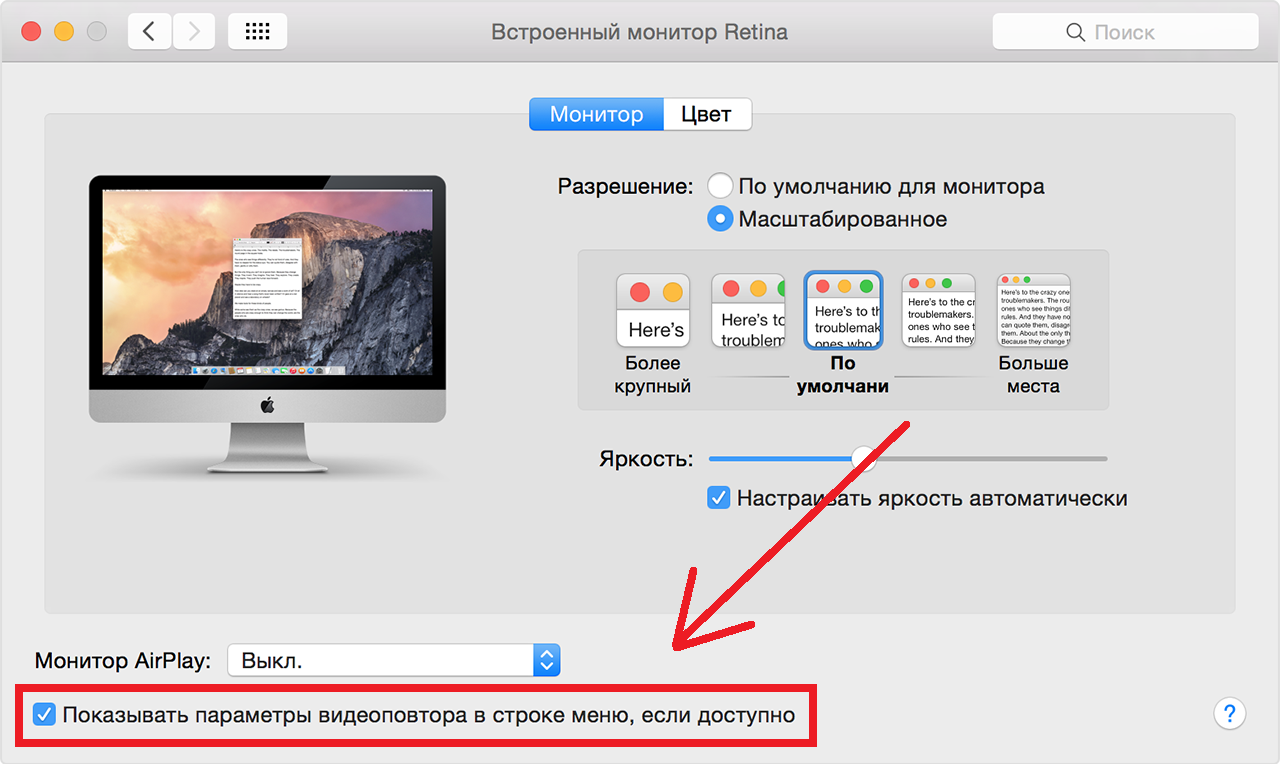

3)Tippen Sie nun auf das AirPlay-Symbol und wählen SieApple Tv.


Das Bild vom Computerbildschirm wird auf Ihrem Fernseher angezeigt. Jetzt können Sie mit einem großen Display auf Ihrem Mac arbeiten.
Apple TV als sekundäres Display
Wenn Sie ein zweites Display benötigen, können Sie auch ein Apple TV verwenden. Auf diese Weise können Sie verschiedene Programme gleichzeitig auf Ihrem Fernseher und Mac verwenden.
Klicken Sie dazu in der Menüleiste aufAirplayund auswählenVerwendung als eigenständiger Monitor.


Sie können die App jetzt öffnen oder auf Ihr Apple TV-Display ziehen.
Wenn Sie fertig sind und zum Display Ihres Mac zurückkehren möchten, klicken Sie auf das SymbolAirplayund auswählenAusschaltenAirplay.
Das Casting von Mac auf Apple TV ist sehr einfach und lohnt sich auf jeden Fall, wenn Sie von einem großen oder zusätzlichen Display träumen.