Es ist wichtig, Ihr iPhone regelmäßig zu sichern, aber dies über iTunes zu tun ist schwierig und umständlich. Darüber hinaus das Programm
Möglicherweise denken Sie nicht täglich darüber nachLeben, aber Ihr iPhone speichert eine Menge wichtiger und unersetzlicher Informationen: von persönlichen Fotos bis hin zu Gesundheits-App-Daten, Geschäftskontakten, Nachrichten und Dokumenten. Und vergessen Sie nicht Dutzende von Anwendungen und Hunderte von Songs! Wenn Sie kein Backup erstellt haben und etwas mit Ihrem Telefon passiert, ist alles verloren und Sie müssen Ihre persönlichen Daten preisgeben und alle Programme erneut herunterladen.
Werbung
Werbung
iTunes und iCloud
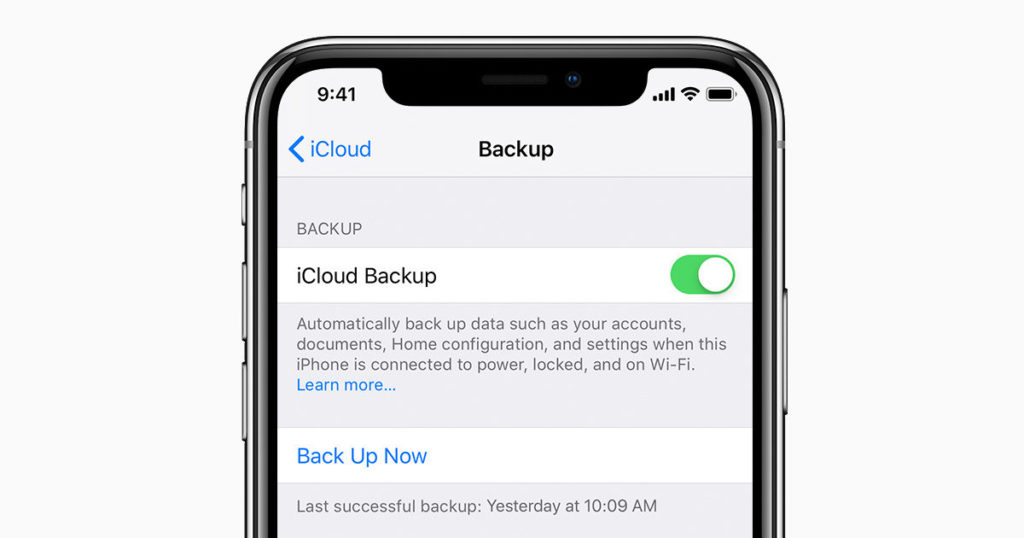
Apple bietet zwei Backup-Methoden an:über iTunes (auf Mac oder PC gespeicherte Daten) oder iCloud (in der Cloud gespeicherte Daten). Sollte etwas mit Ihrem Gerät passieren, können Sie die Daten wiederherstellen, die sich auf dem Gerät befanden, als Sie die letzte Kopie erstellt haben. Dies erleichtert auch die Einrichtung Ihres neuen Telefons: Übertragen Sie einfach alle Daten von Ihrem alten Telefon auf Ihr altes Telefon und verschwenden Sie keine Zeit mit vielen Einstellungen. Nur ein paar Klicks – Und jetzt ist sogar der gewohnte Bildschirmschoner bereits auf dem neuen Gerät.
Es ist jedoch leichter gesagt als getan: Nicht alle iPhone-Benutzer erstellen regelmäßig Backups, und der Grund liegt in der unbequemen Software. iTunes ist kostenlos zu benutzen, aber ehrlich gesagt ist es nicht immer bequem, es zu benutzen. Der Hauptgrund für die Unzufriedenheit ist, dass das Programm nur eine vollständige Sicherung der Daten durchführen kann, was auf dem ausgewählten Medium viel Zeit und Platz in Anspruch nehmen kann (und normalerweise auch in Anspruch nimmt).

Werbung
Werbung
iCloud, wie der Name schon sagtDaten in der Apple Cloud, und dies löst das Problem des Speicherplatzes auf Ihrem Computer (insbesondere wenn Sie ein iPhone mit 128 oder 256 GB haben). Trotzdem müssen Sie für einen Platz in iCloud bezahlen: Nur 5 GB sind kostenlos verfügbar, was für die Standards moderner Smartphones unglaublich klein ist. Und denken Sie daran, dass Sie kein selektives Backup erstellen können, sodass Sie auf jeden Fall bezahlen müssen.
DearMob iPhone Manager
Natürlich interessiert sich Apple für uns alleWir haben iTunes und iCloud für die Sicherung verwendet. Dies bedeutet jedoch nicht, dass es keine Alternativen gibt und Sie diese nicht kontaktieren können, wenn etwas in den Apple-Diensten nicht zu Ihnen passt. In diesem Artikel werden die Funktionen von DearMob iPhone Manager betrachtet, die gegenüber den Standard-Sicherungsmethoden eine Reihe von Vorteilen bieten.
DearMob bietet eine Reihe von Tools an, die nicht verfügbar sindin Apple-Programmen. Die vielleicht wichtigste davon ist die Teilsicherung. Darüber hinaus können Sie hier nicht nur die Dateikategorien auswählen, die Sie speichern möchten, sondern auch die Dateien selbst – Fotos, Videos, Kontakte und Nachrichten. Wenn Sie einige Ihrer Dateien bereits auf Ihrem Computer gespeichert haben, warum sollten Sie dann Speicherplatz verschwenden, um sie erneut zu speichern?
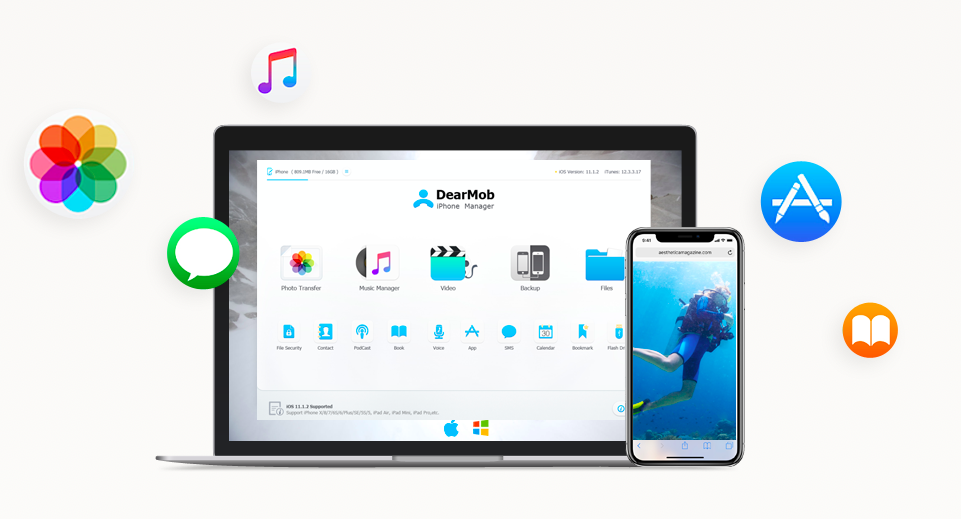

Das Dienstprogramm unterstützt eine große Anzahl von Formatenund verfügt über einen eingebauten Konverter, mit dem Sie beispielsweise HEIC-Fotos in JPG sichern können, die auf jedem Computer geöffnet werden können. Ebenso kann ePub in TXT konvertiert und Kontakte in HTML in XML übertragen werden. DearMob bietet auch die Möglichkeit, den DRM-Dateischutz zu entfernen.
Ein weiterer wichtiger Vorteil: Sie müssen keine Verbindung zu Wi-Fi herstellen oder sich bei Apple ID anmelden, um eine Sicherung durchzuführen. Dies stellt sicher, dass Ihre persönlichen Daten nicht in die falschen Hände geraten.
So erstellen Sie eine vollständige Sicherung
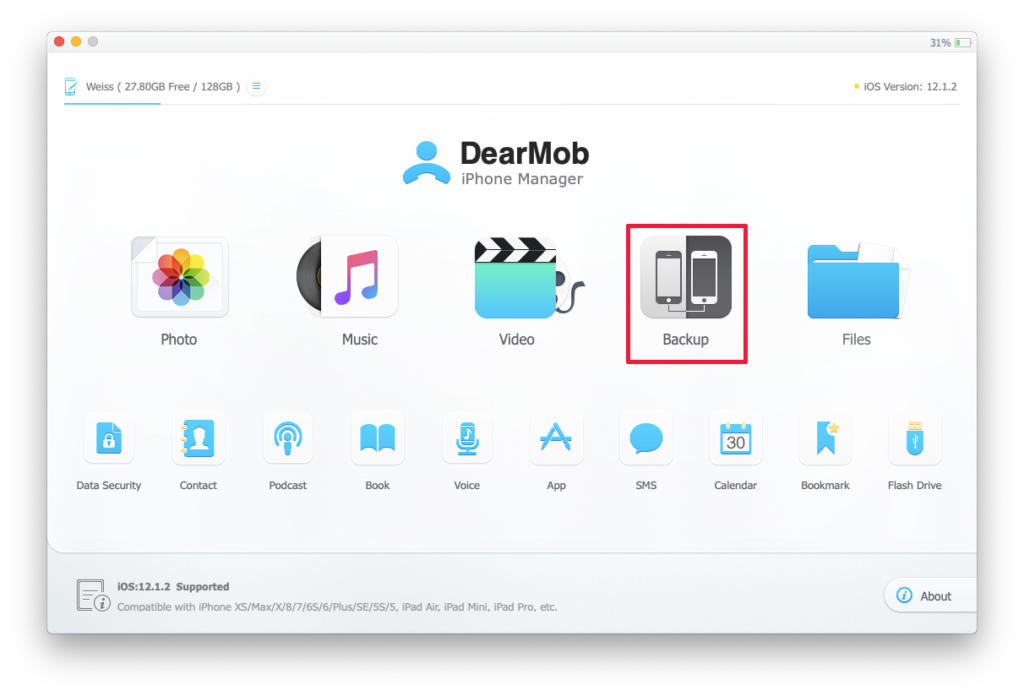
Verbinden Sie Ihr iPhone über USB mit Ihrem Computer und öffnen Sie den DearMob iPhone Manager. Klicken Sie auf dem Launchpad aufBackup.

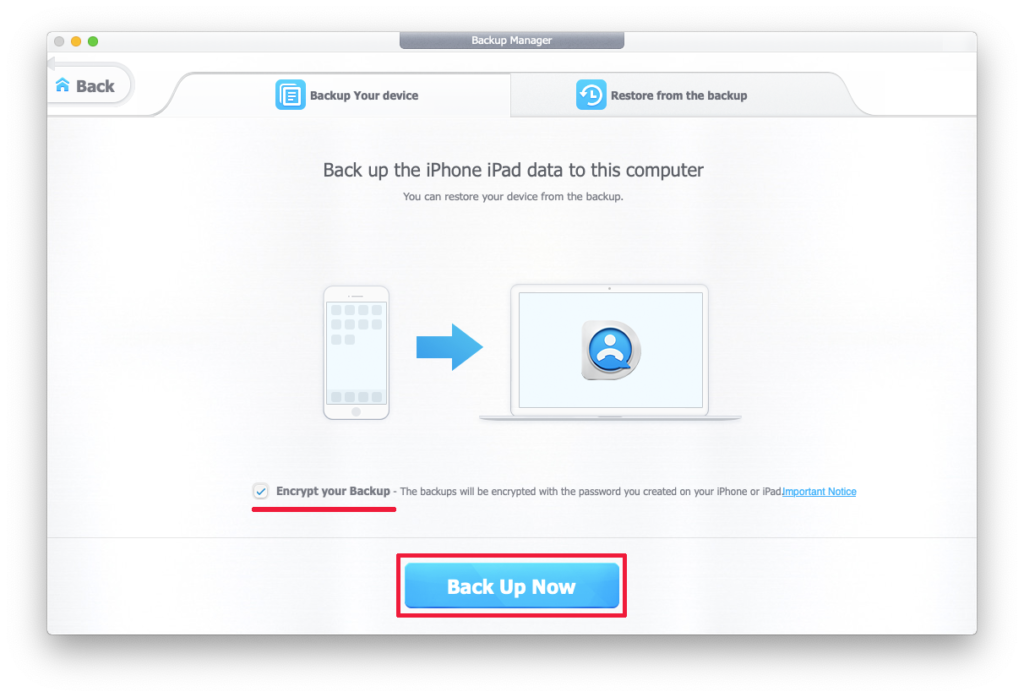
Aktivieren Sie das Kontrollkästchen nebenVerschlüsseln Sie Ihr Backupum die Sicherungsdatei mit einem Passwort zu schützen. Drück den KnopfSichern Sie jetztum die Sicherungsaufzeichnung zu starten.

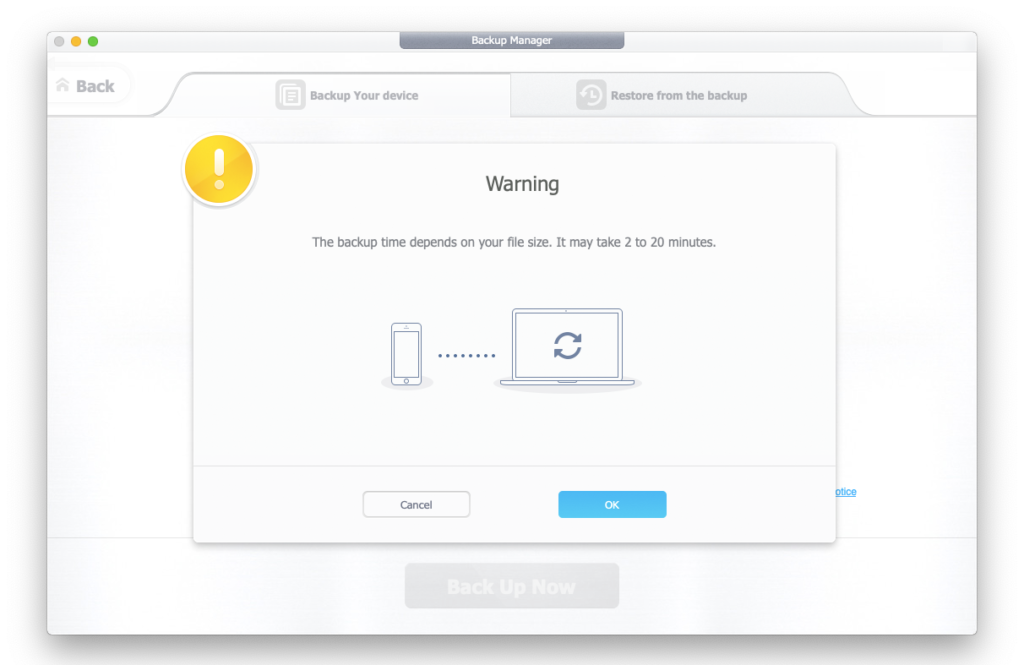
Backup iPhone ohne iTunes hat begonnen! Warten Sie, bis die Aufnahme beendet ist, bevor Sie das Smartphone von USB trennen (dies kann 2 bis 20 Minuten dauern).
Werbung
Werbung

So erstellen Sie eine Teilsicherung
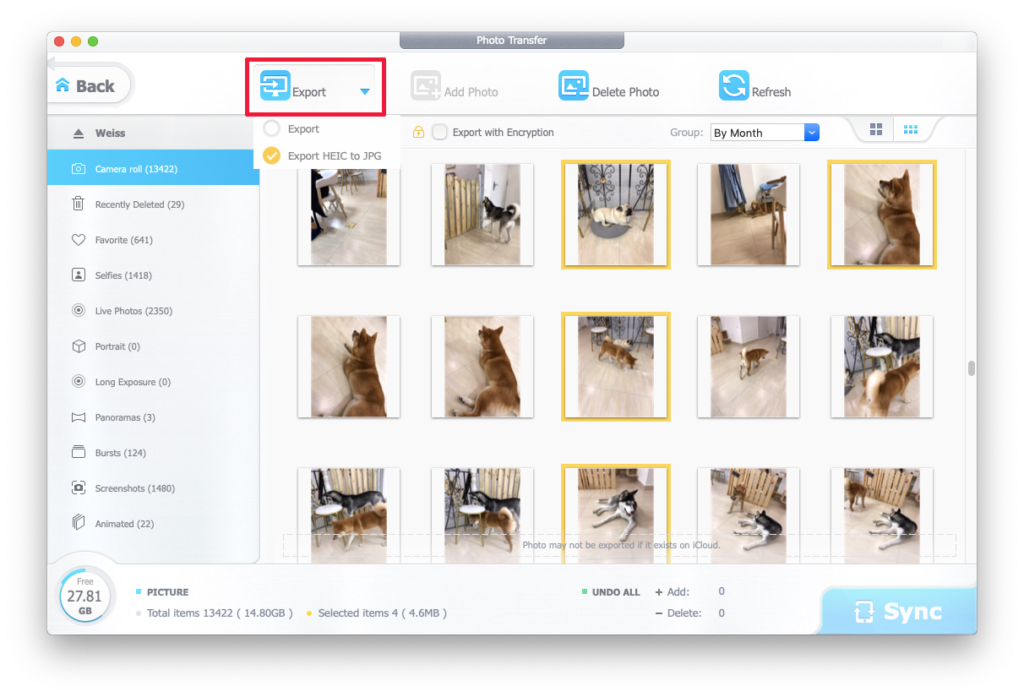
Um Fotos auf der Startseite zu sichern, öffnen Sie die RegisterkarteFoto.


Wählen Sie alle gewünschten Dateien aus und klicken SieExportum sie auf Ihrem Computer zu speichern. Klicken Sie auf das dreieckige Symbol danebenExportSo wählen Sie aus, in welches Format exportiert werden soll:
- Export– Originalformat.
- Exportieren Sie HEIC nach JPG– Alle Dateien werden im Originalformat gespeichert und HEIC wird in JPG konvertiert.

Werbung
Werbung
Erledigt! Alle Fotos befinden sich jetzt im ausgewählten Ordner. Ebenso können Sie Videos, Musik und Dateien (Seiten und Zahlen) exportieren.
So erhalten Sie DearMob iPhone Manager kostenlos
Jetzt verlosen die Entwickler Lizenzschlüssel. Um Ihre kostenlose Kopie des Programms zu erhalten, folgen Sie diesem Link und klicken Sie auf die blaue SchaltflächeGratis herunterladen. Sie laden ein Archiv herunter, das eine Installationsdatei und eine Textdatei mit einem Lizenzschlüssel enthält. Wenn Sie einen Mac haben, klicken Sie auf die ZeileOder holen Sie sich eine kostenlose Lizenz für Mac >Zum Laden.
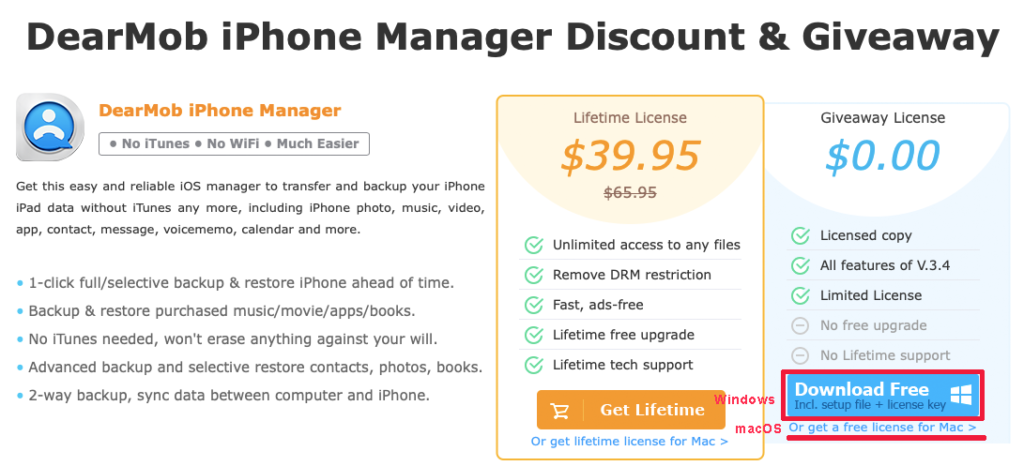

Darüber hinaus zum Zeitpunkt der Auslosung abgeschlossenDie Version des Programms ist mit einem Rabatt von 40% erhältlich (39,95 USD statt 65,95 USD). Die Vollversion unterscheidet sich von der kostenlosen Version dadurch, dass Sie alle Programmaktualisierungen und technischen Support erhalten können.