Nein, wir werden uns heute nicht mit den Controller- und NAND-Spezifikationen herumschlagen, Benchmarks durchführen und so weiter, weil
Inhaltsverzeichnis
- SSD installiert werden
- Installieren
- Überprüfung der Arbeitsgeschwindigkeit
- Wettbewerber
- Total
SSD installiert werden
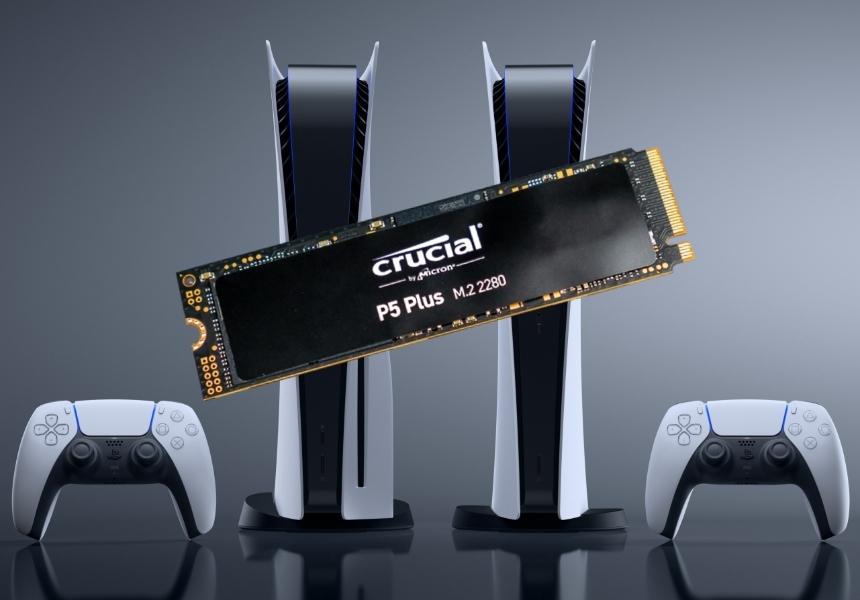
Wir werden die Experimente auf die SSD Сrucial P5 Plus setzen,das CT1000P5PSSD8-Modell ist jetzt eine mehr oder weniger vernünftige Option im Vergleich zu allen möglichen "Swag-Kid-Racing-Enthusiasten"-SSDs, die noch für die Verwendung mit der PS5 zugelassen sind. Dies ist eine SSD im 2280-Format - d.h. Passt in einen 22-mm-M.2-Steckplatz mit 80-mm-Halterung. Beachten Sie, dass die PlayStation 5 die Formate 40, 60, 80 und 100 mm unterstützt, dh die Auswahl ist groß.

 12
12
Crucial P5 Plus-Verpackung
Nur ein Heizkörper oder sogar eine AblassplatteWärme wird für die SSD von Crucial nicht bereitgestellt, daher empfiehlt es sich, zusätzlich einen Kühlkörper zu installieren (in diesem Fall ist es besser, den Aufkleber auf den Chips nicht abzulösen, da sonst die Garantie "fliegt").

 12
12
SSD Crucial P5 Plus
Ich habe mich für einen der günstigsten Heizkörper für 620 . entschiedenRubel 6 mm dick. Bei der Installation in PlayStation 5 müssen Sie die Gesamtdicke von SSD + Kühlkörper im Auge behalten – sie sollte 11 mm nicht überschreiten. Es ist zu beachten, dass einige Heizkörper auch einen „unteren“ Teil haben, aber nicht alle. Ich rate Ihnen, einen Kühlkörper bereits mit aufklebendem Wärmeleitband für die Montage auf einer SSD zu wählen, damit Sie diesen nicht zusätzlich kaufen müssen.
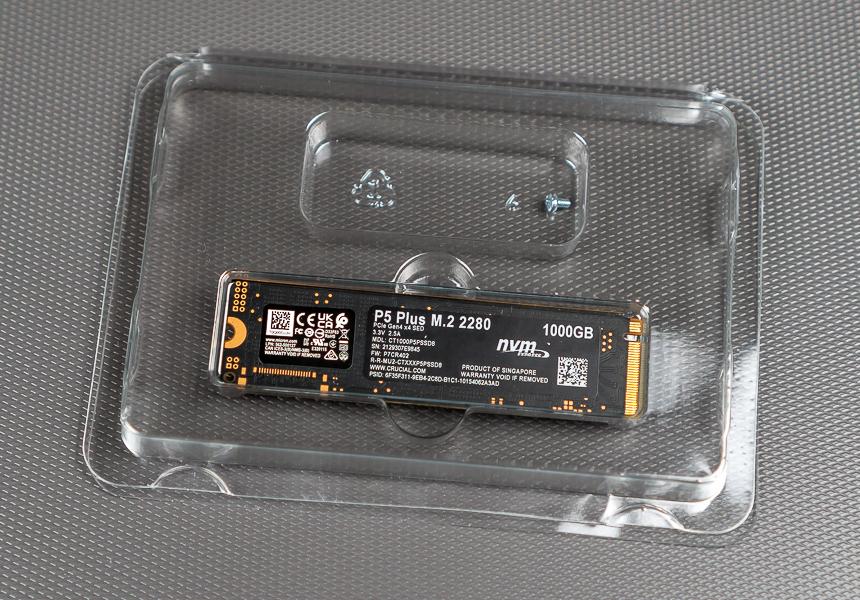
Crucial P5 Plus Kit - Antrieb inklusive Schraube
Und die SSD wird mit einer zusätzlichen Befestigungsschraube geliefert, aber die PlayStation 5 hat bereits eine eigene.
Installieren
Für die Installation benötigen Sie zwei Schraubendreher: einen Schlitzschraubendreher und einen Kreuzschlitzschraubendreher.

Zum Starten muss die PlayStation 5 vollständig seinschalten Sie es aus, wenn Sie es noch nicht getan haben. Wenn sich die Konsole im Hintergrund befindet, leuchtet sie orange, also schalten Sie sie zuerst ein, drücken Sie dann die PS-Logo-Taste auf Ihrem Controller, wählen Sie unten den Menüpunkt "Power" und dort - "Schalten Sie das PS5-System aus". Warten Sie, bis der Fernsehbildschirm, die Anzeige auf dem Gamepad und die Hintergrundbeleuchtung der Konsole selbst erlöschen.


 13
13
Drücke die PlayStation-Logo-Taste auf deinem Controller, um dieses Menü aufzurufen
Trennen Sie nun alle Drähte von der PS5 und legen Sie sie aufwaagerecht mit der Laufwerksblende nach oben. Wenn Sie eine PS5 ohne Festplatten haben, sollte sich der Tower-Ständer auf der linken Seite befinden, wenn die Rückseite zu Ihnen zeigt (wo sich der Stromanschluss befindet).
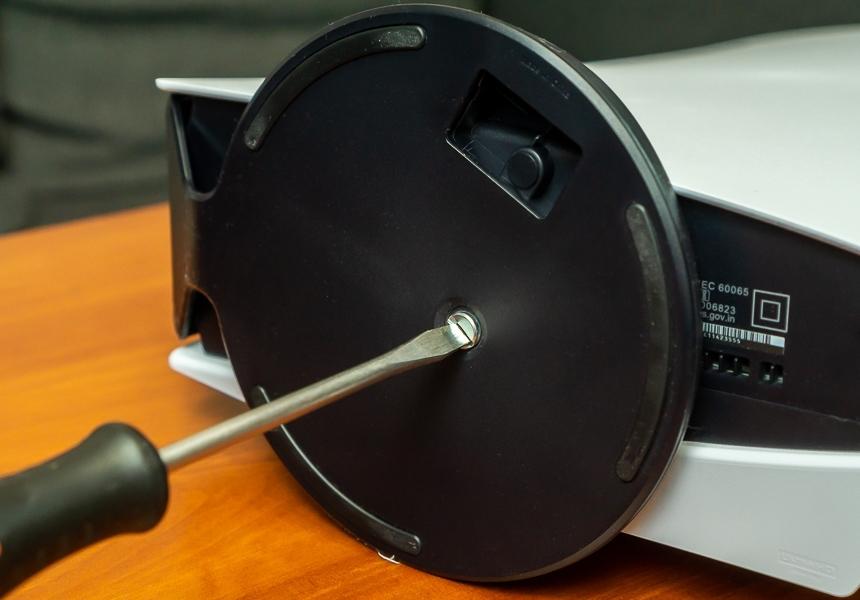
Ständer abschrauben und abnehmen (bei waagerechtem Einbau kann der Ständer ohne Schraubendreher abgenommen werden)
Entfernen Sie den Ständer (wenn die Konsole senkrecht aufgestellt wurde, lösen Sie die Schraube mit einem flachen Schraubendreher).
Jetzt müssen Sie die Abdeckung entfernen.Es lässt sich ohne Schraubendreher entfernen, allerdings muss man etwas Kraft aufwenden. Heben Sie die Deckelteile an den hinteren Anschlüssen und oben an der Konsole an und ziehen Sie den Deckel zur Unterseite der Konsole (der Seite, an der sich der Tower-Ständer befand).

 12
12
Konsolenabdeckung ist innen verriegelt
Auch hier wird der SSD-Slot von einer eigenen Metallabdeckung abgedeckt. Um diese Abdeckung zu entfernen, müssen Sie die Schraube mit einem Kreuzschlitzschraubendreher lösen.

 12
12
PlayStation 5 ohne Hülle
Wir kommen zum Kernpunkt: Hier ist es der M.2-Port.Auf einer der Seiten (gegenüber der, wo die Schraube war) sehen Sie Kontakte. Durch die Lage der Kontakte wird bereits deutlich, auf welcher Seite die SSD angebracht werden soll (und dementsprechend wo der Kühlkörper angebracht wird - er ist auf dem mitgelieferten Klebeband befestigt). Hinweis - Suchen Sie nach der Kerbe (Schlüssel) auf dem SSD-Pad.

 12
12
M.2-Steckstifte
Im Allgemeinen ist m.2 geht von bis zu drei Optionen für solche Aussparungen (Schlüssel) aus, aber wenn die SSD in der PS5 verbaut ist (unter Berücksichtigung, dass diese SSD für PS5 zertifiziert ist), sollte es keine anderen Optionen geben.
Aber zuerst lösen wir die Schraube, die dafür sorgtBefestigen Sie die SSD an Ort und Stelle. Aufmerksamkeit! Darunter befindet sich eine zylindrische Unterlegscheibe, die im richtigen Loch installiert werden muss – in unserem Fall dort, wo 80 steht.
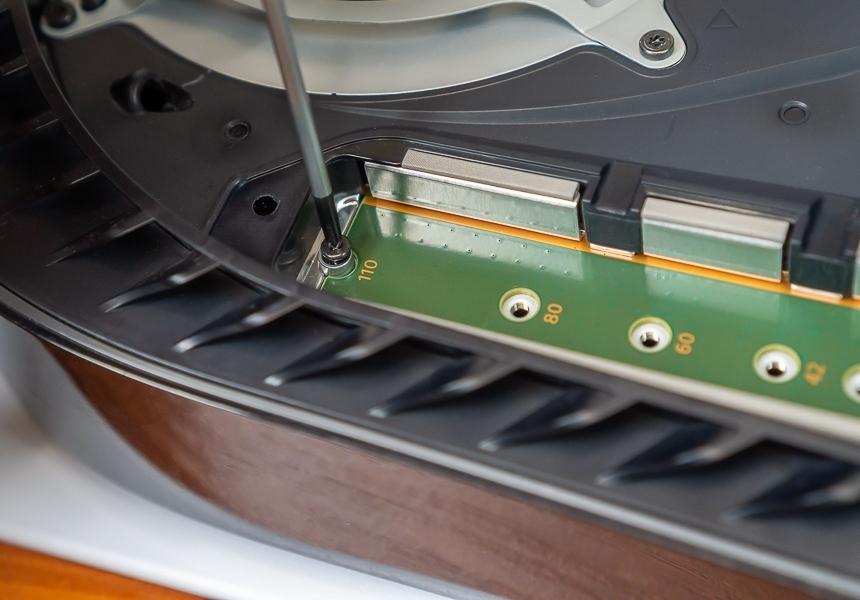
Schrauben Sie die Schraube heraus und vergessen Sie nicht die zylindrische Unterlegscheibe darunter (die Schraube hält zu diesem Zeitpunkt noch nichts)
Bauen Sie die SSD vorsichtig in den Steckplatz ein - Sie brauchen ein wenigin Richtung Port drücken, damit das Laufwerk dort einrastet. Es neigt sich leicht nach oben - das ist normal. Jetzt müssen wir die Schraube oben am Laufwerk festziehen. Stellen Sie sicher, dass die Trommelwaschanlage nirgendwo hingegangen ist. Nun, zu diesem Zeitpunkt müssen Sie die Schraube nicht zu fest anziehen - nur damit nichts baumelt.

 12
12
Installieren Sie die SSD im Steckplatz. Es wird leicht steigen – Das ist in Ordnung. Legen Sie eine Unterlegscheibe darunter
Wir montieren die Metallabdeckung wieder und befestigen sie ebenfalls mit einer Schraube.
Jetzt befestigen wir die Außenverkleidung – Sie müssen sie am Konsolenkörper befestigen, leicht in Richtung des Körpers drücken und sie in Richtung der Oberseite der PS5 ziehen, wenn sie vertikal installiert ist.
Das war's, jetzt können Sie die Konsole einschalten.
Überprüfung der Arbeitsgeschwindigkeit
Einer der wichtigsten KompatibilitätsparameterSolid-State-Laufwerk mit PlayStation 5 – Unterstützung für den PCI-e 4.x-Bus und eine unkomprimierte Datenlesegeschwindigkeit von mindestens 5,5 Gigabyte pro Sekunde. Nun, und natürlich das Slot-Format.
Crucial P5 Plus-Laufwerk (Modell CT1000P5PSSD8)passt voll und ganz diesen Anforderungen, auch mit einer Marge. Unmittelbar nach der Installation in der Konsole und der Erlaubnis zum Formatieren maß die PlayStation 5 die Lesegeschwindigkeit der SSD - 5788,304 Megabyte pro Sekunde. Jene. 288 Megabyte pro Sekunde schneller als der interne Speicher der PS5.

 12
12
Erstmaliges Einschalten des PlayStaiton 5 nach der Installation der SSD
Auch im Hinblick auf die Speicherkapazität ist dies eine Schönheit.Die Aufschrift 1000 Gigabyte auf dem Gehäuse bedeutet genau das, was sie soll – der Hersteller versucht nicht, Sie mit dem guten alten Trick zu täuschen, wenn statt beispielsweise eines Terabyte aufgrund der „Besonderheiten der Speicherneuberechnung“ Es stellte sich heraus, dass es 950 Gigabyte waren. In der Konsole selbst wird die Gesamtspeicherkapazität generell mit 1,01 Terabyte angegeben.
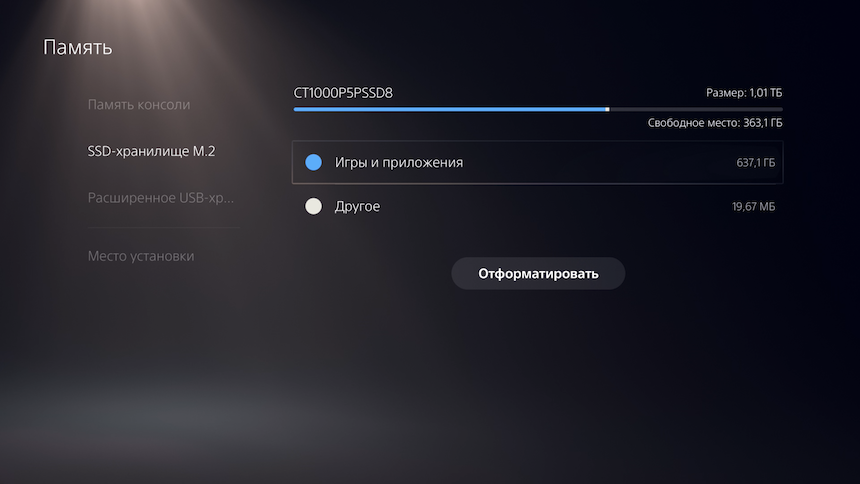
So in SSD Crucial P5 Plus von 332.8Gigabyte mehr Speicher als der interne Speicher der PlayStation 5 (da ein Teil des Speichers vom System belegt wird, stehen dem PS5-Nutzer 667,2 GB auf dem internen Speicher von 825 GB zur Verfügung).
Ich habe den internen Start von Spielen getestetLaufwerk und mit Crucial P5 Plus. Für den Test habe ich folgende Spiele ausgewählt: Ratchet&Clank: Rift Apart, Demon’s Souls, Deathloop und die PS5-Version von Death Stranding.
In allen Fällen wird das Spiel von intern geladenLaufwerk und installierter SSD von Crucial verliefen entweder gleich oder mit einem sehr kleinen Unterschied. Der einzige Test, bei dem das Laden von der Crucial P5 Plus langsamer war als von der internen Festplatte der PS5, war Ratchet & Clank, wo der Unterschied 17 Millisekunden betrug. Ja, genau Millisekunden.

Spiele werden so schnell geladen wie der interne Speicher von PlayStation 5 oder Crucial P5 Plus
Death Stranding hingegen lud vom Crucial-Laufwerk schneller – etwas mehr als eine Sekunde.
Das Kopieren von Spielen von der PS5 auf das Crucial P5 Plus ist in der Regel möglichschneller als in die entgegengesetzte Richtung, und bei einem großen Spielvolumen (wie Demon’s Souls – 53,7 GB) kann der Unterschied bis zum Fünffachen betragen – höchstwahrscheinlich deutet dies auf eine relativ niedrige Schreibgeschwindigkeit des internen Laufwerks der PS5 hin. Das Kopieren von Demon's Souls aus dem internen Speicher auf Crucial P5 Plus dauert beispielsweise 53 Sekunden und zurück – 3 Minuten und 55 Sekunden.
Nun, noch eine letzte Sache.Ich hatte keine Gelegenheit, die Erwärmung der SSD von Crucial objektiv zu messen – auf gütliche Weise muss man die Temperatur im Inneren der PS5 messen, weil... Selbst wenn man die Außenverkleidung entfernt, ist die vom Konsolenhersteller vorgesehene Wärmeableitung bereits gestört. Während des gesamten Testzeitraums, auch bei intensivem Spielen (insbesondere bei Ratchet & Clank mit diesen allgegenwärtigen Portalen), wurden jedoch keine Probleme festgestellt. Spiele stürzten nicht plötzlich ab und die Ladezeiten verlängerten sich nicht.
Wettbewerber
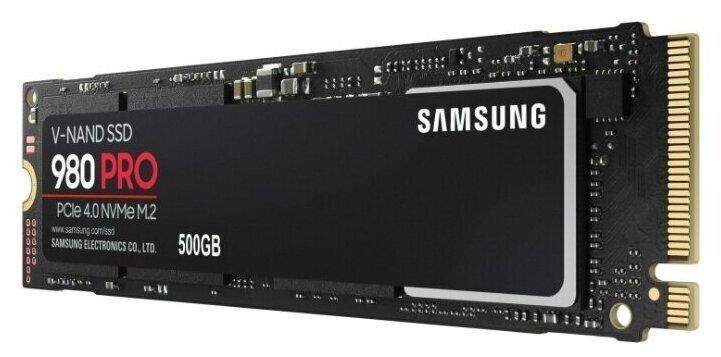
Samsung V-NAND 980 PRO
Natürlich ist das Crucial P5 Plus nicht das einzigeSSD-Option für die Installation in PlayStation 5. Alternativ können Sie für ungefähr das gleiche Geld Samsung V-NAND 980 PRO (MZ-V8P1T0BW) oder WD Black NVMe 1000 GB (WDS100T1X0E-00AFY0) in Betracht ziehen. Das Samsung-Modell wird zwar dafür gescholten, billigere TLC-Speicherzellen anstelle von haltbareren MLCs zu installieren, aber tatsächlich haben alle diese Laufwerke (von Crucial, WD und Samsung) eine 5-Jahres-Garantie und eine wiederbeschreibbare Ressource von 600 TBW wird angegeben. Außerdem werden alle drei Laufwerke ohne Standardkühlkörper verkauft.
Total
Wenn Sie die Speichererweiterung auf der Xbox direkt vergleichenSeries X/S und PlayStation 5, dann steht die Xbox-Seite für Einfachheit und Komfort. Nehmen Sie einfach das Laufwerk und stecken Sie es in den Steckplatz auf der Rückseite der Konsole. Es besteht keine Notwendigkeit, die Konsole zu zerlegen oder gar auszuschalten (es ist natürlich besser, sie auszuschalten, aber es funktioniert auch ohne).
Aber auf der Seite der PlayStation 5 - die Möglichkeit, ein Laufwerk selbst auszuwählen, darauf zu speichern und es bei Bedarf später sogar auf einem PC zu verwenden. Aber an der Installation muss man basteln.
Das Crucial P5 Plus ist ein ausgezeichnetesOption für die Installation in PS5, es ist jedoch ratsam, einen Radiator dafür zu kaufen. Aber für 17 Tausend Rubel erhalten Sie ein ausgezeichnetes Laufwerk für PlayStation 5 und PC, das Volumen beträgt "ehrliche" Terabyte, die Geschwindigkeit ist sogar höher als die des internen Laufwerks der Konsole.
Wenn Sie sich für eine solche Fahrt entscheiden, sollten Sie sie vor allem nicht mit einer „normalen“ Fahrt verwechseln. Crucial P5, das nicht mehr für PlayStation 5 geeignet ist. Vergessen Sie nicht den Kühler!
Upgrade-Anweisungen, Bewertungen und Neuigkeiten - hier
Jetzt abonnieren