Am häufigsten müssen PDF-Dokumenten digitale Signaturen hinzugefügt werden. Sie können solche Dateien auf dem Mac signieren
So fügen Sie Seiten eine Signatur hinzu
Diese Anleitung richtet sich an diejenigen, deren Signatur bereits als Bild gespeichert ist. Öffnen Sie das Dokument inSeitenIn die Sie die Signatur einfügen möchten, führen Sie die folgenden Schritte aus.
1)Bewegen Sie den Cursor an die Stelle, an der Sie die Signatur einfügen möchten.
2)Drück den KnopfMedienin der Menüleiste und wählen Sie ein Bild mit Ihrer Signatur aus. Sie können auch auswählenEinfügenund finde das Bild.
3)Wählen Sie nun das Bild mit der Beschriftung aus und klicken SieEinfügen.
Ihre Unterschrift erscheint auf dem Dokument. Danach können Sie es über die Schaltfläche ändernStilVerschieben Sie es in der oberen rechten Ecke oder ändern Sie die Größe.


So erstellen Sie eine Signatur in der Programmansicht
Wenn Sie noch keine gespeicherte Signatur haben, können Sie diese im View-Programm erstellen. Speichern Sie es anschließend als Bild.
1)Öffnen Sie ein Bild oder Dokument in einem ProgrammAnsicht. Stellen Sie sicher, dass das Dokument einen weißen Hintergrund hat.
2)Drück den KnopfSymbolleisten.
3)Wählen Sie in der Symbolleiste ausUnterschrift, und wählen Sie dann eine vorhandene Signatur aus oder klicken Sie aufSignatur erstellen.
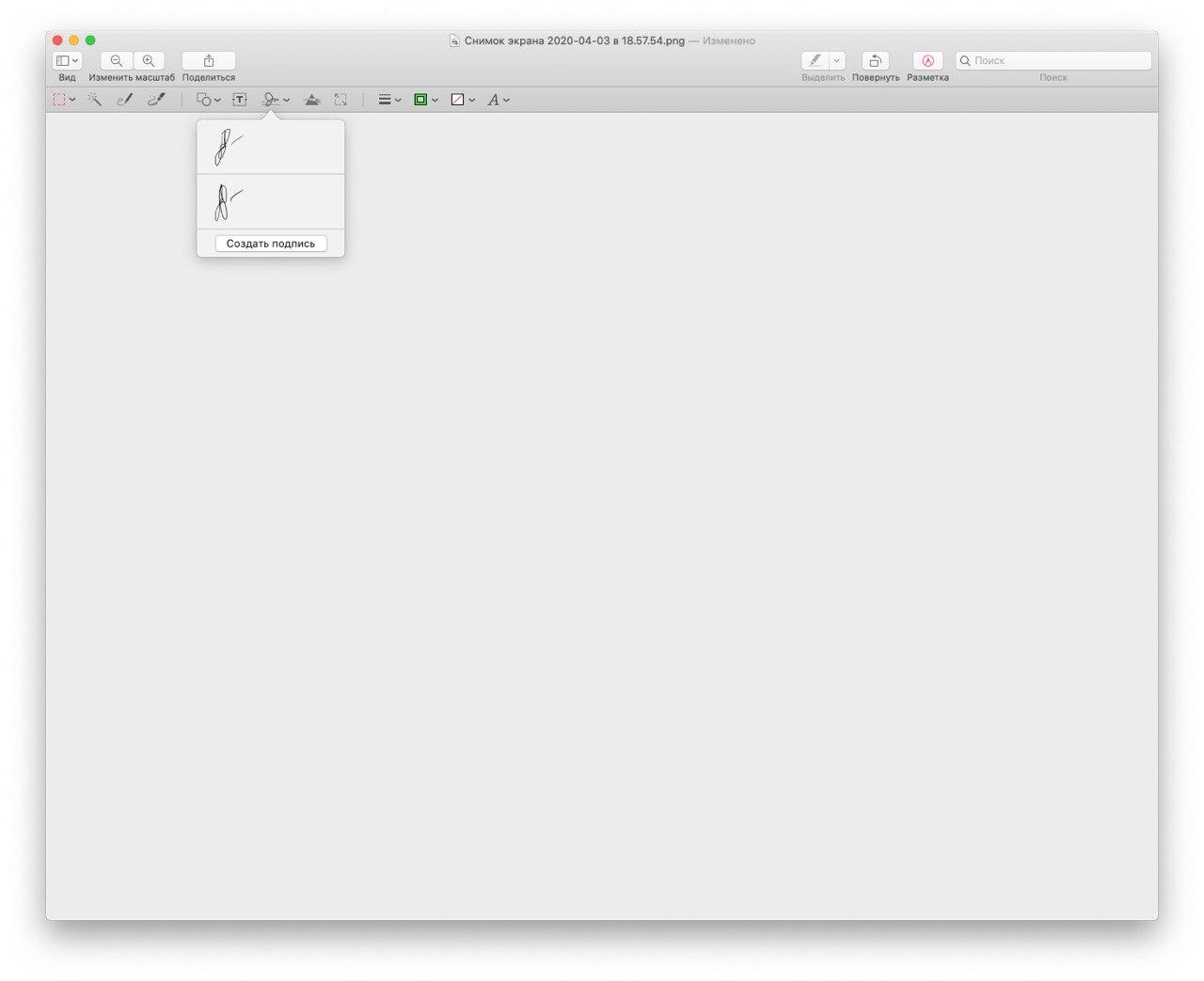

4)Machen Sie nun über das Menü einen Screenshot Ihrer SignaturDatei>Machen Sie einen Screenshot>Ausgewählt(oder verwenden Sie die TastenkombinationBefehl+Schicht+5).


Jetzt haben Sie ein Bild mit Ihrer Signatur, das Sie hinzufügen könnenSeiten.


Wenn Sie später vorhaben, ein Pages-Dokument in PDF zu konvertieren, wissen Sie jetzt, wie einfach es ist, Ihre Signatur darin einzufügen.