Das Trackpad Ihres MacBook ist sehr praktisch und schnell zu bedienen, kann jedoch stören, wenn Sie ein verwenden
Wenn Sie eine Maus mit einem Laptop verwenden oderWenn Sie ein drahtloses Trackpad verwenden, berühren Sie wahrscheinlich häufig versehentlich das Trackpad eines Laptops, was zu Problemen oder Unannehmlichkeiten führt. Es gibt eine sehr einfache Möglichkeit, dieses Problem zu lösen - das Trackpad auf einem Mac vollständig zu deaktivieren, wenn die Maus angeschlossen ist. Nachfolgend erklären wir Ihnen, wie das geht.
So deaktivieren Sie das Trackpad, wenn Sie eine Maus anschließen
1)Wählen Sie in der Menüleiste ausApple>Systemeinstellungen.
2)Abschnitt auswählenUniverseller Zugriff.
3)Wählen Sie links die Registerkarte ausMaus und Trackpad.
4)Aktivieren Sie das Kontrollkästchen nebenDeaktivieren Sie das integrierte Trackpad, wenn eine externe Maus oder ein drahtloses Trackpad angeschlossen ist..
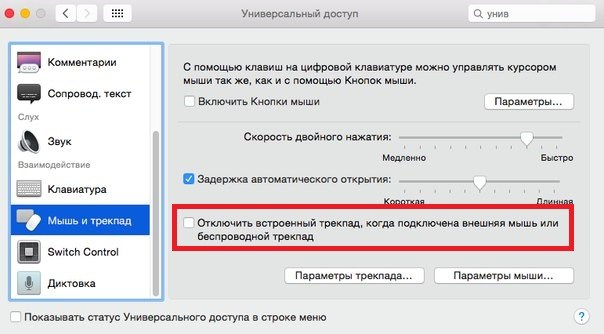
Wenn die Option aktiviert ist, überprüfen Sie ihre Funktion. Jetzt können Sie das eingebaute Trackpad nach Belieben berühren und es reagiert nicht mehr, wenn eine Maus oder ein anderes Trackpad an den Laptop angeschlossen ist.