In iOS 13 und iPadOS 13 sind die Möglichkeiten der Haptic Touch-Funktion umfangreicher geworden. Jetzt können Sie das Symbol einer beliebigen Anwendung oder gedrückt halten
Werbung
Werbung
So ändern Sie die Reihenfolge der Anwendungen in iOS 13 und iPadOS 13
Jetzt können Sie den Bearbeitungsmodus für den Startbildschirm auf verschiedene Arten aufrufen.
Wenn Sie das Symbol einer Anwendung gedrückt halten, wird ein Menü mit Schnelloptionen für diese Anwendung sowie das Widget angezeigt, sofern verfügbar.
Es wird eine neue Option im Menü gebenAnwendungen neu anordnen. Klicken Sie darauf, um den üblichen Bearbeitungsmodus für das Layout des Startbildschirms aufzurufen.
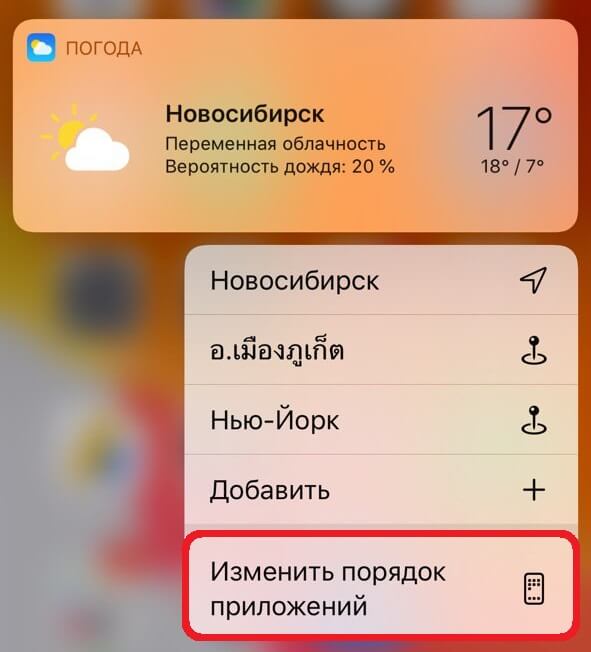

Sie können das Anwendungssymbol auch nach dem Anzeigen des Menüs beibehalten. Nach einigen Sekunden wird das Menü geschlossen und der Bearbeitungsmodus für den Startbildschirm aktiviert.
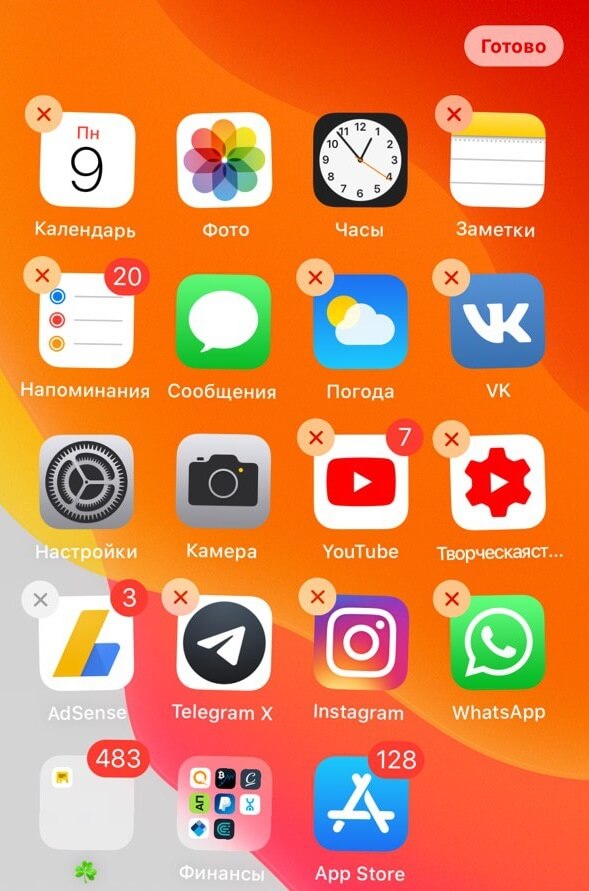

Sie können das App-Layout bearbeitenschneller. Halten Sie das Anwendungssymbol gedrückt, um das Menü mit den Optionen zu öffnen, und ziehen Sie dann Ihren Finger zu beiden Seiten. Das Menü verschwindet sofort und Sie können die Anwendungen neu anordnen.
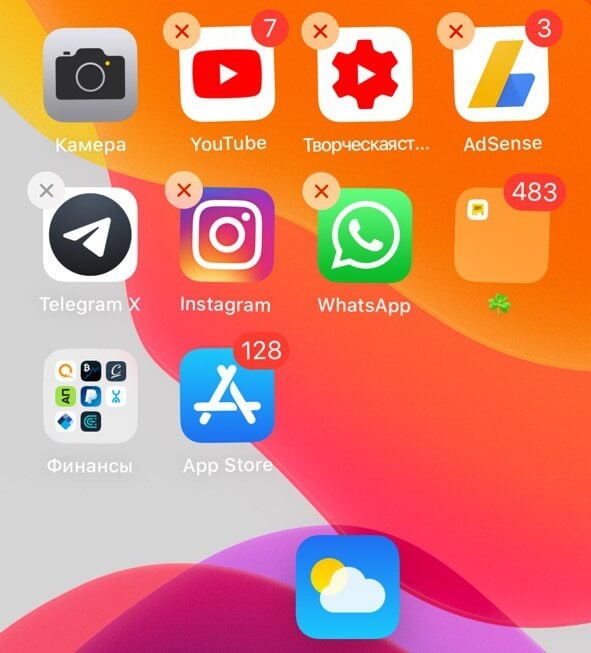

Jetzt können Sie die Reihenfolge der Symbole in ändernStartbildschirm wie Sie möchten. Mit dem zweiten Finger können Sie mehrere Anwendungen gleichzeitig auswählen. Wenn Sie fertig sind, klicken Sie einfach auf die Schaltfläche „Fertig stellen“ in der oberen rechten Ecke des Bildschirms.