Apple macht es jetzt noch einfacher und bequemer, die Bildschirmzeit Ihrer Kinder zu begrenzen. Nachfolgend verraten wir Ihnen wie
Grenzen Bildschirm der Zeit
Neues Bildschirmzeit-Tool - SignifikantTeil dieser Funktion. Mit dieser Funktion können Sie die Zeit überwachen, die Sie auf Ihrem Gerät verbringen. Darüber hinaus können Sie mit Hilfe der Funktion auch die Bildschirmzeit Ihrer Kinder begrenzen.
Dazu müssen Sie Kindergeräte für den Familienzugriff an Ihr iCloud-Konto binden. Danach werden ihre Namen im Abschnitt Bildschirmzeit in den Einstellungen angezeigt.
1)Wählen Sie zunächst den Namen Ihres Kindes aus dieser Liste aus.
2)Klicken Sie im nächsten Bildschirm aufDrehen Sie sich auf Bildschirm Zeit(Bildschirmzeit aktivieren). Danach sehen Sie eine Meldung:
Bildschirmzeit. Erhalten Sie einen wöchentlichen Bericht mit Informationen zur Bildschirmzeit Ihres Kindes und legen Sie Grenzwerte und Einschränkungen für Apps, Inhalte und Datenschutzeinstellungen fest.


3)KlickenEinrichtung mit Kindersicherung (einrichtenFamilieZugang).
4)Auf dem nächsten Bildschirm müssen Sie Ihren Ausfallzeitplan einrichten, indem Sie eine Start- und Endzeit auswählen.
Zu diesem Zeitpunkt können Sie anrufen, senden undEmpfangen Sie Nachrichten und verwenden Sie autorisierte Anwendungen. Alles andere, einschließlich Benachrichtigungen, wird deaktiviert. Idealerweise sollte der Funktionsplan dem Tagesablauf Ihres Kindes entsprechen. Wenn Sie sich nicht sicher sind, können Sie die Einstellung Ausfallzeit überspringen.
5)Als nächstes erscheint der Bildschirm „Programmlimits“.Hier können Sie Tageslimits für App-Kategorien festlegen. Nach Ablauf der Zeit benötigt Ihr Kind Ihr Einverständnis, um die App weiterhin nutzen zu dürfen. Sie können die Zeit in allen Anwendungen, Spielen, sozialen Netzwerken usw. begrenzen.
Sie können die Zeit in mehreren Anwendungskategorien begrenzen.
Nach Auswahl der Kategorien müssen Sie das Zeitlimit selbst auswählen. Dies kann auch später erfolgen.
6)Anschließend sehen Sie die Seite „Inhalt & Privatsphäre". Hier können Sie den Zugriff auf einige Inhalte in iTunes, App Store, Musik und Websites beschränken.
7)Auf dem nächsten Bildschirm müssen Sie ein 4-stelliges Passwort erstellen. Dies wird verwendet, um Zeit zu Ihrem Limit hinzuzufügen und Ihre Bildschirmzeiteinstellungen zu ändern.
8)Nachdem Sie alle oben genannten Schritte ausgeführt haben, können SieGehen Sie auf die Seite, die der Bildschirmzeit Ihres Kindes gewidmet ist. Hier können Sie beliebige Einstellungen ändern. Die Hauptsache ist, Ihr Passwort nicht zu vergessen. Sie können die Bildschirmzeit auch deaktivieren oder Ihr Passwort entfernen.
Grenzen von Programmen und Immer erlaubt
1)Unter Programmlimits sehen Sie die Einschränkungen, die zuvor hinzugefügt wurden. Unten sehen Sie ein Beispiel:
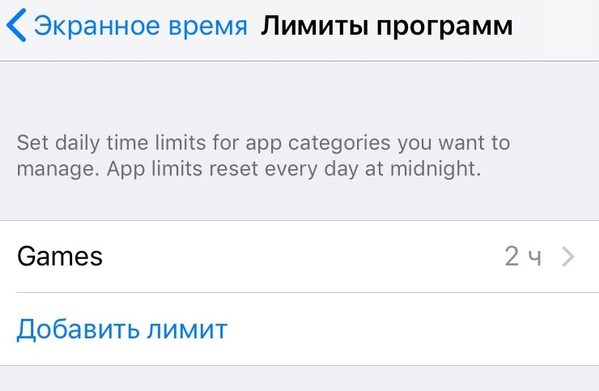

2)KlickenLimit hinzufügenwenn Sie noch nicht alles konfiguriert haben.
3)Unter Erlaubt finden Sie eine Liste der Anwendungen, die immer verfügbar sind. Standardmäßig sind dies Telefon, Nachrichten und FaceTime.
4)Drücken Sie+oder-neben der Anwendung, um sie hinzuzufügen oder zu entfernen.
Berichte
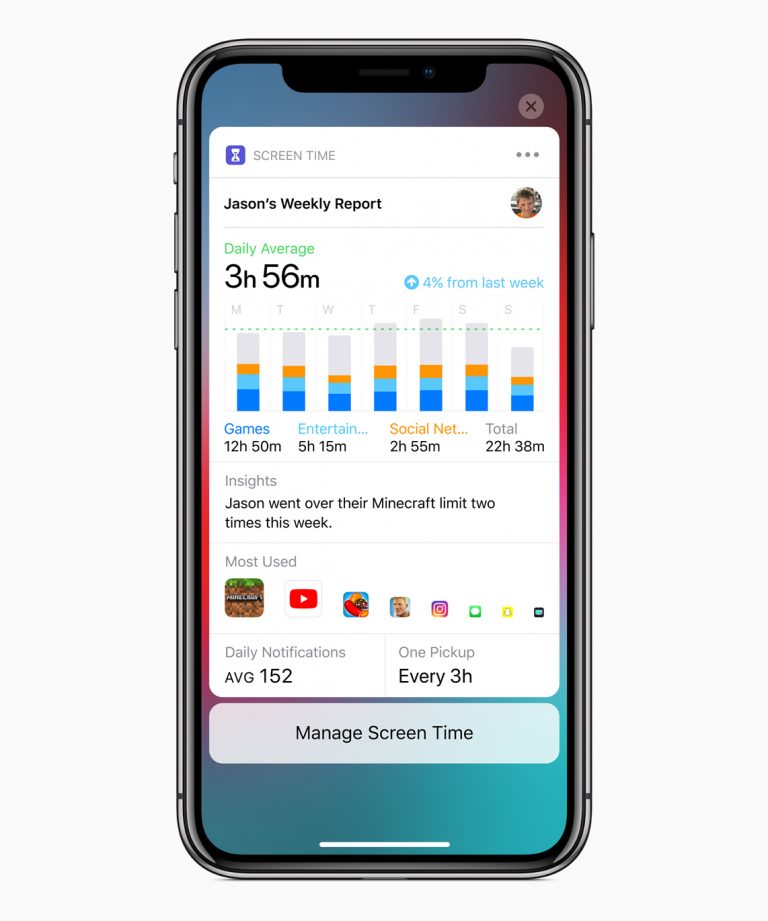
Jede Woche erhalten Sie Berichte überBildschirmzeit ihrer Kinder. Sie zeigen die für jede Anwendung aufgewendete Zeit, die Anwendungskategorien, die Anzahl der Benachrichtigungen sowie die Anzahl der Aufzüge des Geräts an. Sie können Berichte auf den Geräten Ihrer Kinder direkt von Ihren eigenen aus anzeigen.
Weitere Informationen zu diesen Berichten werden nach der Veröffentlichung zukünftiger Beta-Versionen von iOS 12 bekannt. In der Zwischenzeit hat Apple nur einen solchen Screenshot bereitgestellt:

Apple hat großartige Tools zur Steuerung von Kindern hinzugefügt. Die Bildschirmzeitfunktion ist die beste von ihnen und wird sich in Zukunft nur noch entwickeln und verbessern.
Denken Sie daran, dass sich das iOS 12-Update noch in der Phase befindetBeta-Test, daher können sich die Anweisungen nach der endgültigen Veröffentlichung geringfügig ändern. Apple wird diesen Herbst iOS 12, macOS Mojave, tvOS 12 und watchOS 5 veröffentlichen.