Wir erklären und zeigen Ihnen, wie Sie mit dem Programm VideoProc das Format ändern und die Größe eines Videos reduzieren können
Warum muss ich Videos für iPhone konvertieren?
Es scheint, dass mittlerweile fast alles möglich istOnline oder über Streaming-Dienste ansehen – aber was tun, wenn kein Zugang zum Internet besteht oder Sie Verkehr sparen müssen – zum Beispiel, wenn Sie sich auf eine lange Reise vorbereiten?
In solchen Situationen müssen Sie das Video herunterladenim Voraus – Allerdings werden solche Videos nicht immer auf dem iPhone abgespielt. Und umgekehrt werden mit dem iPhone aufgenommene Videos auf dem Computer und in Videoeditoren nicht immer korrekt wiedergegeben. Mögliche Gründe:
- Dateien in den Formaten MKV, AVI und FLV können auf iPhone, iPad und mehreren anderen Geräten nicht gelesen werden.
- Der HEVC-Codec funktioniert nicht mit älteren Versionen von QuickTime, Fotos, Final Cut Pro, iMovie, Windows Media Player, Adobe.
- Videos, die mit 4K @ 60fps auf dem iPhone aufgenommen wurden, werden bei Spielern wie VLC nicht reibungslos abgespielt.
- Mit GoPro aufgenommene Videos, Digitalkameras und Drohnen werden aufgrund von inkompatiblen Formaten häufig nicht auf iPhone / iPad abgespielt.
- Das iPhone kann in einigen Formaten auch keine Musik abspielen.
HEVC – ein neuer Video-Codec, derUnterstützt auf iPhone 7/7 Plus und älter. Daher können Videos, die mit neuen iPhones aufgenommen wurden, möglicherweise nicht auf älteren iPhones sowie in einigen Videoplayern und Programmen abgespielt werden.
Außerdem oft das Originalvideo“wiegt” zu viel, weil die Auflösung zu hoch ist, also höher als der Bildschirm Ihres iPhones. Wenn Sie die Auflösung eines solchen Videos verringern, verringert sich auch seine Größe – Das bedeutet, dass Sie Platz auf Ihrem Telefon sparen und keine Einbußen bei der Videoqualität hinnehmen müssen.
In iPhone 7 beträgt die Bildschirmauflösung beispielsweise1334 x 750 Pixel. Das heißt, Sie werden die Unterschiede nicht bemerken, wenn Sie einen Film in 4K-Auflösung (4096 × 3072) oder 1334 x 750 betrachten. An dieser Stelle auf dem Laufwerk benötigt die 4K-Version viel mehr.
Wie gehe ich damit um?
Die Videokonvertierung ermöglicht Ihnen die AnpassungVideo zur Anzeige auf Ihrem Gerät. Der VideoProc-Editor von VideoProc, von dem wir Ihnen bereits berichtet haben, unterstützt beispielsweise über 420 Voreinstellungen für eine große Anzahl von Geräten (von iPhone, iPad und verschiedenen Modellen von Android-Smartphones bis zu YouTube, Facebook und Instagram). Aus diesem Grund müssen Sie keine Einstellungen manuell vornehmen: Wählen Sie einfach das gewünschte Video aus, geben Sie an, welches Gerät Sie verwenden, und das Programm erledigt alles für Sie.
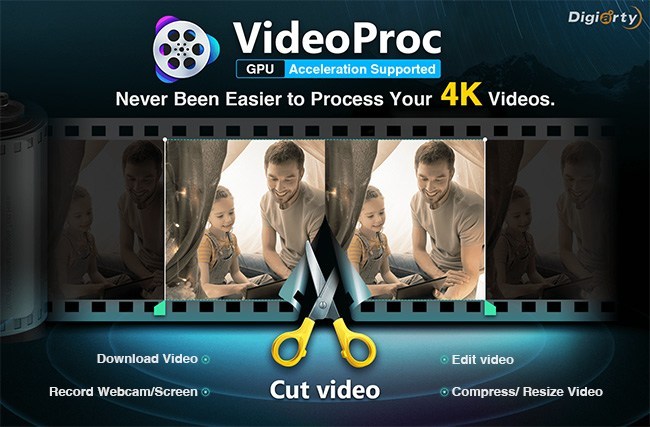
Mit VideoProc können Sie sogar in 4K mit Video arbeitenSchwache Computer dank integrierter Grafikkarten-Technologie. Mit diesem Programm können Sie Video und Audio eines beliebigen Formats ohne Qualitätsverlust problemlos konvertieren. Wie bereits erwähnt, verfügt der Editor über vordefinierte Profile zum Exportieren von Videos, die Sie auf Ihrem iPhone abspielen können:
- Konvertieren Sie MKV, FLV, AVI usw. in MP4 oder MOV, die „lesbar“ sind. auf mobilen Apple-Geräten.
- Übertragen Sie Audiodateien auf AAC, MP3, AIFF, M4A zur Wiedergabe auf einem iPhone, iPad oder iPad.
- Konvertieren Sie Videos von Digitalkameras, GoPro oder Drohnen mit einem Klick in ein iPhone-kompatibles Format.
- Verwandeln Sie Ihre Lieblingstitel in Klingeltöne für das iPhone ohne komplizierte erweiterte Einstellungen.
- Konvertieren Sie in HEVC aufgenommene Videos in H.264, um sie auf älteren iPhones und iPads anzuzeigen.
Später in diesem Artikel zeigen wir Ihnen, wie das geht,und auch, welche zusätzlichen Funktionen das Programm bietet, falls Sie ein Video nicht nur konvertieren, sondern auch einige Änderungen daran vornehmen möchten – Entfernen Sie beispielsweise die schwarzen Balken oben und unten oder fügen Sie Untertitel hinzu.
So erhalten Sie VideoProc und iPhone XS Max kostenlos
Vom 11. Januar bis 20. Februar veranstaltet Digiarty, der Entwickler von VideoProc, eine Verlosung, bei der Sie eine lizenzierte Version des Programms oder andere wertvolle Preise erhalten können. Digiarty gibt:
- 1000 Schlüssel für eine jährliche MacX MediaTrans-Lizenztäglich
- 6 Mini-Stative mit Handyhalter Manfrotto PIXI Plus Mini
- 2 Spalten Marshall Kilburn II
- Hauptpreis – iPhone XS Max 64 GB
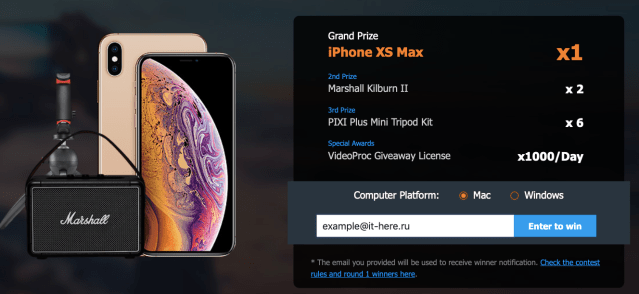
Die Tasten werden täglich gespielt, während der Rest der Preise in zwei Schritten gezogen wird:
- 30. Januar – 3 Manfrotto PIXI Plus Mini-Stative und Marshall Kilburn II-Lautsprecher
- 20. Februar – 3 Manfrotto PIXI Plus Mini-Stative, Marshall Kilburn II-Lautsprecher und 64 GB iPhone XS Max
Die Zeichnung wird mithilfe einer Randomizer-Site eines Drittanbieters durchgeführt, um möglichst unabhängige Ergebnisse zu gewährleisten.
Auf der Aktionsseite in einem weißen Feld mit der AufschriftBitte geben Sie eine gültige E-Mail-Adresse einGeben Sie Ihre gültige E-Mail-Adresse ein und klicken SieEnter um zu gewinnen. Wenn Sie zu den ersten 1000 Teilnehmern pro Tag gehören, wird eine Schaltfläche zum Herunterladen der kostenlosen Version des Programms angezeigt. Klicken Sie auf Get Free Copy, um den Download zu starten:

Außerdem bist du jetzt in der AuslosungSpitzenpreise! Sie können Ihre Gewinnchancen erhöhen, wenn Sie bei Twitter und Facebook-Accounts VideoProc abonniert sind, und einen Link zur Verlosung in diesen sozialen Netzwerken teilen.
So konvertieren Sie Video für iPhone in VideoProc
Jetzt, da Sie die Vollversion des Programms haben, können Sie mit der Arbeit mit Video beginnen! Öffnen Sie das Programm und wählen Sie im Startbildschirm die Registerkarte Video.
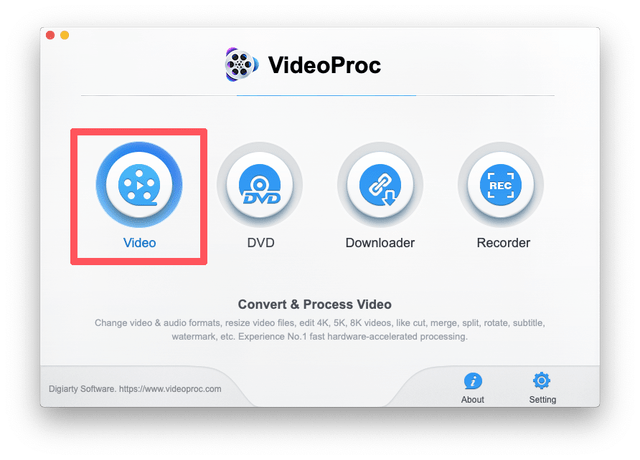
Danach öffnet sich die Programmoberfläche. Alles ist sehr einfach und intuitiv, auch für Anfänger. Leider ist das Programm derzeit nicht in Russisch verfügbar, sodass bei einigen Benutzern Probleme mit den verschiedenen Funktionen dieses Editors und Konverters auftreten können.
Zuerst müssen Sie Dateien hinzufügen, mit denen Sie arbeiten werden. Sie können sie in den weißen Bereich ziehen oder die Schaltflächen im oberen Bereich verwenden:
- Video– Fügen Sie ein Video hinzu
- Videoordner– Fügen Sie einen Ordner mit Videos hinzu (wenn Sie ein DVD-Bild oder Untertitel in einer separaten Datei haben)
- Musik– Musik oder andere Audiodateien

Wählen Sie die gewünschte Datei auf Ihrem Computer aus und klicken SieÖffnen(Offen).

Video hinzugefügt! Jetzt können Sie die Parameter (Auflösung, Format, Dauer usw.) sehen. Klicken Sie auf die Schaltfläche Zielformat, um das Ausgabeformat festzulegen.
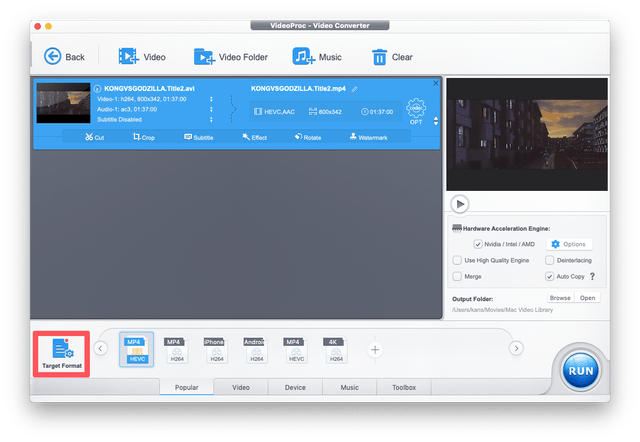
VideoProc ist mit über 420 verschiedenen vorinstalliertProfile in Kategorien unterteilt. Wählen Sie zunächst aus, zu welcher Kategorie Ihr Gerät gehört (Apple/Huawei/Samsung/Android/Sony usw.). Wählen Sie beim Konvertieren zum iPhone ausApple-Gerät.

Wählen Sie nun ein bestimmtes Modell ausDas Programm hat den richtigen Codec ausgewählt. Mit dem Schieberegler auf der rechten Seite können Sie die Balance zwischen Qualität und Dateigröße anpassen. Standardmäßig ist die optimale Balance eingestellt, aber in unserem Fall ist die Quelldatei von eher schlechter Qualität, daher werden wir sie ein wenig verbessern. KlickenFertigÄnderungen speichern.

Das ist alles! Sie können sofort drückenLaufenund konvertieren Sie die Datei, oder Sie können das Video bearbeiten oder Untertitel hinzufügen.
So fügen Sie Untertitel zu Videos hinzu
KlickenUntertitelim Bearbeitungsbereich unter dem Video.
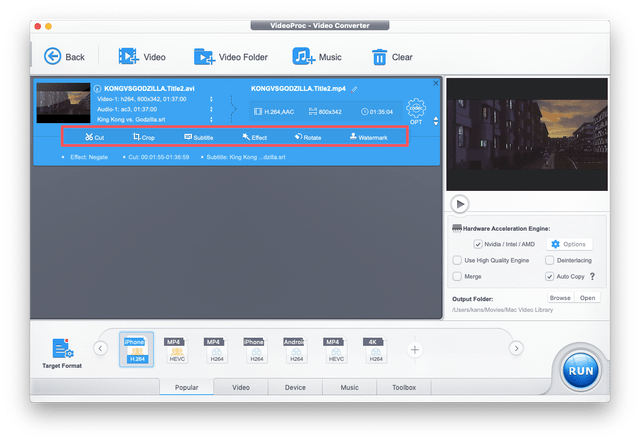
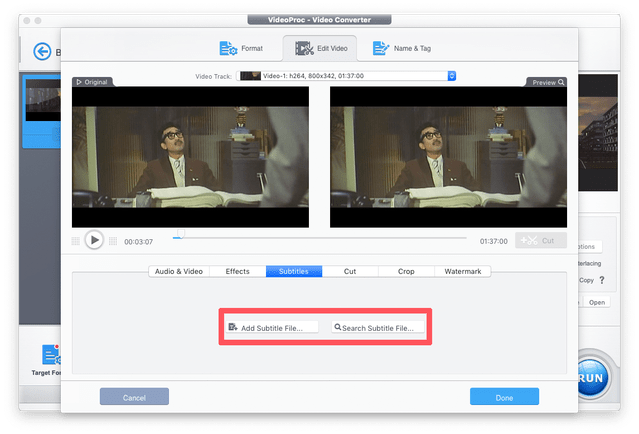
Ein Fenster wird geöffnet, in dem Sie eine von zwei Optionen auswählen können:
- Untertiteldatei hinzufügen– Wenn Sie bereits über eine Datei mit Untertiteln (.SRT, .SUB, .SBV usw.) verfügen, wählen Sie diese Option und teilen Sie dem Programm mit, wo sich die gewünschte Datei befindet.
- Untertitel suchen– Wenn Sie keine Datei mit Untertiteln haben, können Sie auf diese Schaltfläche klicken und diese direkt im Programm finden (Sie benötigen einen Internetzugang).
Um Untertitel herunterzuladen, wählen Sie oben im Fenster die gewünschte Registerkarte (Filme/Serien) aus, geben Sie dann den Namen ein und wählen Sie die Untertitelsprache aus (Russisch ist vorhanden). KlickenSuchezu suchen.
Wählen Sie dann eine der vorgeschlagenen Optionen aus (auf der rechten Seite sehen Sie die Anzahl der Downloads jeder von ihnen) und klicken Sie aufHerunterladen.

Dies kann abgeschlossen werden, aber wenn Sie möchten, können Sie dies tunÄndern Sie auch die Schriftart und die Textgröße. Aktivieren Sie das Kontrollkästchen neben Aktivieren, um Untertitel zu aktivieren. Sie können auch Untertitel einfügen oder als separate Datei speichern. Wenn Sie diese Datei auf Ihrem Telefon anzeigen möchten, empfehlen wir, Untertitel zu nähen.

KlickenFertigÄnderungen speichern.
VideoProc-Bearbeitung
Das Programm bietet mehrere weitere Bearbeitungsfunktionen, die für Sie nützlich sein können:
Audio & Video– Hier können Sie das Video horizontal drehen oder spiegeln, die Wiedergabegeschwindigkeit ändern oder den Ton anpassen, wenn der Ton verspätet istoder umgekehrt vor dem Video.

Effekte– Mehrere Filter und die Möglichkeit, Videofarben manuell anzupassen.

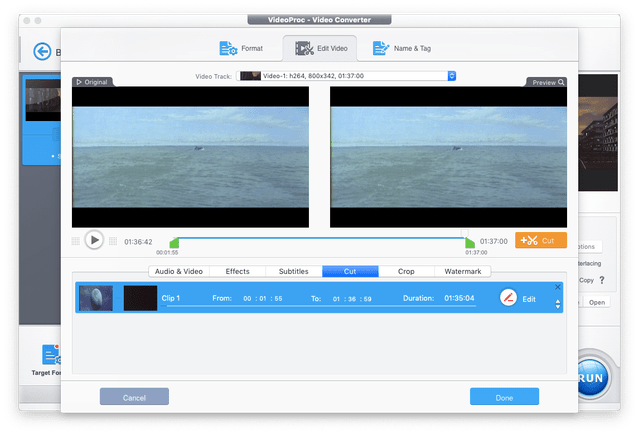
Schneiden– Schneiden.Das Werkzeug ist perfekt für, um den Bildschirmschoner und die Titel auszuschneiden, um die Größe zu reduzierenVideoausgang.
Zuschneiden- Zuschneiden: Es kann verwendet werden, um schwarze Frames um das Video herum zu entfernen (falls vorhanden)in der Originaldatei) oder fügen Sie sie bei Bedarf hinzu und passen Sie sie an das gewünschte Seitenverhältnis an oder skalieren Sie das Bild.Klicken Sie das Kästchen nebenZuschneiden aktivierenum Änderungen vorzunehmen.
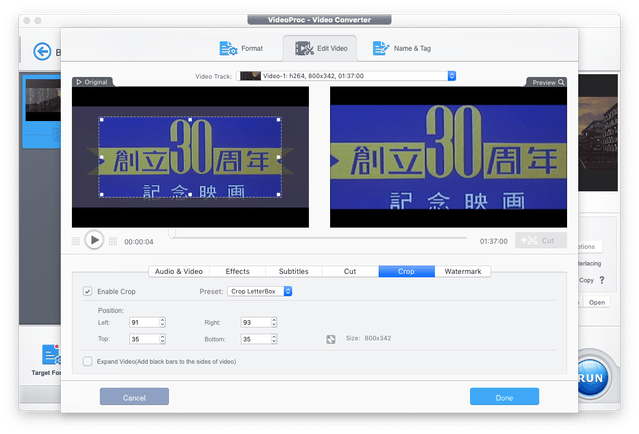
WasserzeichenSchreiben Sie den gewünschten Text, passen Sie die Schriftart und -größe anund wählen Sie aus, wo es auf dem Bildschirm platziert werden soll.
Exportieren
Sobald Sie alle gewünschten Änderungen vorgenommen haben, können Sie exportieren.Wir haben zu Beginn bereits alle Einstellungen vorgenommen, so dass Sie jetzt nur noch sicherstellen müssen, dass Sie die Grafik-/CPU-Beschleunigung mit der Technologie aktiviert habenHardware-Beschleunigungs-Engine. Klicken Sie danach aufLaufenum mit dem Export zu beginnen.
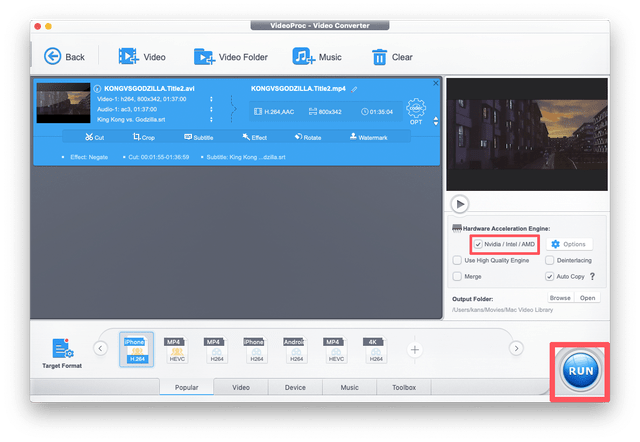
Das ist alles! Es bleibt nur noch auf das Ende des Renderings zu warten. In unserem Fall dauerte es weniger als 5 Minuten, um Videos auf einem MacBook Air für 1,5 Stunden zu konvertieren.

Das resultierende Video kann an das iPhone gesendet werden (z. B. über AirDrop) und ohne Internetverbindung angesehen werden.
Denken Sie daran, dass Sie dieses Programm nur bis zum 20. Februar kostenlos erhalten können. Wenn Sie einen iPhone-Videokonverter benötigen, nehmen Sie an der Auslosung der lizenzierten Version teil!