iOS 13, iPadOS und macOS Catalina führen eine neue Funktion namens Continuity Sketch ein. Damit können Sie Dokumente auf dem Mac einzeichnen
Kontinuität ist ein Begriff, der verbindetMehrere Technologien, mit denen Geräte in unmittelbarer Nähe besser miteinander interagieren können. Mit der Funktion können Sie Ihre Arbeit am neuen Gerät an derselben Stelle fortsetzen, an der Sie auf dem vorherigen Gerät angehalten haben. Auf einem Mac können Sie beispielsweise Anrufe vom iPhone weiterleiten.
Die Kontinuitätstechnologie ist auch für andere Systemfunktionen verfügbar. Unter iOS 13 und iPadOS können Sie sogar mit dem Apple Pencil oder dem Finger auf dem iPhone und iPad auf Mac-Programmen zeichnen.
Im Wesentlichen verwandelt die Continuity-Funktion Ihr Smartphone oder Tablet in ein professionelles Grafiktablett für Mac.
Systemvoraussetzungen
Für Continuity Sketch sind iOS 13, iPadOS und macOS Catalina und höher erforderlich. Die Funktion wird von folgenden Gerätemodellen unterstützt:
- iPhone 6s und höher
- iPhone SE
- iPod touch (7. Generation) und neuer
- iPad Pro (alle Modelle)
- iPad (5 Generationen) und neuer
- iPad Air 2 und höher
- iPad mini 4 und höher
- MacBook 2015 und höher
- MacBook Air 2012 und höher
- MacBook Pro 2012 und höher
- Mac mini 2012 und höher
- iMac 2012 und höher
- iMac Pro (alle Modelle)
- Mac Pro 2013 und höher
Wi-Fi und Bluetooth müssen auf Ihrem Mac und iOS-Gerät aktiviert sein, und Sie müssen dieselbe Apple ID mit Zwei-Faktor-Authentifizierung haben.
Im Folgenden wird erläutert, wie Sie Dokumente auf einem Mac über ein iPad oder iPhone zeichnen. Wenn Sie alles dafür haben, fahren Sie mit den folgenden Anweisungen fort.
Zeichnen von Dokumenten auf einem Mac über iPhone oder iPad
1) Öffnen Sie zunächst Ihr Dokument auf Ihrem Mac.
2) Fordern Sie eine Skizze von Ihrem iOS-Gerät an, indem Sie das Menü auswählen DateioderEinfügen, Und danach Importieren von [Gerät] → Skizze hinzufügen. Sie können auch bei gedrückter Strg-Taste auf das Dokument klicken und eine Option aus dem Schnellmenü auswählen.
In einigen Programmen müssen Sie das Menü Datei und in anderen das Menü Einfügen auswählen. Das Menü Einfügen wird beispielsweise in Seiten und Keynote verwendet.
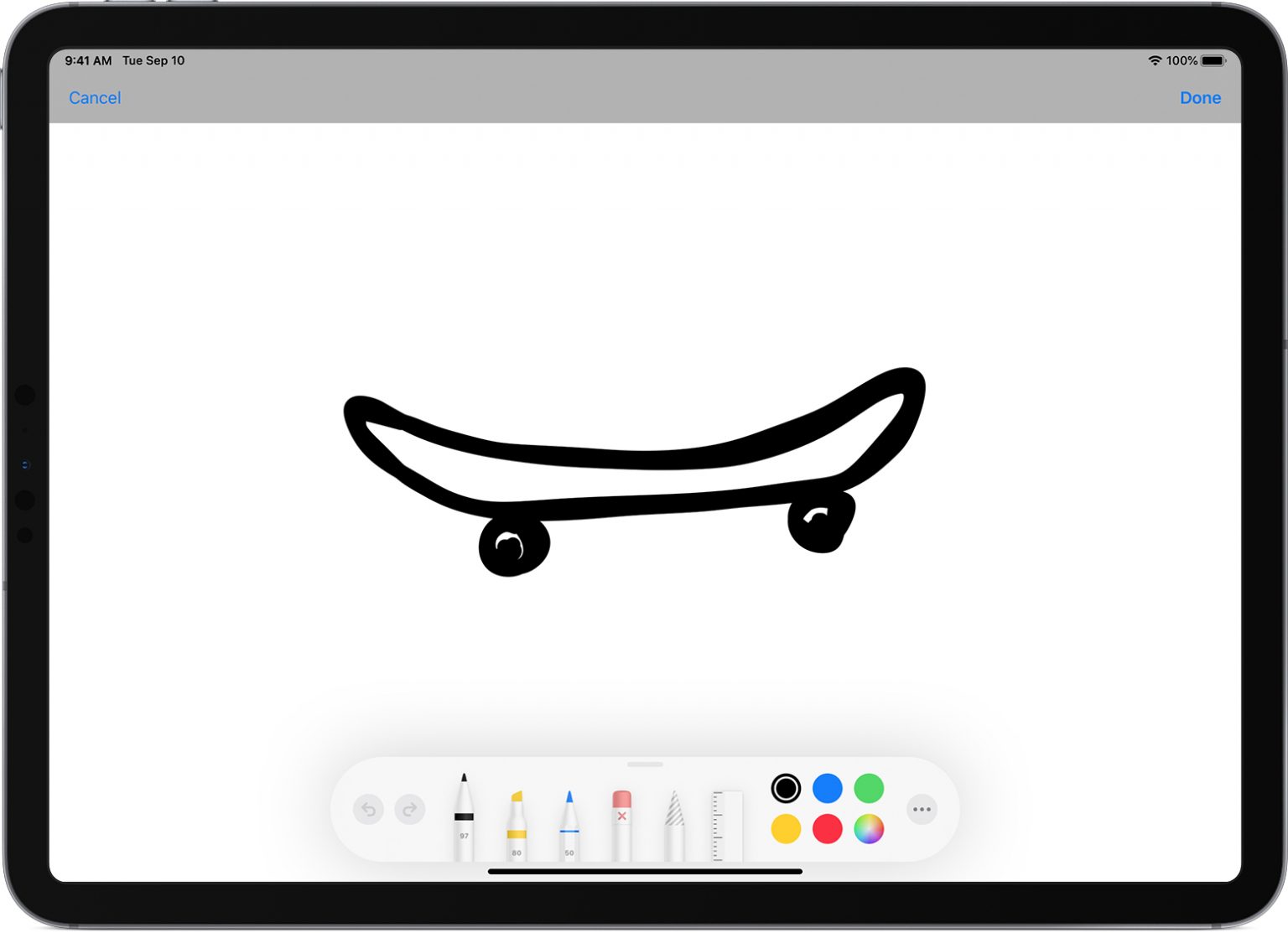

3) Ihr Mac öffnet ein Skizzenfenster.Klicken Sie nun mit einem Grafiktablett und einem Bleistift auf das Symbol rechts und wählen Sie dann Ihr iOS-Gerät aus. Das Skizzenfenster wird auf dem ausgewählten Gerät angezeigt, auch wenn es gesperrt war.
Sie müssen kein iOS-Gerät mehr auswählen, nur wenn Sie die Funktion zum ersten Mal verwenden. Danach passiert alles automatisch.
4) Jetzt können Sie zeichnen! Verwenden Sie alle verfügbaren Tools, um ein Foto zu erstellen.
5) Wenn Sie mit dem Ergebnis zufrieden sind, klicken Sie auf Ist fertig Zum Abschluss fügen Sie die Zeichnung in ein Dokument auf Ihrem Computer ein.
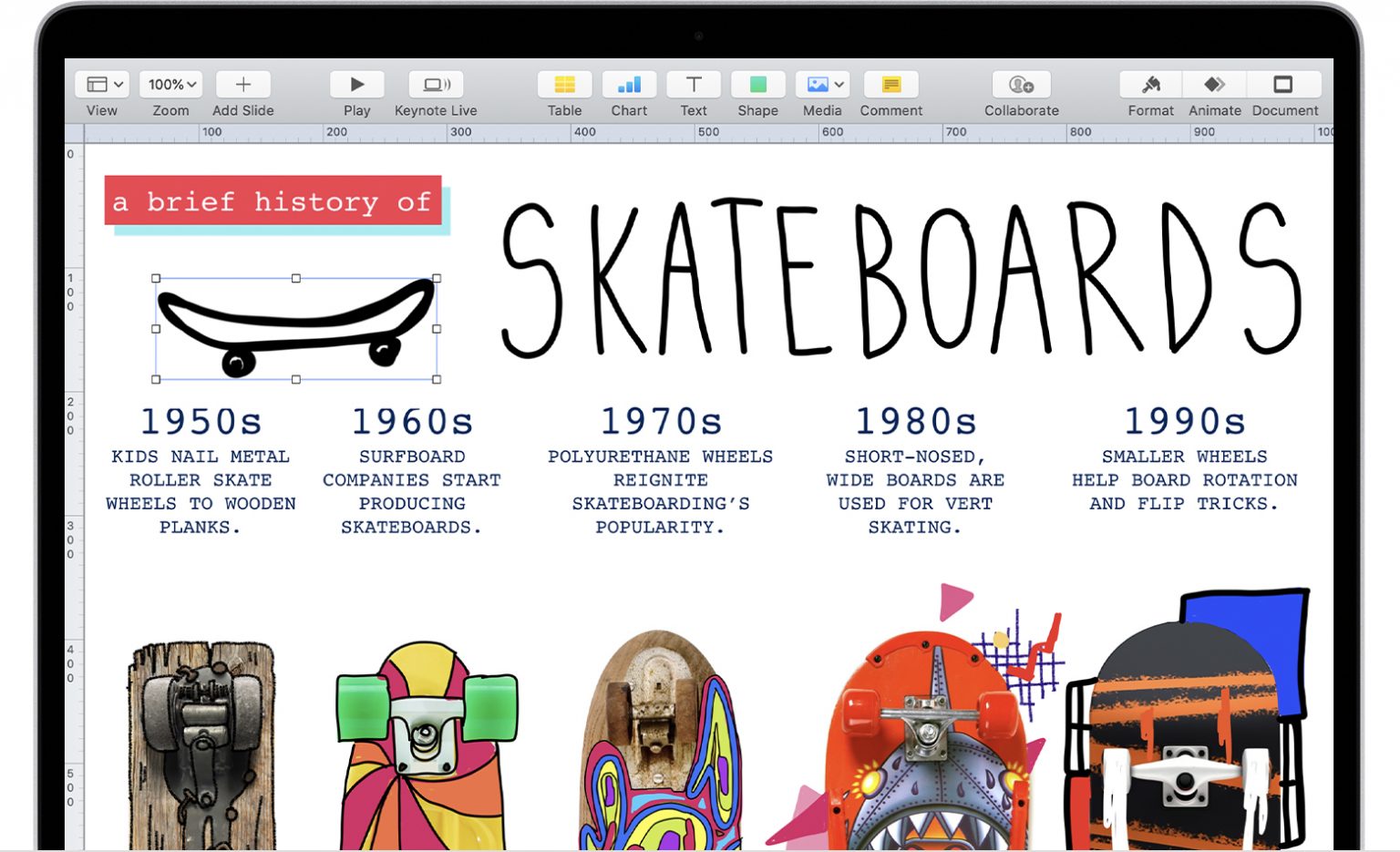

Das ist alles! Sie müssen nichts weiter tun, das Bild wird automatisch im Dokument angezeigt.
Die Funktion "Kontinuitätsskizze" funktioniert in allen Standardprogrammen und Programmen von Drittanbietern, in die Sie Bilder einfügen können. Darunter befinden sich Seiten, Zahlen, Keynote, Mail, Nachrichten, Notizen und TextEdit.