Wenn Sie schnell einen Screenshot von Ihrem Mac in die Anwendung auf dem iPhone einfügen müssen, ist dies sehr einfach.
</ p>Mit
So kopieren Sie einen Screenshot
1)Öffnen Sie das Screenshot-Tool über eine TastenkombinationBefehl+Shift+5.
2)Drücken Sie den KnopfParameteram unteren Rand des Fensters.
3)Jetzt auswählenZwischenablage.
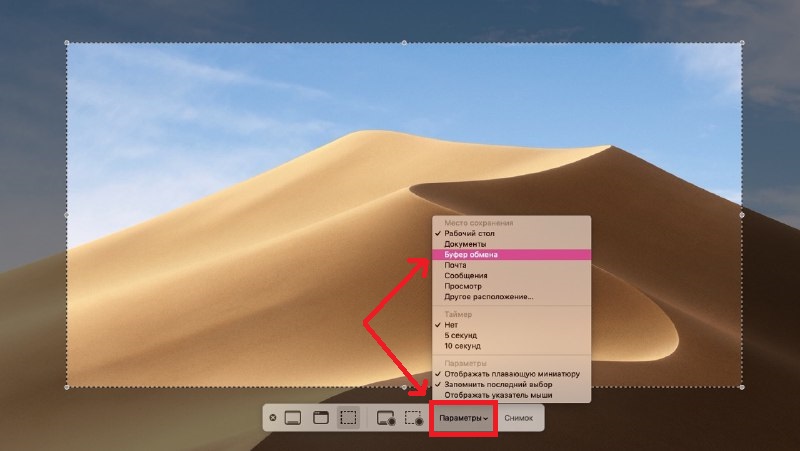

Machen Sie Ihren Screenshot und danach wird er in der freigegebenen Zwischenablage gespeichert.
Oder
Um Ihren Screenshot noch schneller in die Zwischenablage zu kopieren, können Sie die Tastenkombination verwendenBefehl+Steuerung+Shift+3.
So fügen Sie einen Screenshot ein
Es spielt keine Rolle, welche der oben verwendeten Methoden Sie verwenden. Das Einfügen eines Screenshots auf dem iPhone ist ohnehin einfach. Öffnen Sie die gewünschte Anwendung. Zum Beispiel Notizen.
1) Priseden Ort, an dem Sie den Screenshot einfügen möchten.
2)WählenEinfügen.


Jetzt wissen Sie, dass es sehr einfach ist, Screenshots vom Mac auf das iPhone einzufügen. Weitere nützliche Anweisungen finden Sie hier.