Haben Sie das Gefühl, dass der Text auf Ihrem Computerbildschirm nach dem Upgrade auf macOS Mojave verschwommen ist?Wenn ja, dann ist der Fall
Glücklicherweise ist die Lösung dieses Problems ziemlich einfach. Im Folgenden erfahren Sie, wie Sie das Problem der Textunschärfe in macOS Mojave auf drei Arten lösen können.
Es wird nicht empfohlen, die folgenden Einstellungen auf Computern mit Retina-Displays anzuwenden. Sie können jedoch mit ihnen experimentieren und feststellen, ob sie von Nutzen sind.
Мы расскажем о трёх разных способах настроить Textglättung. Die erste ist sehr einfach und beinhaltet das Ändern einer Option, die anderen beiden erfordern jedoch Terminalkenntnisse. Sie können alle Methoden oder nur einige davon ausprobieren und sehen, ob es hilft.
So aktivieren Sie die SchriftglättungMacOS Mojave
- Gehen Sie zum Apple-Menü und wählen Sie Systemeinstellungen.
- Wählen Sie Standard und aktivieren Sie das Kontrollkästchen neben "Verwenden Sie nach Möglichkeit die Schriftglättung auf dem LCD-Bildschirm."
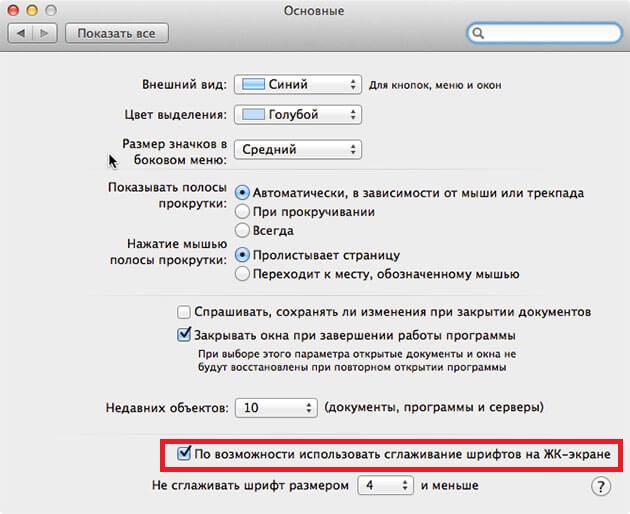

Sie können den Unterschied sofort bemerken und so das Problem lösen.
Sie können den Unterschied im folgenden GIF-Bild sehen.
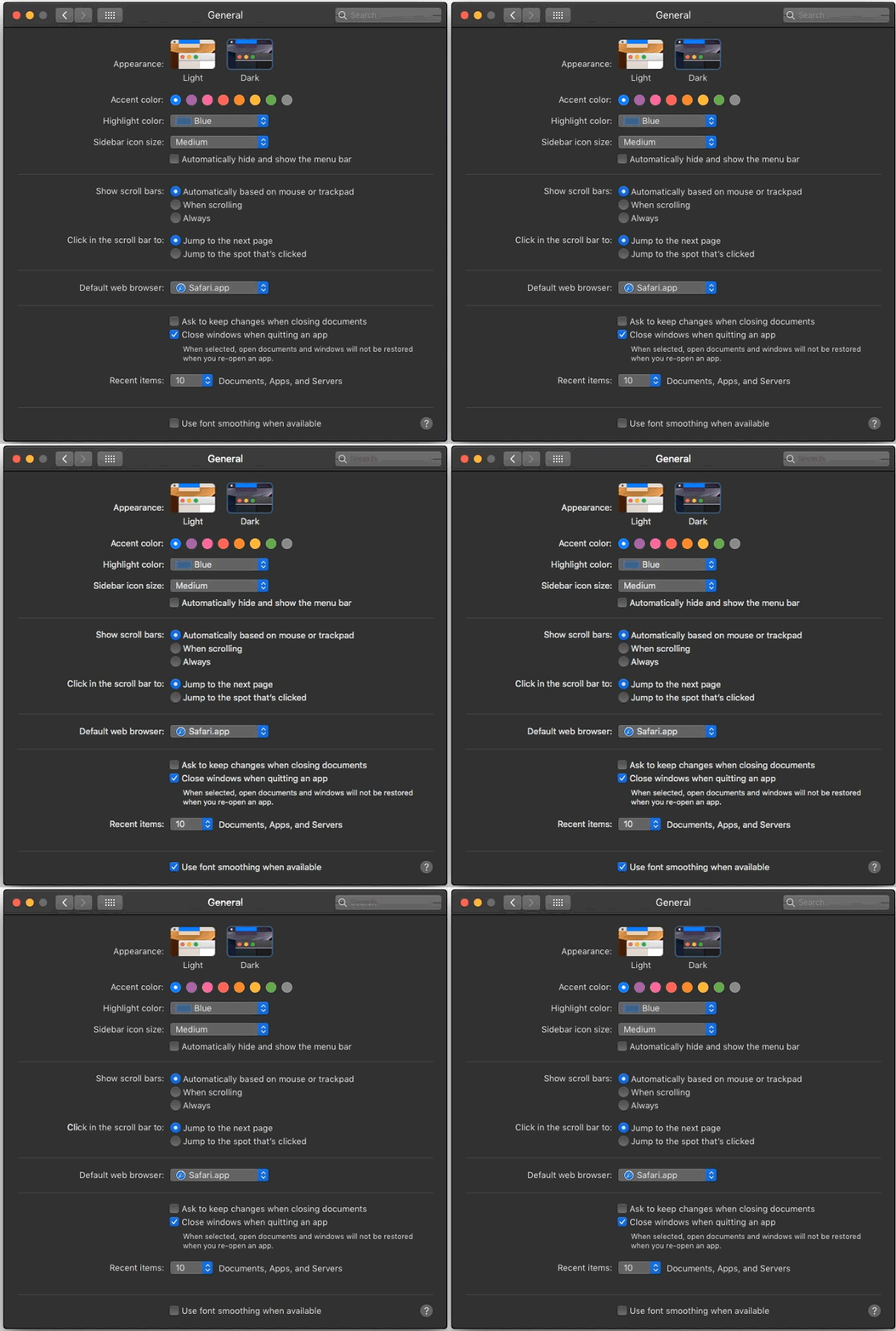

Wenn Ihnen das Ändern dieser Option geholfen hat, fahren Sie nicht fort. Fahren Sie andernfalls mit der nächsten Methode fort.
So aktivieren Sie Anti-AliasingmacOS Mojave durchTerminal
- Starten Sie das Terminal-Programm aus dem Ordner / Programme / Dienstprogramme /.
- Geben Sie diesen Befehl ein:
Standardmäßig schreibe -g CGFontRenderingFontSmoothingDisabled -bool NO
3. Drücken Sie die Eingabetaste und starten Sie dann Ihren Mac neu, um die Änderungen zu übernehmen.
Diese Methode hilft nur einigen Benutzern. Seine Aktion ist auch in der folgenden GIF zu sehen:


Konfigurieren von Anti-Aliasing über andere Einstellungen
Sie können die Schriftglättung auch manuell mithilfe von Terminalbefehlen anpassen.
Stark glätten:
defaults -currentHost read -globalDomain AppleFontSmoothing -int 3
Durchschnitt glätten:
Standardwerte -currentHost read -globalDomain AppleFontSmoothing -int 2
Einfach glätten:
Standardwerte -currentHost read -globalDomain AppleFontSmoothing -int 1
Nach jedem Befehl müssen Sie neu startenMac Die Empfindlichkeit der Einstellungen hängt von Ihrem Mac und der Anzeige ab. Wenn sich nach dem Ändern der Einstellungen alles verschlechtert hat, können Sie diese abbrechen und zu den Standardeinstellungen zurückkehren.
Anti-Aliasing-Einstellungen abbrechen
Dieser Befehl überschreibt alle Anti-Aliasing-Einstellungen:
Standardwerte -currentHost delete -globalDomain AppleFontSmoothing
Dieser Befehl gibt die Standardeinstellungen zurück:
Standardmäßig schreibe -g CGFontRenderingFontSmoothingDisabled -bool YES
Auch hier muss der Mac neu gestartet werden, um die Änderungen zu übernehmen.
Die oben genannten Methoden funktionieren möglicherweise nicht auf Ihrem Mac, aber es ist dennoch einen Versuch wert, da der Grund höchstwahrscheinlich in den neuen Einstellungen von macOS Mojave liegt. In den Beta-Versionen von Mojave wurden Änderungen festgestellt.