Möchten Sie den DNS-Cache in macOS High Sierra zurücksetzen und löschen? Dies muss regelmäßig durchgeführt werden, insbesondere wenn die DNS-Einstellungen geändert werden
Meistens wird dies von Webentwicklern und Systemadministratoren durchgeführt, aber manchmal muss der DNS-Cache auch von normalen Benutzern geleert werden.
Werbung
Werbung
Unter macOS High Sierra ist dies möglichmDNSResponder-Befehle im Terminalfenster. Außerdem wird der DNS-Cache in macOS Sierra mit El Capitan geleert, obwohl sich dieser Prozess im Laufe der Geschichte von Mac OS und Mac OS X vielfach geändert hat.
So löschen Sie den Cache DNS in MacOS Hoch Sierra
Beachten Sie, dass das Leeren des DNS-Cache alle Aktivitäten im Internet stört.
1. Öffnen Sie das Terminal-Programm im Ordner / Programme / Dienstprogramme.
Werbung
Werbung


2. Geben Sie im Fenster den folgenden Befehl ein:
sudo killall -HUP mDNSResponder; Schlaf 2; echo macOS DNS Cache Reset | sagen
3. Drücken Sie die Eingabetaste und geben Sie das Administratorkennwort ein. Drücken Sie dann dieselbe Taste erneut.
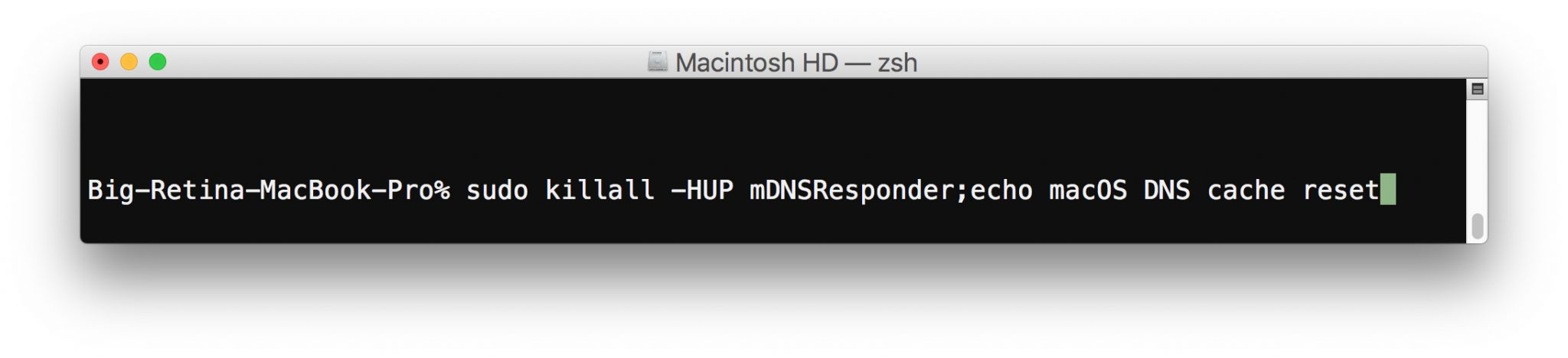

4. Warten Sie, bis die Meldung "DNS-Cache wird gelöscht" angezeigt wird. Das bedeutet, dass alles geklappt hat.
5. Schließen Sie das Terminal.
Möglicherweise müssen Sie einige mit dem Internet verbundene Programme neu starten, um die Änderungen zu übernehmen. Die meisten Browser sind jedoch einfach zu aktualisieren.
Wenn diese Methode nicht funktioniert, können Sie den folgenden Befehl ausführen:
sudo killall -HUP mDNSResponder && Echo macOS DNS Cache Reset
Diese Methode funktioniert unter macOS High Sierra, einer Version von Mac OS 10.13.x.