Wenn Sie die Schriftart in Programmen wie Pages oder Notes immer vergrößern, dann kann es sich lohnen, sie durchgehend zu vergrößern
Im Folgenden zeigen wir Ihnen, wie Sie die Schriftgröße auf einem Mac erhöhen können.
- Bildschirmeinstellungen
- Eingabehilfen
- Tastaturkürzel
Bildschirmeinstellungen
Um die Schriftgröße systemweit zu ändern, müssen Sie Änderungen an den Anzeigeeinstellungen vornehmen. OffenSystemeinstellungenüber die Menüleiste und gehen Sie dann wie folgt vor:
1)Abschnitt auswählenMonitoreund TabÜberwachen.
2)Nahe am PunktErlaubniswählenSkaliert.
3)Es erscheint ein Setup-Menü mit OptionenGrößerer TextUndMehr Platz. Natürlich brauchen wir eine Option auf der linken Seite.
Wenn Sie den Mauszeiger über verschiedene Optionen bewegen, sehen Sie links deren Vorschau.
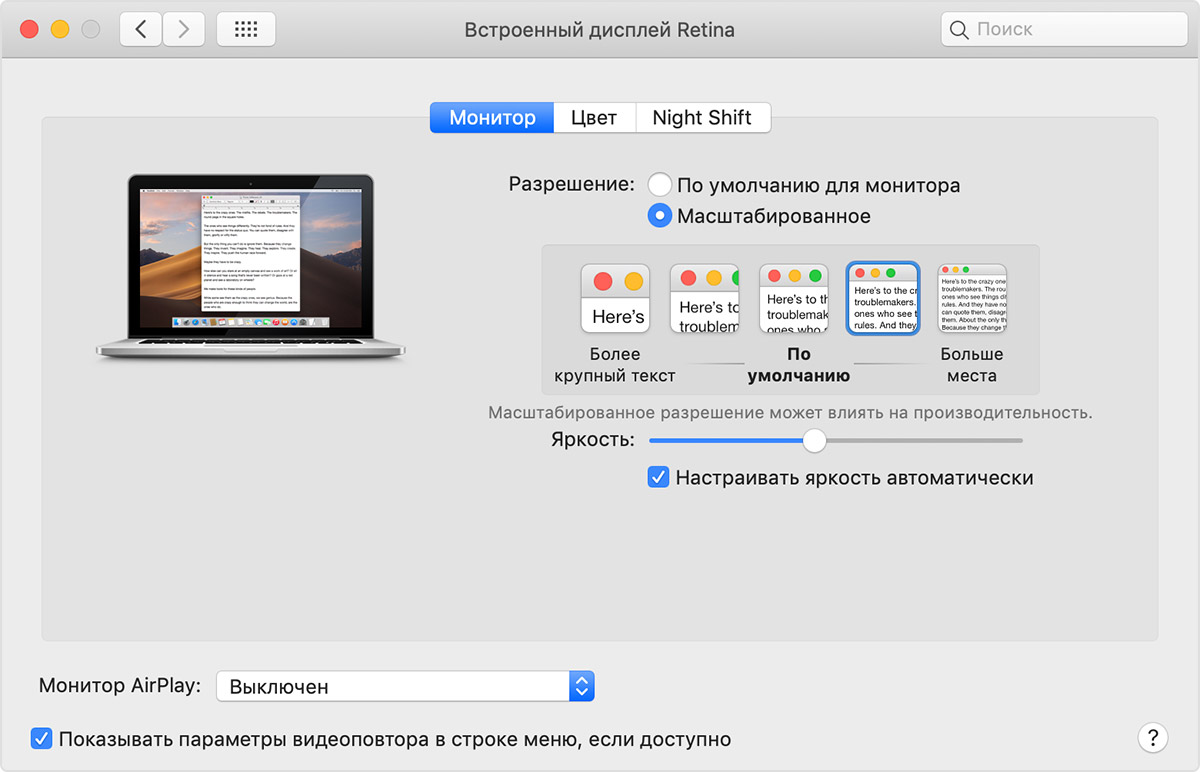

4)Wenn Sie die für Sie passende Option ausgewählt haben, klicken Sie aufOk.
Ihr Bildschirm wird durch Anwenden der Änderungen aktualisiert. Jetzt sollte die Schriftgröße größer sein.
Eingabehilfen
Wenn Sie die Schrift kurzfristig vergrößern möchten, können Sie dies über die Barrierefreiheitsfunktionen tun. Wieder geöffnetSystemeinstellungenund befolgen Sie die folgenden Schritte.
1)Abschnitt auswählenUniverseller Zugriff.
2)Wählen Sie links ausErhöhenim AbschnittVision.
3)Aktivieren Sie rechts das Kontrollkästchen nebenVerwenden Sie zum Vergrößern Tastaturkürzel. Denken Sie an die Tastaturkürzel, die Sie verwenden werden.


Jetzt können Sie mit ihrer Hilfe den Bildschirm vergrößern und vergrößern. Und damit die Größe des Textes auf dem Bildschirm.
Wenn Sie beim Lesen nicht den gesamten Bildschirm, sondern nur den Text vergrößern möchten, aktivieren Sie die OptionAktivieren Sie die Textvergrößerung unter dem Cursor.
Diese Funktion vergrößert den Text, wenn Sie mit der Maus darüber fahren und dabei die Taste gedrückt haltenBefehl.
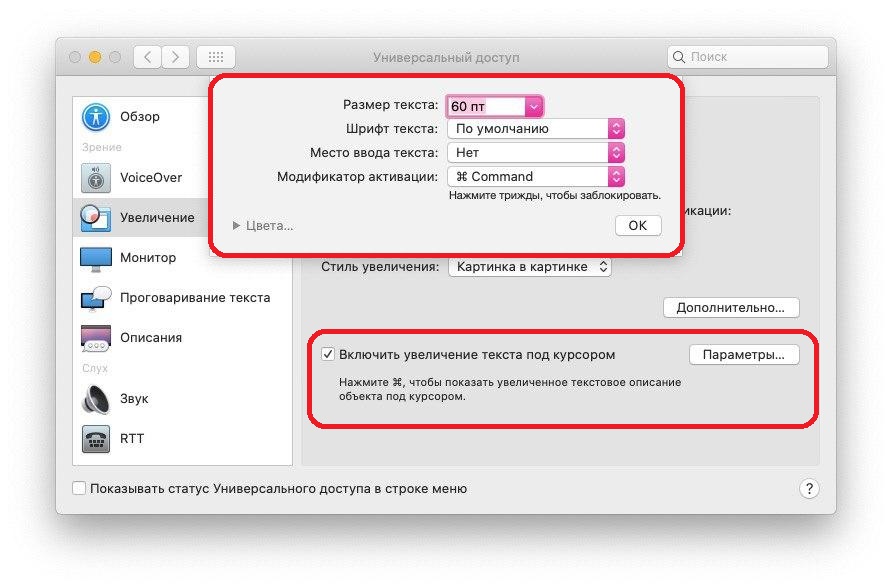

Wenn Sie die Taste drückenParameterkönnen Sie die Größe, den Stil, die Position usw. auswählen.
Tastaturkürzel
Es gibt einige weitere Tastaturkürzel, mit denen Sie die Schriftart auf einem Mac erhöhen können.
KlickenBefehl+Jund ein kleines Fenster öffnet sich.
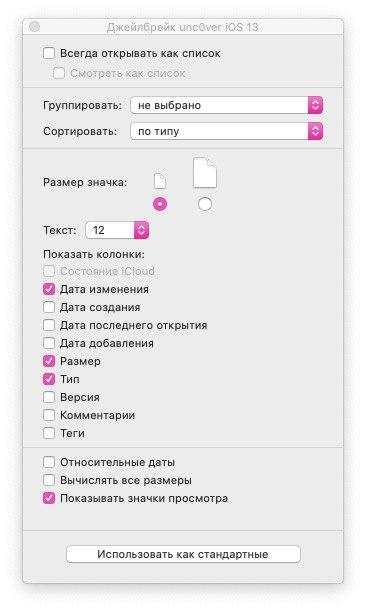

Neben anText Wählen Sie die Größe aus, die Sie benötigen. Sie werden sofort bemerken, wie die Desktop-Elemente größer geworden sind.
Auf Websites und in einigen Programmen können Sie eine Kombination verwenden Befehl+plus (+) zum Vergrößern und Befehl+minus (-), um den Bildschirm wegzubewegen.
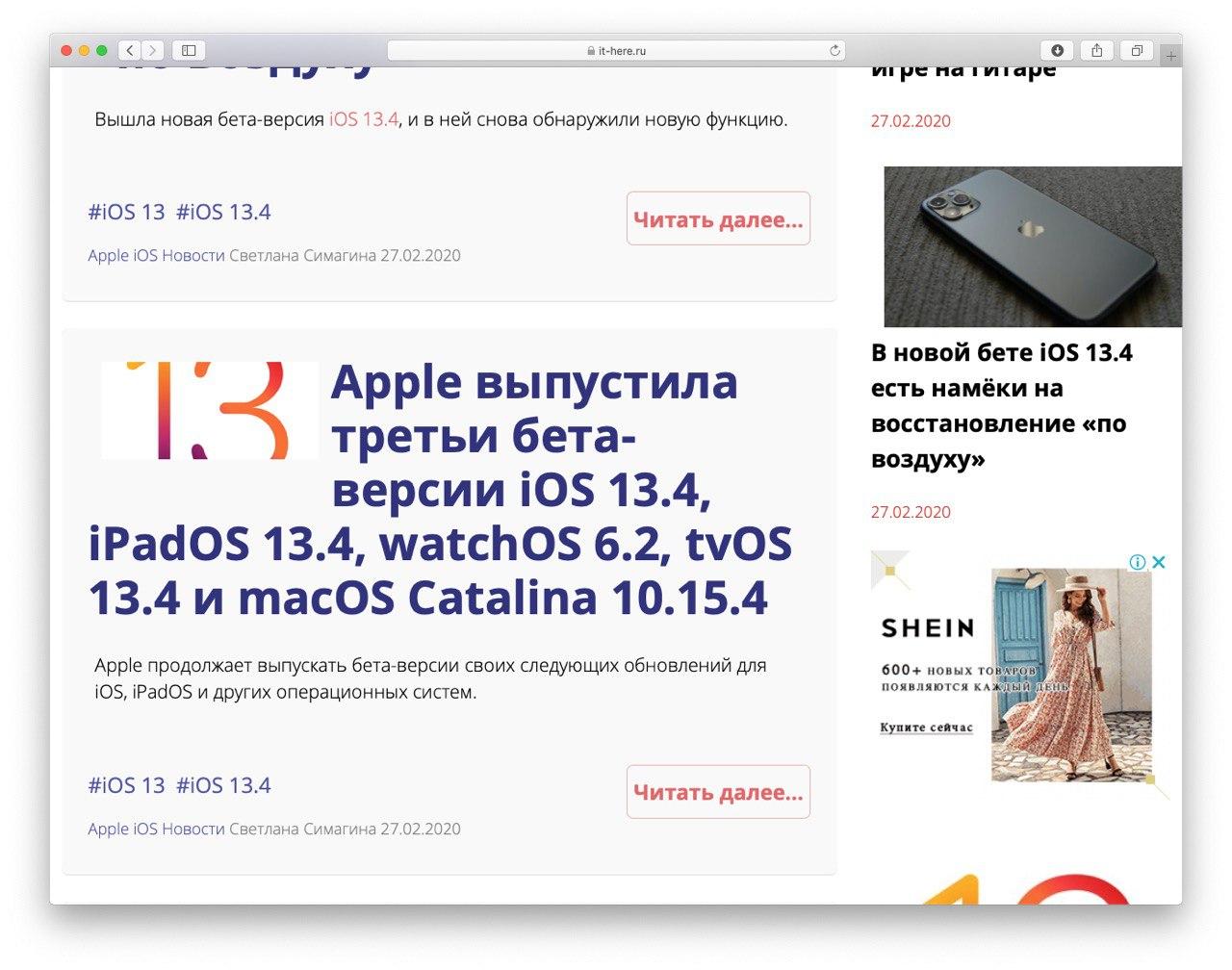

Jetzt müssen Sie Ihre Augen nicht mehr anstrengen, um das Kleingedruckte auf Ihrem Computer zu lesen. Wir hoffen, dass die obigen Tipps hilfreich waren!
Vergessen Sie nicht, dass es auf unserer Website einen ganzen Abschnitt mit Anweisungen gibt, in denen Sie viele nützliche Dinge finden.