Am Tag nachdem Apple die erste öffentliche Beta von iOS 12 veröffentlicht hatte, veröffentlichte das Unternehmen
MacOS Mojave bietet viele neue Funktionen, darunterDunkler Modus, Werbeprogramm, dynamische Hintergrundbilder, aktualisierter Mac App Store usw. Darüber hinaus ist die Mojave-Version das erste große Update seit vielen Jahren. Es gab einige Änderungen in früheren Versionen des Systems, aber es gab noch nie so viele.
Wenn Sie nicht bereit sind, auf die Veröffentlichung der endgültigen Version von Mojave zu warten, können Sie sich für das Beta-Programm registrieren und die neue Version jetzt herunterladen.
Denken Sie daran, dass dies noch Beta ist, so dass es Fehler und Probleme geben wird. Darüber hinaus haben nicht alle Entwickler Unterstützung für die neue Version in ihren Programmen hinzugefügt, sodass sie möglicherweise nicht ordnungsgemäß funktionieren.
Wenn dies Sie nicht aufhält, lesen Sie die nachstehenden Anweisungen.
Unterstützte ModelleMac
Bevor Sie beginnen, stellen Sie sicher, dass Ihr Mac macOS Mojave unterstützt.
- Mac Pro Ende 2013 (sowie einige Modelle von Mitte 2010 und 2012)
- Mac mini Ende 2012 und neuer
- iMac Ende 2012 und neuer
- iMac Pro
- MacBook Anfang 2015 und neuer
- MacBook Air Mid 2012 und neuer
- MacBook Pro Mid 2012 und neuer
MacOS Mojave Public Beta InstallationEs hat keinerlei Auswirkungen auf Ihre Daten. Wir empfehlen jedoch, eine Sicherungskopie aufzubewahren, falls etwas schief geht. Eine Kopie ist auch nützlich, wenn Sie sich für die Wiederherstellung in High Sierra entscheiden.
Melden Sie sich für ein Beta-Programm an
Schritt 1: Gehen Sie zur WebsiteApple Betaund melden Sie sich für das Programm an. Sie müssen sich lediglich mit Ihrer Apple-ID anmelden.


Schritt 2: Gehen Sie zur Registerkarte „MacOS“ und wählen Sie „Melden Sie sich an Dein Gerätein der oberen rechten Ecke.
Schritt 3:Laden Sie die Datei des macOS Public Beta Access Utility herunter, indem Sie auf klickenLaden Sie das MacOS Public Beta Access Utility herunter.
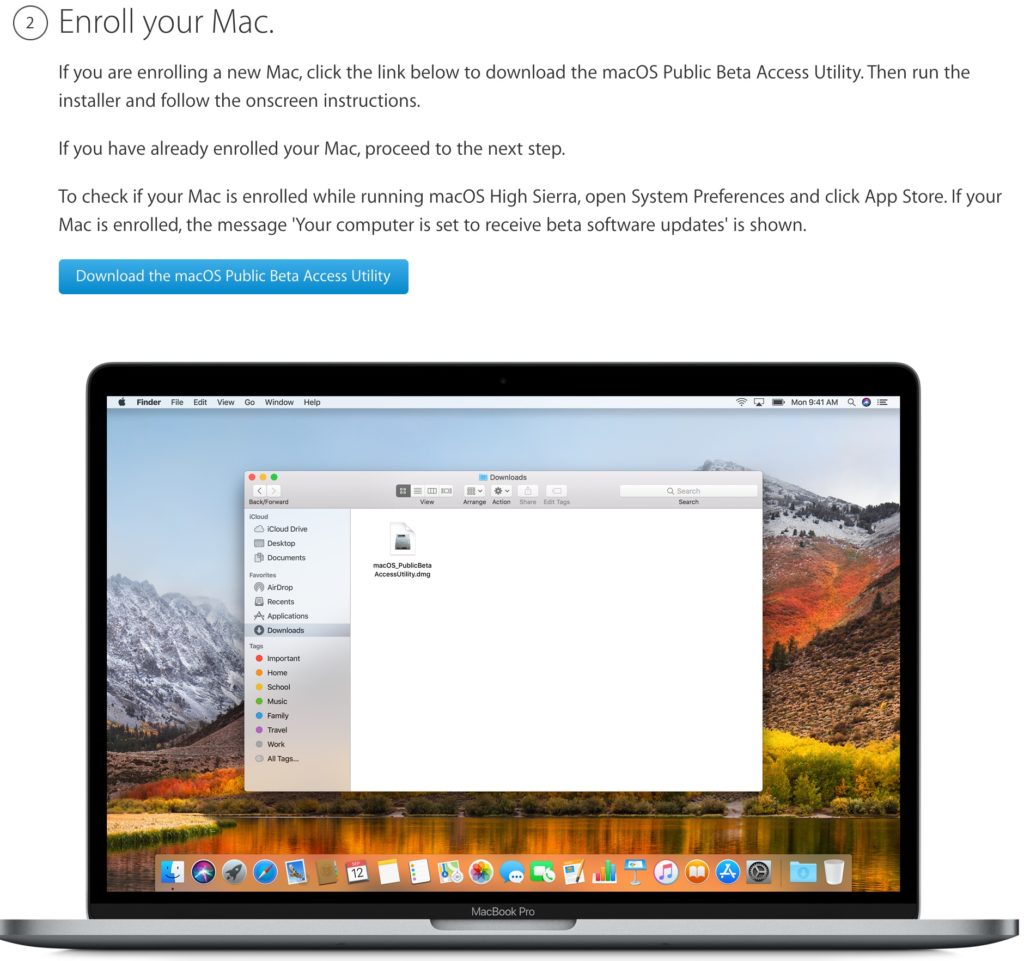

Laden Sie die Beta herunter und installieren Sie siemacOS Mojave
Schritt 1: Öffnen Sie die MacOS Public Beta Utility-Datei und führen Sie die Installation aus.
Schritt 2: Nach Abschluss der Installation wird macOS Mojave im Mac App Store geöffnet. Hier können Sie die öffentliche Beta von macOS Mojave herunterladen, indem Sie auf den Download-Button klicken.
Die öffentliche Beta belegt also fast 5 GB SpeicherZum Herunterladen benötigen Sie eine stabile Wi-Fi-Verbindung. Nach dem Herunterladen wird das macOS Mojave-Installationsprogramm automatisch geöffnet. Außerdem müssen Sie nur den Anweisungen auf dem Bildschirm folgen.
Denken Sie daran, Ihren Mac zu sichernmit Time Machine. Nachdem die öffentliche Beta-Version von Mojave auf Ihrem Computer installiert wurde, erhalten Sie nachfolgende Beta-Updates automatisch.