Manchmal kommt es vor, dass schöne Hintergrundbilder einfach nicht auf Ihren iPhone-Bildschirm passen. sie dehnen und
Wenn Sie noch keinen Pixelmator haben, laden Sie ihn aus dem App Store herunter. Für ihre 380 Rubel. Diese wunderbare Anwendung deckt alle (gut oder fast alle) Anforderungen an die Bildbearbeitung ab.
- Laden Sie Pixelmator - 379 rub herunter.


Pixelmator
Preis:
RUR 399
Auflösung und Seitenverhältnis
Um das perfekte Hintergrundbild zu erstellen, benötigen Siekennen nur die Bildschirmauflösung und das Verhältnis von Breite und Höhe. Die Bildschirmauflösung ist nichts anderes als die Anzahl der Pixel in Breite und Höhe. Der Bildschirm des iPhone 6 Plus hat beispielsweise eine Auflösung von 1080 x 1920 Pixel. Wie Sie leicht verstehen können, wird das Seitenverhältnis berechnet, indem die Breite durch die Höhe geteilt wird. Das Seitenverhältnis des iPhone 6 Plus beträgt somit standardmäßig 9:16.
Nachfolgend finden Sie die Auflösungen und Seitenverhältnisse einiger Apple-Geräte:
- iPhone 6 / 6s:750 × 1.334 – 9:16
- iPhone 6 Plus / 6s Plus:1.080 × 1.920 – 9:16
- iPhone 5 / 5s:640 × 1,136 – 9:16
- iPhone 4 / 4s:640 × 960 – 3:4
- iPad Air / Air 2:1,536 × 2,048 – 3:4
- iPad Pro:2.048 × 1.366 – 3:4
- iPad mini:1,536 × 2,048 – 3:4
Alles was Sie tun müssen, ist sicherzustellen, dassDas Bild, aus dem Sie ein Hintergrundbild erstellen möchten, hat eine Größe, die größer oder gleich der Auflösung Ihres Geräts ist. So stellen Sie sicher, dass die Tapete nach der Verarbeitung nicht körnig oder gedehnt wird.
Weitere Informationen zur Bildschirmauflösung und zum Seitenverhältnis für verschiedene Geräte, einschließlich der optimalen Größe der Parallaxen-Hintergrundbilder für ein bestimmtes Gerät, finden Sie auf iosres.com.
Erstellen Sie ein Hintergrundbild in Pixelmator für iPhone und iPad
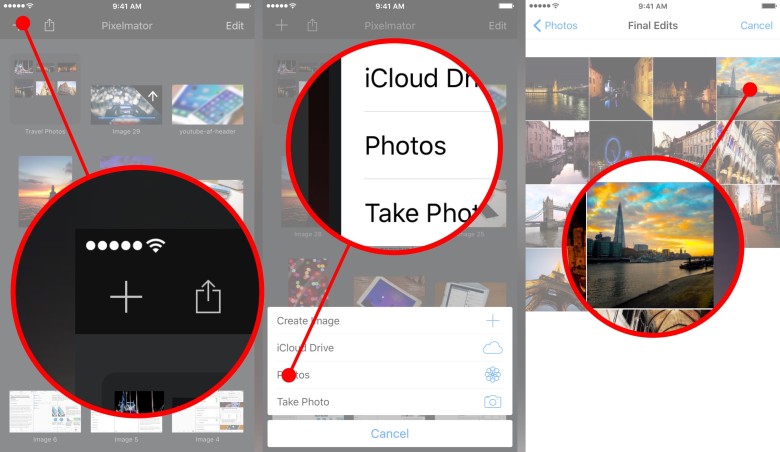
- Starten Sie Pixelmator und klicken Sie auf das Symbolplusin der Hauptbibliothek, um das Bild hinzuzufügen, aus dem Sie das Hintergrundbild erstellen möchten.
- Wähle eine OptionFotoum deine Alben zu öffnen.
- Finden Sie das gewünschte Bild.

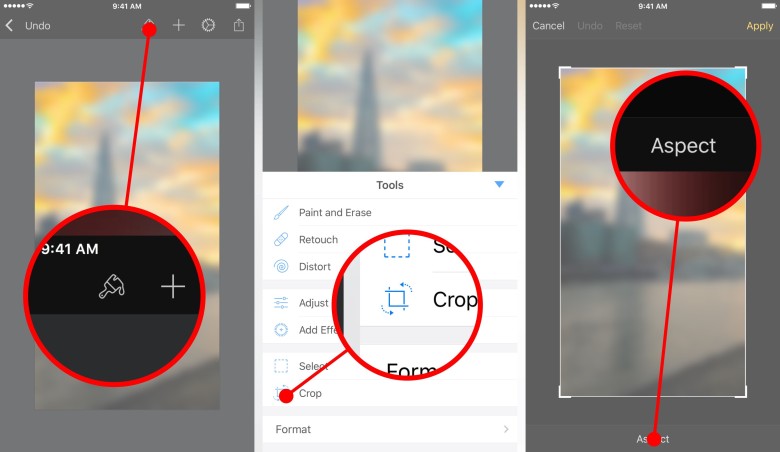
- Wenn das Bild geöffnet wird, klicken Sie auf das SymbolBürstenim oberen Menü.
- Wähle eine OptionZuschneiden.
- Klicken Sie auf die SchaltflächeAspektim unteren Menü.

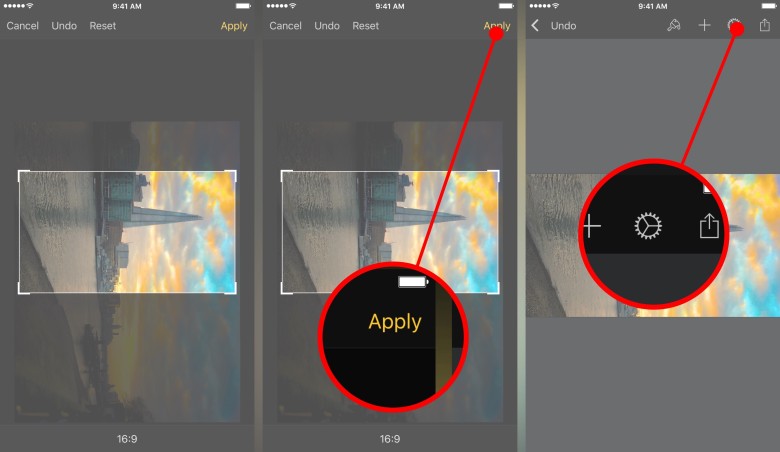
- Wählen Sie das Seitenverhältnis Ihres Geräts. Möglicherweise müssen Sie das Bild so drehen, dass es direkt im Rahmen angezeigt wird.
- Wenn Ihnen das Bild gefällt, klicken Sie aufÜbernehmen.
- Klicken Sie auf das SymbolZahnräderim oberen Menü.

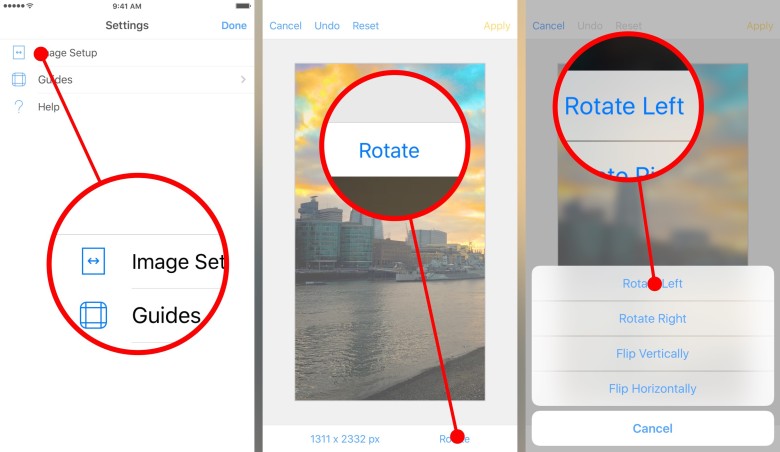
- AuswählenImage-Setup.
- Unten erscheint eine SchaltflächeDrehenVerwenden Sie diese Option, um das Bild bei Bedarf zurückzudrehen.

- Klicken Sie auf die SchaltflächeAuflösungam unteren Rand des Fensters.
- Wählen Sie die Breite oder Höhe Ihres Bildschirms. zweitensDer Parameter wird automatisch konfiguriert. In der Abbildung entspricht eine Breite von 1080 Pixel einer Höhe von 1921 Pixel, was 1 Pixel mehr als erforderlich ist, dies ist jedoch kein Problem.
- Klicken Sie auf das DreieckPfeiloben, um die Einrichtung abzuschließen.
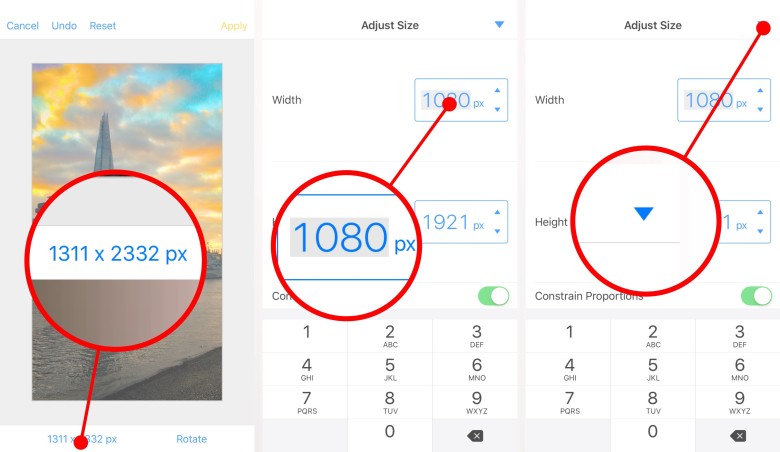

- KlickenÜbernehmen.
- Jetzt müssen wir nur noch das fertige Bild speichern. Drücken SieTeilenund auswählenAuf Fotos speichernoderAuf Fotos kopieren. Der Unterschied besteht darinKopierenwird währenddessen eine neue Datei erstellenSpeichernwird das alte Bild durch ein neues ersetzen.
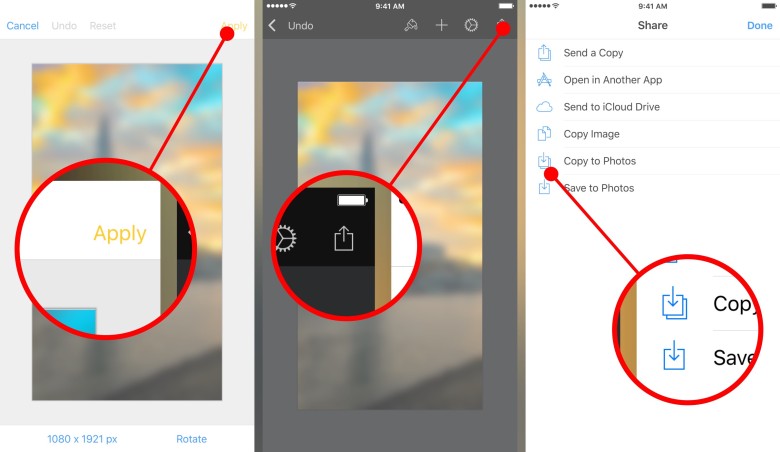

Bereit! Das resultierende Bild kann als Hintergrundbild festgelegt werden. Beide Optionen sind verfügbarBildschirmschonerUndPerspektive. Übrigens,Perspektivefunktioniert nicht mit zu kleinen oder zu großen Bildern, was einmal mehr bestätigt, dass die Größe des Hintergrundbilds immer mit Bedacht gewählt werden sollte.
In der Tat ist Pixelmator ein sehr leistungsfähiger Editor.Bilder, und er kann natürlich viel mehr als nur Bilder zuschneiden. Darin können Sie beispielsweise Bilder blauer anwenden - und dann eine verschwommene Version des Hintergrundbilds auf dem Startbildschirm und verschwommen auf dem Sperrbildschirm verwenden. Im Allgemeinen ist der Spielraum für Fantasie ziemlich gut für Sie!